
Плата джойстиков
Этот перевод был сделан машиной и пока не проверен человеком. Говоришь на этом языке? Проверить перевод.
|
Нет ответов 0 Оценка |
Shoulder button membrane switch won't stay together |
Вот некоторые основные инструменты, используемые для работы на данном устройстве. Вам, возможно, не понадобиться каждый инструмент для каждой процедуры.
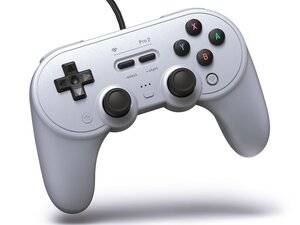
Контроллер может работать в трех режимах: Switch, PC (X-input) и Android (D-input).
Режим Switch используется по умолчанию при подключении к Switch и Switch 2. Его также можно выбрать для работы с ПК, удерживая кнопку «Y» (слева) при включении. В этом режиме отключается ввод аналоговых триггеров.
Режим X-input используется по умолчанию для работы с ПК. Его можно выбрать, удерживая кнопку «X» (вверху).
Режим D-input используется по умолчанию для Android. Его можно выбрать, удерживая кнопку «B» (внизу). В этом режиме отключается ввод аналоговых триггеров и виброотдача, но задние лепестки становятся доступны в качестве дополнительных кнопок.
Для калибровки джойстиков сначала необходимо войти в режим калибровки. Вход в режим калибровки осуществляется удержанием комбинации L+R+Select+Start в течение 8 секунд. Эта же комбинация кнопок используется для выхода из режима калибровки.
Находясь в режиме калибровки, необходимо отклонить джойстики вперед и трижды провернуть их по часовой стрелке.
Для настройки контроллера и обновления прошивки необходимо использовать программу 8BitDo Ultimate Software (только для Windows).
Ultimate Software позволяет настроить кнопки по своему усмотрению, установить мертвые зоны джойстиков и триггеров, а также настроить задние лепестки для режимов X-input и Switch.
Помимо стандартного профиля, вы можете настроить три дополнительных профиля контроллера. Переключение между профилями осуществляется нажатием кнопки «profile».
За последние 24 часов: 8
За последние 7 дней: 46
За последние 30 дней: 166
За все время: 3,717


