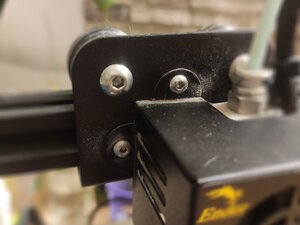
Охлаждение печатающей головки
Этот перевод был сделан машиной и пока не проверен человеком. Говоришь на этом языке? Проверить перевод.

|
4 Ответов 1 Оценка |
Why is my screen beeping and automatically selecting things? |
|
1 ответ 0 Оценка |
Why is the extruder only extruder only printing dots? |
|
1 ответ 2 Оценка |
How to fix blue screen |
|
2 Ответов 3 Оценка |
Why isn’t my printer printing correctly. |
Серия Ender 3 — популярный бюджетный вариант как для начинающих, так и для опытных пользователей. Ender 3 Pro во многом похож на Ender 3, за исключением улучшенного блока питания, модернизированного силиконового носка для хотэнда и более прочной оси Y. В остальном обе версии выглядят и работают практически одинаково.
Ender 3 Pro — это экономичный 3D-принтер с полностью открытым исходным кодом, который имеет большое сообщество онлайн-пользователей. Они делятся завершенными проектами, помогают друг другу с техническими проблемами и, конечно же, постоянно совершенствуют и улучшают свой 3D-принтер. Creality Ender 3 Pro — это устройство для самостоятельной сборки, что позволяет пользователям насладиться процессом сборки, лучше понять устройство принтера и, конечно же, сэкономить немного денег. Кроме того, Creality Ender 3 Pro предлагает быстрый нагрев (5 минут) и функцию возобновления печати после отключения питания. Ender 3 Pro также позиционируется как высокоточное и стабильное устройство с простым методом калибровки стола.
Ender 3 Pro получил отзывы как недорогой вариант с большим потенциалом для модернизации и настроек. Также было положительно отмечено качество печати и широкие возможности принтера.
Ender 3 Pro оснащен экструдером (узлом, из которого выходит материал), роботизированным механизмом, который перемещает экструдер по мере необходимости, печатным столом, а также дополнительными компонентами. Эти компоненты прикреплены к прямоугольной раме и основанию принтера. На основании принтера Ender 3 Pro расположен логотип Ender.
Засор экструдера часто сопровождается неприятным скрежетом, и при запуске печати пластик не подается. Недоэкструзия может быть вызвана частичным засором сопла. Трещины, отверстия или тонкие слои — признаки того, что 3D-принтер недоэкструдирует. Со временем сопло принтера диаметром с булавку может засориться остатками пластика или пылью. Регулярное техническое обслуживание для поддержания чистоты и смазки экструдера, а также печать при правильной температуре с использованием качественного филамента значительно снизят риск засорения экструдера.
Если слои 3D-модели превращаются в кучу, вместо того чтобы прилипать к печатной платформе, используйте одно из следующих решений, чтобы обеспечить модели прочное основание:
Если ваша модель покрыта тонкими нитями пластика, используйте следующие решения, чтобы не удалять их вручную:
Поскольку пластик сжимается при остывании, деформация может быть проблемой для любого типа филамента. Деформированные модели получаются неровными, загнутыми по краям или отслаиваются от печатной платформы. Деформация почти всегда вызвана проблемами с контролем температуры, поэтому следуйте одному из следующих решений, чтобы предотвратить ее:
Если на внешней стороне модели видны отчетливые узоры в виде колец или волн, это, скорее всего, вызвано вибрациями от двигателей, вентиляторов и других движущихся частей, влияющими на печать. Используйте одно из следующих решений, чтобы уменьшить появление колец и волн на 3D-отпечатках:
У крупных и тяжелых моделей иногда возникает «слоновья нога», когда основание модели расширяется или раздувается под весом остывающего пластика. Эта проблема чаще всего возникает при печати с использованием нагреваемой платформы. Убедитесь, что печатная платформа откалибрована, следуя инструкции по эксплуатации, которая прилагалась к вашему принтеру (если она у вас осталась). Если платформа откалибрована правильно, попробуйте немного увеличить высоту сопла, чтобы оно не мешало первым слоям модели. Также попробуйте снизить температуру печатной платформы, чтобы первые слои быстрее затвердевали. Уменьшите скорость печати первого слоя, чтобы дать ему больше времени для прилипания и отверждения.
Если смещение слоев портит модели или придает им небольшой наклон, вероятно, в 3D-принтере возникла механическая проблема.
В 3D-печати расстояние между двумя точками называется мостом. Мосты строятся над пустым пространством, и большинство 3D-принтеров могут перекрывать небольшие пролеты до 10 см без поддержки. Если ваши мосты провисают, трескаются или имеют нити, используйте одно из следующих решений:
Если между слоями видны трещины, где филамент не прилип к предыдущему слою, модель может развалиться по этим трещинам или выглядеть неаккуратно.
Существует несколько причин, по которым на экране ничего не отображается или он светится синим. Вот некоторые из наиболее частых причин и способы их диагностики.
3D-принтеры, безусловно, могут быть использованы для замены и исправления существующих объектов. Существуют огромные онлайн-сообщества, посвященные созданию полезных 3D-моделей. 3D-принтеры можно использовать для печати множества полезных вещей, таких как крепления для карнизов, детали для садовых шлангов, зажимы для холодильников и клипсы для автомобильных тормозных магистралей. Пока модель не подвергается воздействию очень высоких температур или чрезмерных нагрузок, 3D-печатные детали можно использовать во многих областях. Один из лучших способов начать — присоединиться к веб-сайту или онлайн-группе с разделами по бытовым моделям. Так вам не придется каждый раз начинать работу в программе для моделирования с нуля. Попробуйте поискать на Thingiverse, Hackaday или в группе 3D Printing Useful Things (Facebook-группа).
Лучшие базы данных для скачивания 3D-моделей включают Cults 3D, Thingiverse, GrabCAD, 3D Warehouse и Yeggi. Cults 3D ориентирован на любителей и дизайнеров, в нем более 5000 моделей, большинство из которых можно скачать бесплатно. Thingiverse — одна из самых больших и популярных баз данных, предлагающая только бесплатные файлы формата STL и ориентированная на мейкеров с более чем 9000 моделей. GrabCAD предоставляет технические, инженерные и масштабные модели, предлагая более 27 000 технических 3D-файлов. GrabCAD не предназначен специально для 3D-печати, но файлы оттуда можно преобразовать в формат для печати. 3D Warehouse предлагает модели архитектуры, дизайна продуктов и масштабные модели; пользователи могут фильтровать базу данных для поиска моделей, пригодных для 3D-печати, выбрав «Only Show Printable Models» в расширенном поиске. Yeggi — это поисковая система для 3D-печатных моделей, которая сканирует широкий спектр баз данных.
За последние 24 часов: 15
За последние 7 дней: 43
За последние 30 дней: 207
За все время: 17,703


