
Задний вентилятор корпуса
Этот перевод был сделан машиной и пока не проверен человеком. Говоришь на этом языке? Проверить перевод.

|
1 ответ 0 Оценка |
Can I get a replacement stand for the monitor? |
|
1 ответ 1 Оценка |
Sir. My pc is not turning on can you please help me. |
|
1 ответ 0 Оценка |
Why does the all in one hp pavilion 23 all in one freeze? |
|
1 ответ 0 Оценка |
What is this Hp b23 010 motherboard |
Вот некоторые основные инструменты, используемые для работы на данном устройстве. Вам, возможно, не понадобиться каждый инструмент для каждой процедуры.

Чтобы обновить оперативную память, сначала убедитесь, что вы приобрели совместимые модули памяти RAM. Этот компьютер поддерживает один или два модуля DIMM. Скорее всего, используется память стандарта DDR3, но для полной уверенности воспользуйтесь инструментами подбора на сайте производителя памяти, указав номер модели вашего ПК.


Обычно компьютеры HP поставляются с одним занятым слотом памяти из двух. В моем случае был установлен один модуль DIMM на 4 ГБ. Если вы приобретете идентичный модуль той же марки, модели и объема, он должен работать вместе с оригинальным, увеличив объем памяти вашего устройства вдвое. Однако часто другие модули могут оказаться несовместимыми. Например, я купил модуль DIMM на 8 ГБ и попытался использовать его вместе с модулем на 4 ГБ, установленным HP. Вместе они не заработали, поэтому я оставил только новый модуль на 8 ГБ. Если в будущем я захочу увеличить объем памяти, я планирую купить еще один идентичный модуль (марки Corsair) на 8 ГБ.
Порядок действий для обновления:
1. Отключите питание и все остальные кабели от HP Pavilion. Положите компьютер лицевой стороной вниз на полотенце или другую мягкую защитную поверхность на столе.
2. Снимите заднюю крышку
(a) выкрутите два винта с крестообразным шлицем
(b) аккуратно и _осторожно_ подденьте крышку по всему периметру, чтобы отделить её от серебристой окантовки корпуса ПК. Чтобы снять крышку, необходимо вывести из зацепления небольшие пластиковые защелки. Будьте предельно осторожны, чтобы не сломать, не погнуть и не поцарапать детали — прилагать большие усилия для снятия крышки не требуется.
3. Снимите металлическую крышку отсека процессора, чтобы открыть доступ к слотам памяти. Выкрутите два винта с крестообразным шлицем, затем приподнимите крышку со стороны винтов и потяните в сторону центра ПК, чтобы вывести из зацепления защелки с противоположной стороны крышки.

4. Извлеките оригинальный модуль памяти DIMM, если вы планируете его заменить. Для этого аккуратно разведите в стороны два фиксатора по бокам модуля DIMM, затем приподнимите край модуля, противоположный разъему, и вытащите его из слота.
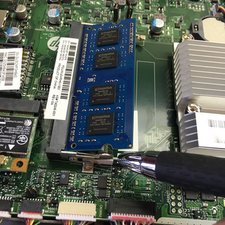
5. Установите новые модули памяти DIMM. Если вы используете только один модуль, установите его в верхний слот. Убедитесь, что модуль DIMM полностью вставлен в слот (сравните с фотографиями), затем защелкните фиксаторы в пазах по бокам модуля.

6. Я рекомендую протестировать компьютер перед окончательной сборкой: подключите кабель питания и включите ПК. Конечно, будьте очень осторожны и не прикасайтесь к открытым частям компьютера, которые в обычном состоянии закрыты снятой задней крышкой. Если система загрузилась нормально, выключите питание и отсоедините кабель.
7. Соберите устройство в обратном порядке: установите металлическую крышку процессора, установите черную пластиковую заднюю крышку, вкрутите винты крепления крышки.
Готово.
За последние 24 часов: 2
За последние 7 дней: 29
За последние 30 дней: 126
За все время: 19,362


