Этот перевод был сделан машиной и пока не проверен человеком. Говорите на этом языке? Просмотрите его.

Замена процессора (CPU) в Mac Pro 2009 года (четырехъядерный)

Josh Calvetti и 3 другие участники
Последнее обновление 19 авг 2026 г.
Просмотров: 42 тыс.
Просмотр статистики:
- За последние 24 часа:
- 14
- За последние 7 дней:
- 45
- За последние 30 дней:
- 168
- За все время:
- 41 913
Комментарии: 19
1 комментариев на шаге, 18 комментариев к инструкции.
Перейти к комментариям инструкцииЗавершено: 32 33
32 пользователей отметили эту инстркукцию как "завершенное". Вы будете следующим?
33 пользователей отметили эту инструкцию как "завершенное". В том числе и Вы — отличная работа!
Избранные: 7 8
7 эта инструкция понравилась многим пользователям (и они подписались на нее). Вы будете следующим?
8 эта инструкция понравилось многим пользователям (и они подписались на нее), в том числе и Вам!
Руководство, предоставленное сообществом
Это руководство было создано членом нашего сообщества. Сотрудники iFixit не имеют к нему отношения.
Введение
Перейти к шагу 1 ↓Замена процессора в вашем Mac Pro 2009–2012 годов — отличный способ повысить производительность и продлить срок службы компьютера. Если у вас модель 2009 года, как в этом руководстве, сначала обязательно обновите прошивку. Это позволит использовать более широкий ассортимент процессоров для апгрейда, которые не только быстрее, но и энергоэффективнее, а также могут ускорить работу оперативной памяти.
Список совместимых процессоров для апгрейда можно найти в этой ветке форума MacRumors.
Выберете то, что Вам нужно
Инструменты

-
-
-
Хотя извлечение оперативной памяти не является строго обязательным, это стоит сделать, чтобы не повредить чипы при работе с радиатором.
-
Отогните фиксаторы по бокам и поочередно извлеките каждый модуль памяти.
-
Фиксаторы и модули памяти могут сидеть туго; будьте терпеливы и осторожны.
 Спросите у FixBot
-
-
-
Вставьте ключ в одно из отверстий для винтов и начните откручивать каждый болт.
-
ВАЖНО: Вы должны откручивать каждый винт на одинаковое количество оборотов, чтобы снимать радиатор вертикально, а не под углом. Если вы будете неосторожны, то можете случайно повредить компоненты под радиатором.
-
Для обеспечения равномерного давления при снятии радиатора может помочь подсчет количества оборотов.
-
Я отметил линию маркером на одной стороне ручки своего шестигранного ключа, чтобы было проще следить за количеством оборотов.
-
Мне потребовалось около 17 оборотов на каждом винте, чтобы полностью его отсоединить, но ваше количество может отличаться.
-
Винты закреплены в радиаторе, поэтому не беспокойтесь о том, чтобы вынимать их из блока.
-
Вы должны услышать щелчок, когда винт выйдет из гнезда, так как они подпружинены.
-
-
-
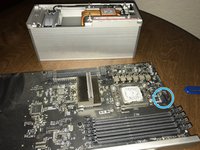
Снимайте радиатор с лотка строго вертикально вверх, стараясь не погнуть разъем вентилятора, расположенный справа от процессора.
-
Разъем выделен синим цветом на первом изображении.
-
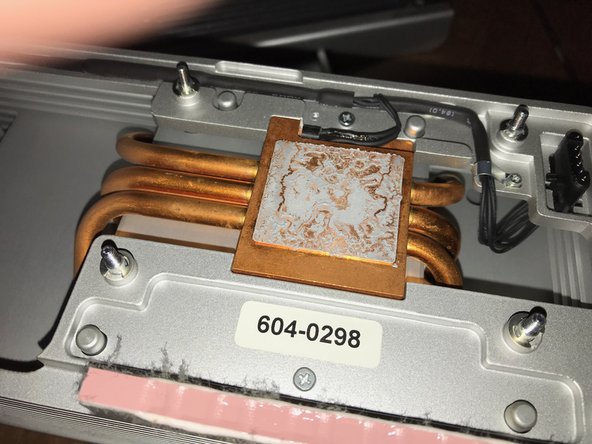
Вы увидите старую термопасту на процессоре и радиаторе; перед обратной сборкой лотка ее нужно удалить.
-
Также это отличный момент, чтобы очистить лоток от пыли с помощью баллончика со сжатым воздухом. Я был удивлен тем, сколько пыли скопилось в одном только радиаторе!
-
-
-
-
С помощью безворсовой салфетки (подойдет кофейный фильтр) и высококонцентрированного изопропилового спирта очистите нижнюю поверхность термопрокладки на радиаторе. После завершения она должна ярко блестеть.
-
Будьте осторожны, чтобы не задеть термодатчик (выделен красным).
-
Вы также можете очистить термопасту со старого процессора, если планируете его оставить. В этом случае будьте очень внимательны: не повредите нижнюю часть процессора, где расположены контакты.
-
-
-
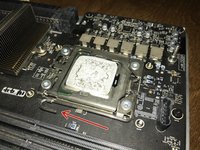
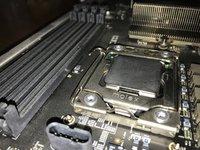
Осторожно поднимите рычаг сбоку от процессора, чтобы высвободить механизм лотка.
-
Аккуратно извлеките старый процессор, держа его за края (в качестве дополнительной меры предосторожности я использовал латексные перчатки).
-
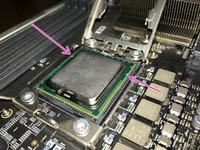
Установите новый процессор, стараясь совместить вырезы, которые должны быть направлены в сторону петли крышки процессора. Розовые стрелки на втором изображении показывают расположение вырезов.
-
Осторожно опустите крышку и верните рычаг на место. Вы почувствуете небольшое сопротивление пружины, но рычаг должен опуститься относительно легко.
-
-
-
Вам нужно будет заново нанести термопасту на новый процессор. Существует множество мнений о том, как лучше это сделать, но я предпочитаю нанести каплю размером с горошину в центр процессора и позволить радиатору равномерно распределить её.
-
-
-
Аккуратно установите радиатор поверх процессора, следя за тем, чтобы разъем вентилятора был правильно подключен.
-
Начните закручивать болты. Затягивайте их поочередно, двигаясь крест-накрест, чтобы обеспечить равномерное давление на процессор.
-
НЕ ПЕРЕТЯГИВАЙТЕ! Очень важно следить за силой затяжки винтов. Как только винт перестает легко закручиваться, прекратите прилагать усилие.
-
-
-
Установите оперативную память и убедитесь, что каждая планка плотно вставлена в свой разъем
-
-
-
Установите лоток обратно в ваш Mac Pro и включите его! Если вы всё сделали правильно, новый процессор должен отобразиться в окне «Об этом Mac».
-
Если вентиляторы работают на высоких оборотах, используйте утилиту, например iStat Menus, чтобы проверить температуру и показания термодатчиков. Возможно, вам потребуется сбросить PRAM или переустановить радиатор. У меня проблем с загрузкой не возникло, но ваш результат может отличаться.
-
-






Отменить: Я не выполнил это руководство.
32 человек успешно провели ремонт по этому руководству.

18 Комментарии к руководству
Mar 31, 2018
Maybe you can help. I did this upgrade on MacPro 4, 1-Did the firmware upgrade to 5,1. Complete the hardware install as listed above with 3.33 ghz processor. Started it up and only one of the Ram in working. Red LEDS on next to the back 3 ram slots. Switched around the Ram (although they are all the same for both the 4,1 & 5,1 models) to no avail. So I have only the #1 Ram slot working. Did the Pram reset a number of times. Did I screw up the board plane? Is that possible? I was extremely careful. Any thoughts on this would be appreciated.
Does it still boot to macOS like normal, minus those three slots? Which CPU did you upgrade it to? I would ask in the Answers forum, as you’ll likely get more responses there.
I have mac pro 2009, Mac 4.1 but i install properties - system i see processes intel xeon E5520 2.27GHz. I want upgrade cpu and buy intel xeon x5680 update but not working after I upgrade firmware Mac become 5.1 “ i see in mac os”
let me know what CPU i can upgrade?
I just put an X5690 (6x3.46GHz) in my single-processor 2009 Mac Pro after updating the firmware. It was super easy and everything seems to be working great. Just wanted to say thanks for this helpful guide!
Hi, I’m trying to do the same thing but after I put everything back up and turn it on, the mac chimes, then shows the apple logo and the loading bar, which only goes up halfway before restarting, in a loop. Did you have by chance similar symptoms?
