Перейти к основному содержанию
Присоединяйся к сообществу ремонтников - Создай аккаунт

Этот перевод был сделан машиной и пока не проверен человеком. Говорите на этом языке? Просмотрите его.

Замена кнопки тачпада ASUS Eee PC 900HD

Просмотров: 798

Просмотр статистики:

За последние 24 часа:
3
За последние 7 дней:
18
За последние 30 дней:
94
За все время:
798
Комментарии: 0

Никто не оставлял комментариев к этой инструкции. Будете ли Вы первым?

Перейти к комментариям инструкции
Завершено: 0

Никто не отмечал эту инструкцию как "завершенное". Будете ли Вы первым?

Избранные: 0

Никто не добавил эту инструкцию в избранное (и не подписался на нее). Будете ли Вы первым?

Необходимое время: Нет оценки
Сложность: Умеренно
Замена кнопки тачпада ASUS Eee PC 900HD

Выберете то, что Вам нужно

Инструменты

В этом руководстве описано, как правильно разобрать ваш Asus, чтобы заменить кнопку тачпада.

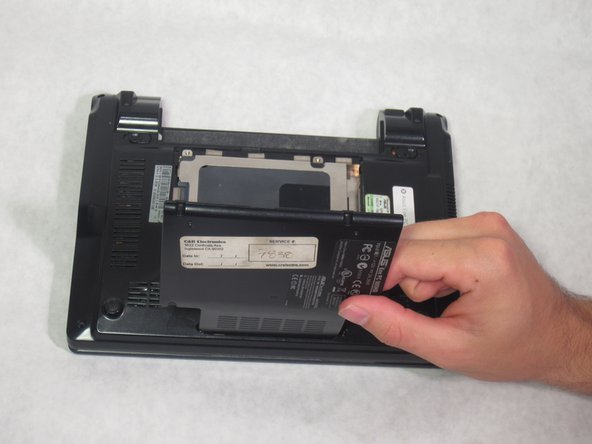
    1. Замена кнопки тачпада ASUS Eee PC 900HD, Извлечение аккумулятора: шаг 1, изображение 1 из 3 Замена кнопки тачпада ASUS Eee PC 900HD, Извлечение аккумулятора: шаг 1, изображение 2 из 3 Замена кнопки тачпада ASUS Eee PC 900HD, Извлечение аккумулятора: шаг 1, изображение 3 из 3
      • Переверните ноутбук и найдите фиксаторы аккумулятора.

      • Сдвиньте правый фиксатор в положение разблокировки (вправо), чтобы стала видна красная точка. Затем сдвиньте и удерживайте левый фиксатор в положении разблокировки (влево).

      • Удерживая левый фиксатор в левом положении, извлеките аккумулятор.

      Спросите у FixBot

      Добавить комментарий

    2. Замена кнопки тачпада ASUS Eee PC 900HD: шаг 2, изображение 1 из 2 Замена кнопки тачпада ASUS Eee PC 900HD: шаг 2, изображение 2 из 2
      • Открутите четыре винта длиной 4,76 мм с помощью отвертки Phillips J0.

      Спросите у FixBot

      Добавить комментарий

    3. Замена кнопки тачпада ASUS Eee PC 900HD: шаг 3, изображение 1 из 2 Замена кнопки тачпада ASUS Eee PC 900HD: шаг 3, изображение 2 из 2
      • С помощью пластикового инструмента для открывания подденьте и снимите крышку жесткого диска.

      Спросите у FixBot

      Добавить комментарий

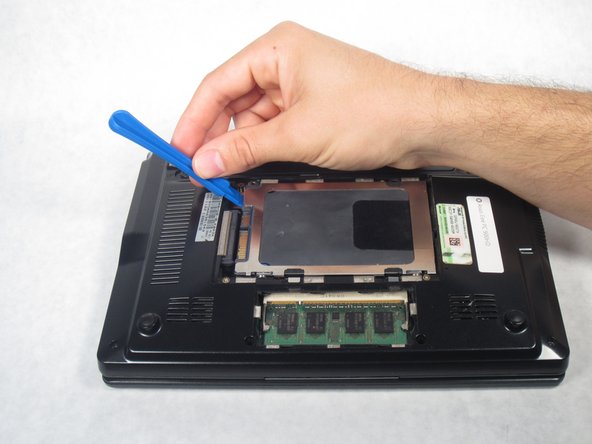
    4. Замена кнопки тачпада ASUS Eee PC 900HD: шаг 4, изображение 1 из 3 Замена кнопки тачпада ASUS Eee PC 900HD: шаг 4, изображение 2 из 3 Замена кнопки тачпада ASUS Eee PC 900HD: шаг 4, изображение 3 из 3
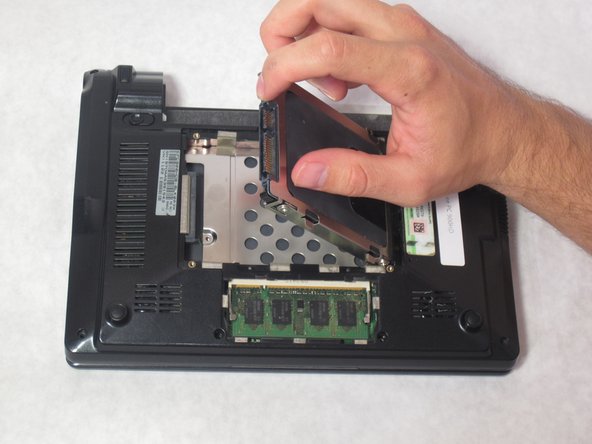
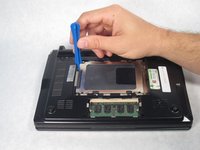
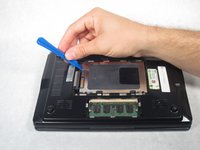
      • Начиная с левой стороны, используйте пластиковый медиатор, чтобы сдвинуть жесткий диск до упора вправо.

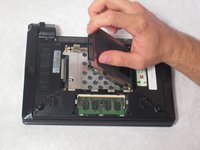
      • Когда жесткий диск будет сдвинут до упора вправо, поднимите его и извлеките.

      Спросите у FixBot

      Добавить комментарий

    5. Замена кнопки тачпада ASUS Eee PC 900HD: шаг 5, изображение 1 из 2 Замена кнопки тачпада ASUS Eee PC 900HD: шаг 5, изображение 2 из 2
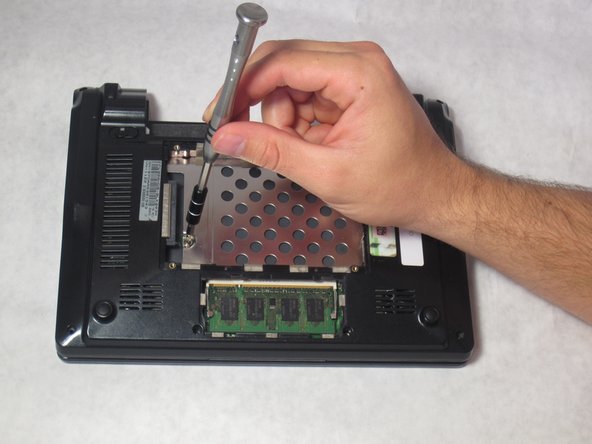
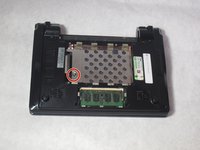
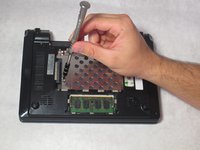
      • Открутите винт под жестким диском с помощью отвертки Phillips J0.

      Спросите у FixBot

      Добавить комментарий

    6. Замена кнопки тачпада ASUS Eee PC 900HD: шаг 6, изображение 1 из 2 Замена кнопки тачпада ASUS Eee PC 900HD: шаг 6, изображение 2 из 2
      Инструмент, используемый на этом этапе:
      Tweezers
      $4.99
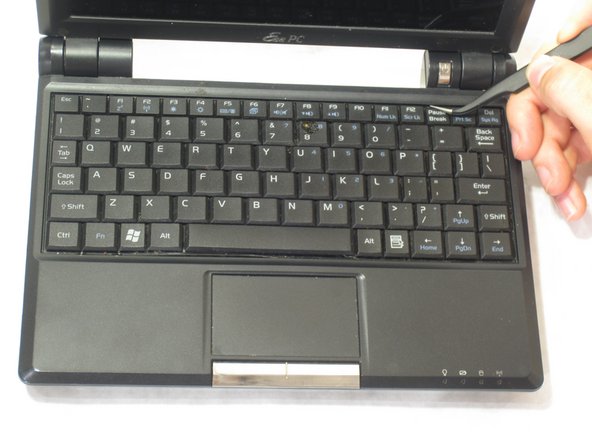
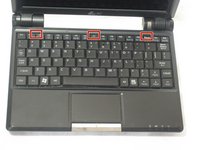
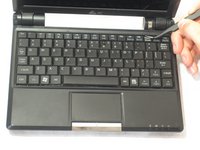
      • Переверните ноутбук обратно и разблокируйте три фиксатора клавиатуры в её верхней части, нажав на серебристые фиксаторы с помощью пинцета .

      Спросите у FixBot

      Добавить комментарий

    7. Замена кнопки тачпада ASUS Eee PC 900HD: шаг 7, изображение 1 из 2 Замена кнопки тачпада ASUS Eee PC 900HD: шаг 7, изображение 2 из 2
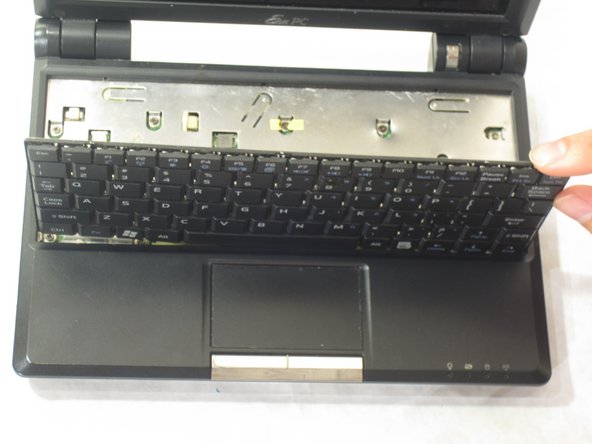
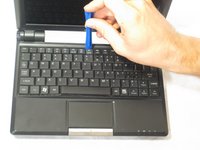
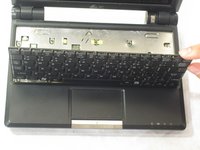
      • Используйте пластиковый инструмент для открывания, чтобы поддеть клавиатуру.

      Спросите у FixBot

      Добавить комментарий

    8. Замена кнопки тачпада ASUS Eee PC 900HD: шаг 8, изображение 1 из 3 Замена кнопки тачпада ASUS Eee PC 900HD: шаг 8, изображение 2 из 3 Замена кнопки тачпада ASUS Eee PC 900HD: шаг 8, изображение 3 из 3
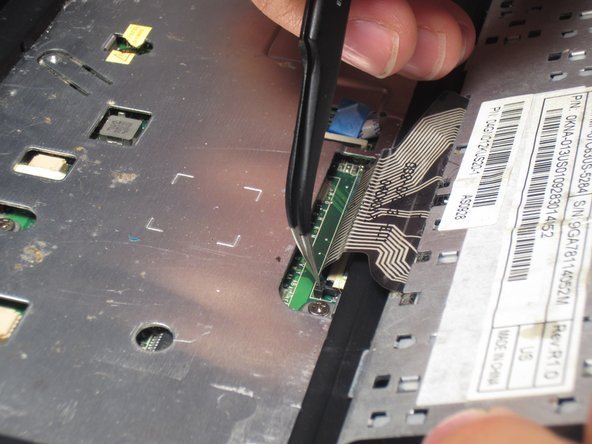
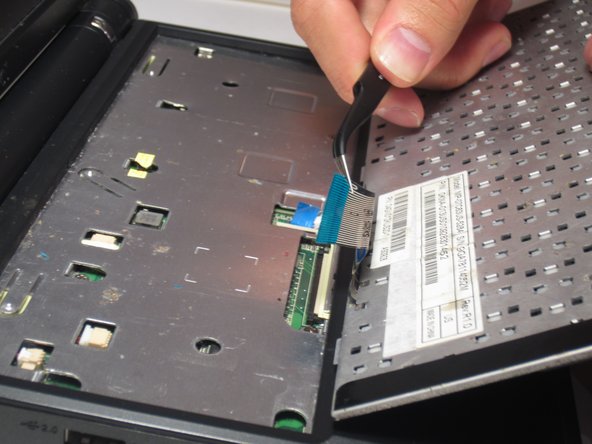
      • С помощью пинцета отсоедините кабель в нижней части клавиатуры, подняв вверх два фиксирующих переключателя по обеим сторонам разъема.

      • Осторожно извлеките кабель.

      Спросите у FixBot

      Добавить комментарий

    9. Замена кнопки тачпада ASUS Eee PC 900HD: шаг 9, изображение 1 из 3 Замена кнопки тачпада ASUS Eee PC 900HD: шаг 9, изображение 2 из 3 Замена кнопки тачпада ASUS Eee PC 900HD: шаг 9, изображение 3 из 3
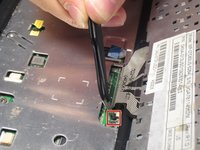
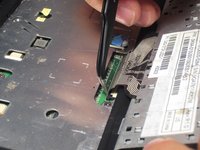
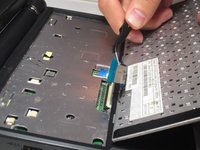
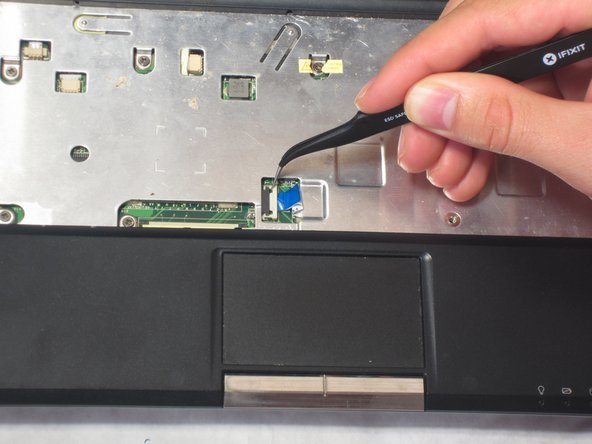
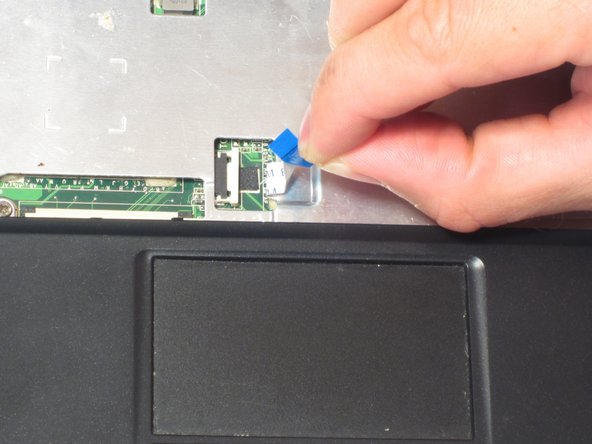
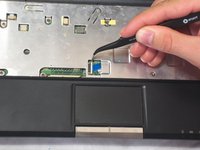
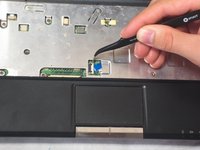
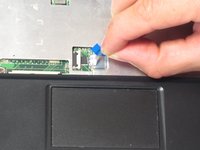
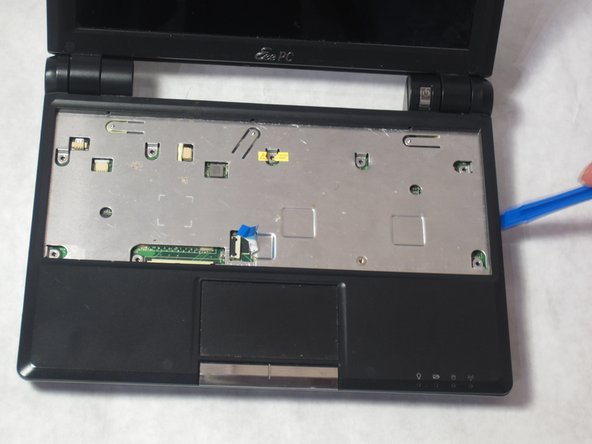
      • С помощью пинцета разблокируйте разъем шлейфа тачпада, сдвинув белый фиксатор вправо.

      • Осторожно потяните шлейф вправо.

      Спросите у FixBot

      Добавить комментарий

    10. Замена кнопки тачпада ASUS Eee PC 900HD: шаг 10, изображение 1 из 3 Замена кнопки тачпада ASUS Eee PC 900HD: шаг 10, изображение 2 из 3 Замена кнопки тачпада ASUS Eee PC 900HD: шаг 10, изображение 3 из 3
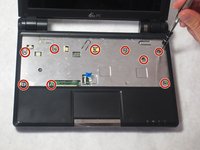
      • Открутите девять винтов длиной 4,76 мм с верхней крышки ноутбука с помощью отвертки Phillips J0.

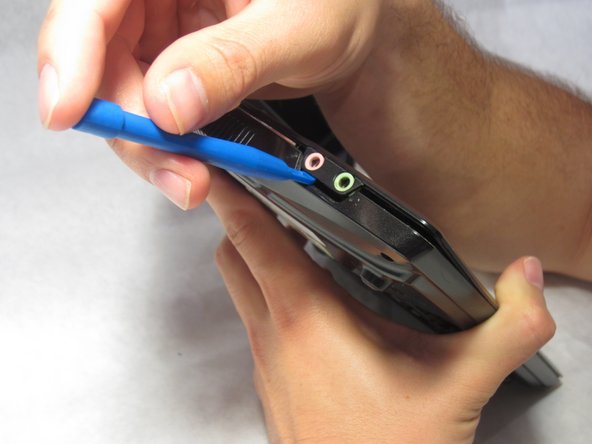
      • Используя пластиковый медиатор, подденьте края крышки.

      • Внимание: Будьте осторожны в области разъемов аудио и микрофона, так как их легко повредить. Приподнимите правую часть крышки и сместите ее влево.

      Спросите у FixBot

      Добавить комментарий

    11. Замена кнопки тачпада ASUS Eee PC 900HD: шаг 11, изображение 1 из 2 Замена кнопки тачпада ASUS Eee PC 900HD: шаг 11, изображение 2 из 2
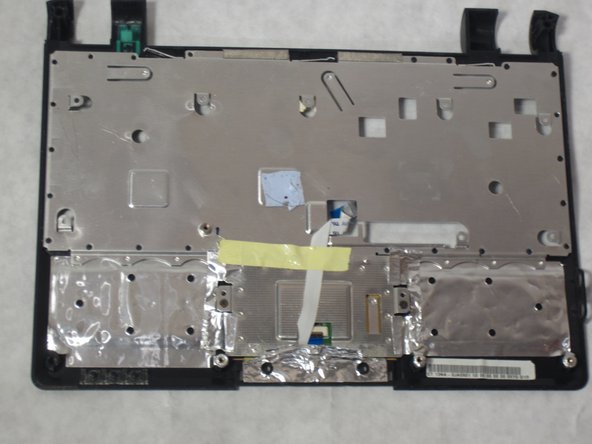
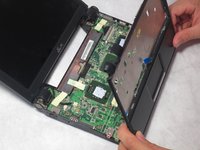
      • Приподнимите и снимите верхнюю крышку ноутбука.

      • Переверните эту крышку, чтобы увидеть ее обратную сторону.

      Спросите у FixBot

      Добавить комментарий

    12. Замена кнопки тачпада ASUS Eee PC 900HD: шаг 12, изображение 1 из 3 Замена кнопки тачпада ASUS Eee PC 900HD: шаг 12, изображение 2 из 3 Замена кнопки тачпада ASUS Eee PC 900HD: шаг 12, изображение 3 из 3
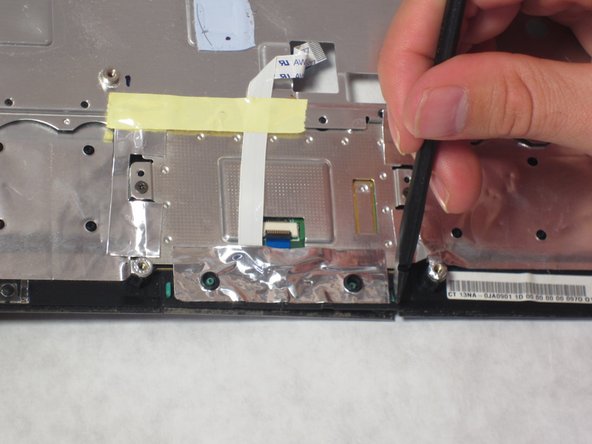
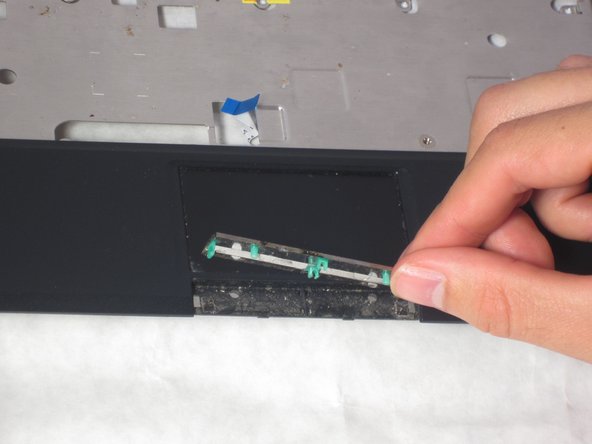
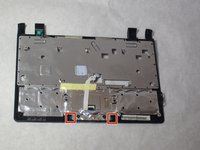
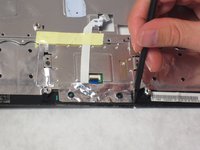
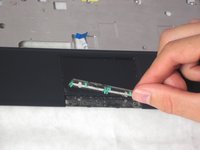
      • С помощью лопатки (spudger) нажмите на зеленые фиксаторы, расположенные с обеих сторон.

      • Снимите кнопку с крышки.

      Спросите у FixBot

      Добавить комментарий

Заключение

Для обратной сборки устройства выполните эти шаги в обратном порядке.

Отменить: Я не выполнил это руководство.

Автор

с

Kendall Marie Mehlhorn

Участник с: 10/13/15

572 Репутация

Автор 5 руководств

Команду

Sam Houston State, Team 1-6, Blackburne Fall 2015 Участник Sam Houston State, Team 1-6, Blackburne Fall 2015

SHSU-BLACKBURNE-F15S1G6

4 членов

Автор 60 руководств

0 Комментарии к руководству

Добавить комментарий

Статистика просмотров:

За последние 24 часов: 3

За последние 7 дней: 18

За последние 30 дней: 94

За все время: 798