Этот перевод был сделан машиной и пока не проверен человеком. Говорите на этом языке? Просмотрите его.

Замена оперативной памяти Acer Extensa 4420

TheMasterG и еще один участник
Последнее обновление 11 авг 2026 г.
Просмотров: 351
Просмотр статистики:
- За последние 24 часа:
- 3
- За последние 7 дней:
- 13
- За последние 30 дней:
- 60
- За все время:
- 351
Комментарии: 0
Никто не оставлял комментариев к этой инструкции. Будете ли Вы первым?
Перейти к комментариям инструкцииЗавершено: 1 2
1 пользователь отметил эту инструкцию как "завершенное". Вы будете следующим?
2 пользователей отметили эту инструкцию как "завершенное". В том числе и Вы — отличная работа!
Избранные: 0 1
Никто не добавил эту инструкцию в избранное (и не подписался на нее). Будете ли Вы первым?
1 человек поставил лайк на эту инструкцию (и подписался на нее) — и это Вы!
Руководство, предоставленное сообществом
Это руководство было создано членом нашего сообщества. Сотрудники iFixit не имеют к нему отношения.
Выберете то, что Вам нужно
Инструменты
-
Spudger4.9


-
-
-
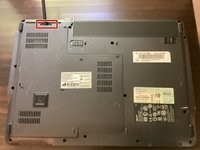
Сначала убедитесь, что «фиксатор аккумулятора» выключен.
 Спросите у FixBot
-
-
-
Затем сдвиньте другой фиксатор аккумулятора, вытягивая аккумулятор наружу.
-
-
-
-
Инструмент, используемый на этом этапе:Phillips #00 Screwdriver$5.49
-
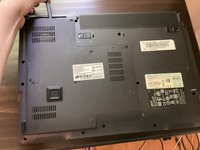
Открутите все пять винтов на задней панели с помощью отвертки Phillips #00
-
-
Инструмент, используемый на этом этапе:Spudger$3.99
-
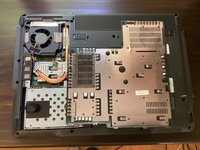
Возьмите пластиковую лопатку и начните поддевать заднюю панель. Закончите открывать её руками.
-
-
-
-
-
-
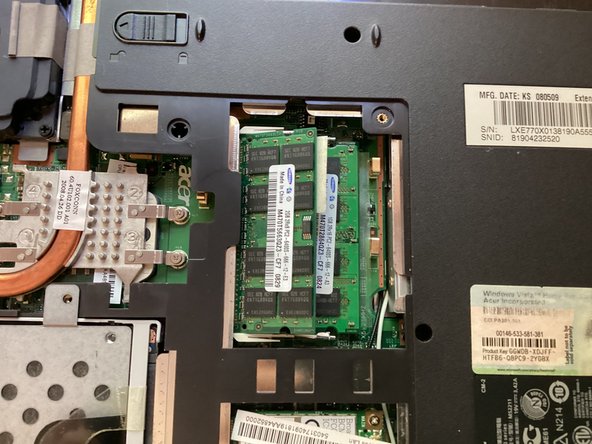
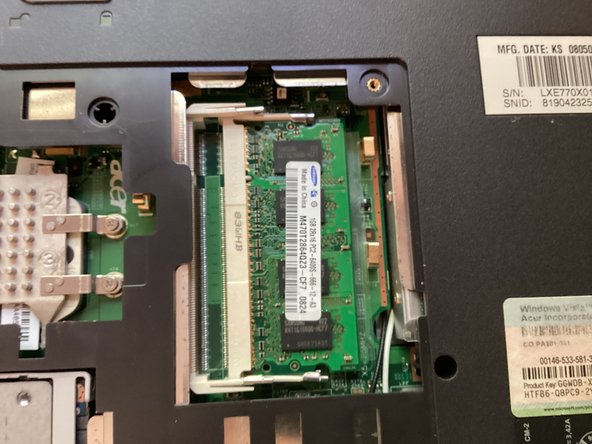
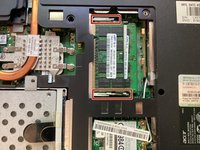
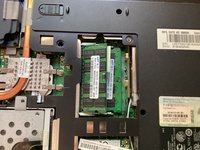
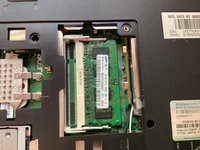
Отведите защелки, выделенные красным, в стороны. Это освободит модуль оперативной памяти. Извлеките модуль оперативной памяти.
-
-



Для обратной сборки устройства выполните эти инструкции в обратном порядке.
Отменить: Я не выполнил это руководство.
Еще один человек закончил это руководство.