Перейти к основному содержанию
Присоединяйся к сообществу ремонтников - Создай аккаунт

Этот перевод был сделан машиной и пока не проверен человеком. Говорите на этом языке? Просмотрите его.

Замена аккумулятора Apex Tablet 7

Выберете то, что вам нужно

    1. Замена аккумулятора Apex Tablet 7, Задняя панель: шаг 1, изображение 1 из 1
      • Открутите два винта Phillips #00 длиной 2,70 мм на той стороне планшета, где расположены кнопки и разъем для наушников (нижняя сторона, если держать планшет вертикально).

      Спросите у FixBot

      Добавить комментарий

    2. Замена аккумулятора Apex Tablet 7: шаг 2, изображение 1 из 2 Замена аккумулятора Apex Tablet 7: шаг 2, изображение 2 из 2
      • ВНИМАНИЕ: При снятии задней панели планшета будьте осторожны в области динамика. Он расположен в нижнем правом углу, если смотреть на заднюю часть планшета. Внутри есть два провода, соединяющие заднюю панель с самим устройством, и это соединение можно повредить, если снимать панель неосторожно.

      • Это соединение показано красным цветом на фотографиях.

      Спросите у FixBot

      Добавить комментарий

    3. Замена аккумулятора Apex Tablet 7: шаг 3, изображение 1 из 2 Замена аккумулятора Apex Tablet 7: шаг 3, изображение 2 из 2
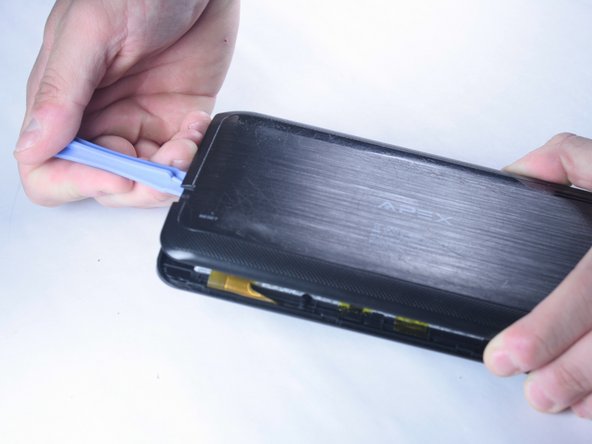
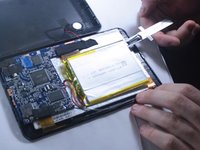
      • Вставьте пластиковый медиатор между краем задней панели и верхним краем устройства.

      • Проведите пластиковым медиатором вдоль боковых сторон планшета, удерживая его в зазоре между корпусом планшета и задней панелью, чтобы создать отверстие.

      Спросите у FixBot

      Добавить комментарий

    4. Замена аккумулятора Apex Tablet 7: шаг 4, изображение 1 из 1
      • Медленно надавите рукой, чтобы снять заднюю панель, при этом будьте особенно осторожны в области подключения динамика.

      Спросите у FixBot

      Добавить комментарий

    5. Замена аккумулятора Apex Tablet 7: шаг 5, изображение 1 из 1
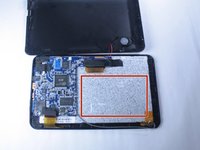
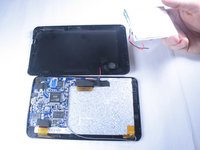
      • Теперь задняя панель должна быть отсоединена от устройства. Это открывает доступ к компонентам устройства для ремонта и замены деталей планшета.

      Спросите у FixBot

      Добавить комментарий

    1. Замена аккумулятора Apex Tablet 7, Аккумулятор: шаг 6, изображение 1 из 1
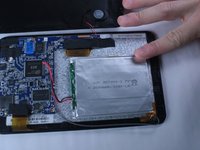
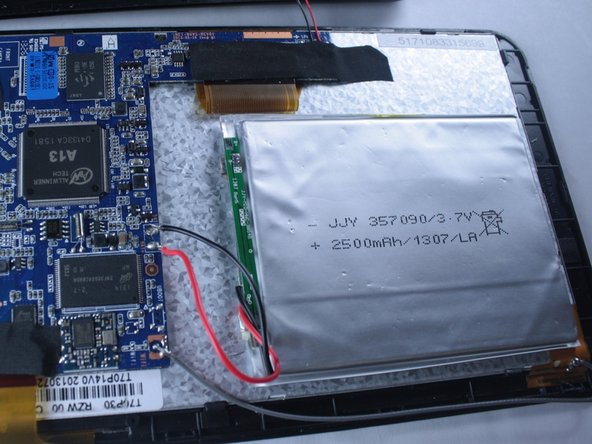
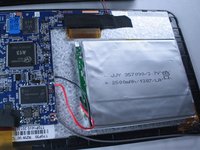
      • Найдите аккумулятор и провода, подключенные к нему

      Спросите у FixBot

      Добавить комментарий

    2. Замена аккумулятора Apex Tablet 7: шаг 7, изображение 1 из 2 Замена аккумулятора Apex Tablet 7: шаг 7, изображение 2 из 2
      Инструмент, используемый на этом этапе:
      Tweezers
      $4.99
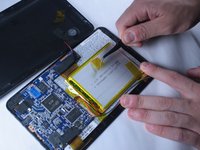
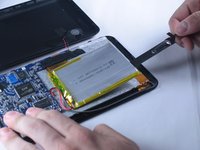
      • С помощью пинцета или пальцев начните удалять желтую ленту, удерживающую аккумулятор в корпусе устройства.

      Спросите у FixBot

      Добавить комментарий

    3. Замена аккумулятора Apex Tablet 7: шаг 8, изображение 1 из 3 Замена аккумулятора Apex Tablet 7: шаг 8, изображение 2 из 3 Замена аккумулятора Apex Tablet 7: шаг 8, изображение 3 из 3
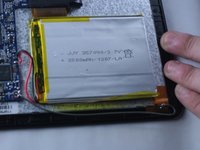
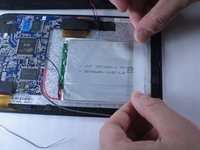
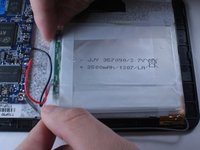
      • Аккумулятор очень хрупкий, поэтому в процессе извлечения старый аккумулятор может быть поврежден. Будьте предельно осторожны, если вам нужно сохранить его целостность.

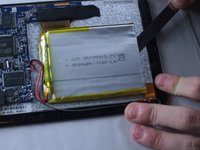
      • Аккумулятор приклеен к задней панели устройства. С помощью линейки или пластиковой лопатки (spudger) медленно отделите аккумулятор от клеевого слоя.

      • Будьте осторожны: не сгибайте и не прокалывайте аккумулятор, так как это может привести к возгоранию.

      Спросите у FixBot

      Добавить комментарий

    4. Замена аккумулятора Apex Tablet 7: шаг 9, изображение 1 из 1
      • Теперь аккумулятор должен свободно извлекаться из устройства.

      Спросите у FixBot

      Добавить комментарий

    5. Замена аккумулятора Apex Tablet 7, Отсоединение контактов аккумулятора: шаг 10, изображение 1 из 1
      • Теперь необходимо отсоединить красный и черный провода, идущие от аккумулятора к плате.

      • Это можно сделать, отпаяв их концы с помощью горячего жала паяльника.

      Спросите у FixBot

      Добавить комментарий

    6. Замена аккумулятора Apex Tablet 7: шаг 11, изображение 1 из 1
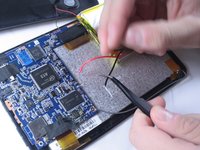
      • Нагревайте припой, удерживающий каждый из черных и красных проводов на плате, одновременно осторожно потягивая за них пинцетом. Когда припой достаточно прогреется, провод должен свободно отделиться от соединения.

      Спросите у FixBot

      Добавить комментарий

    7. Замена аккумулятора Apex Tablet 7: шаг 12, изображение 1 из 2 Замена аккумулятора Apex Tablet 7: шаг 12, изображение 2 из 2
      • После отсоединения приподнимите старый аккумулятор из устройства и извлеките его.

      • Теперь у вас освободилось место для установки нового сменного аккумулятора.

      Спросите у FixBot

      Добавить комментарий

    8. Замена аккумулятора Apex Tablet 7: шаг 13, изображение 1 из 2 Замена аккумулятора Apex Tablet 7: шаг 13, изображение 2 из 2
      • Возьмите новый аккумулятор.

      • Установите его по центру устройства, на то же место, где находился старый аккумулятор.

      Спросите у FixBot

      Добавить комментарий

    9. Замена аккумулятора Apex Tablet 7: шаг 14, изображение 1 из 1
      • Найдите красный и черный провода, идущие от аккумулятора. Теперь вам нужно припаять концы обратно к плате в те места, где были старые соединения.

      • Красный провод подключается к положительному контакту (+), а черный — к отрицательному (-), как показано на рисунке.

      Спросите у FixBot

      Добавить комментарий

    10. Замена аккумулятора Apex Tablet 7: шаг 15, изображение 1 из 1
      • Приложите конец красного провода к положительной клемме. Удерживайте припой так, чтобы он касался клеммы и конца провода, и нагревайте паяльником, пока они не сплавятся вместе и не появится небольшое количество дыма.

      • Повторите процедуру для конца черного провода и отрицательной клеммы.

      Спросите у FixBot

      Добавить комментарий

    11. Замена аккумулятора Apex Tablet 7: шаг 16, изображение 1 из 1
      • Теперь ваш аккумулятор припаян к планшету.

      Спросите у FixBot

      Добавить комментарий

    12. Замена аккумулятора Apex Tablet 7: шаг 17, изображение 1 из 3 Замена аккумулятора Apex Tablet 7: шаг 17, изображение 2 из 3 Замена аккумулятора Apex Tablet 7: шаг 17, изображение 3 из 3
      • Наконец, используйте термостойкую ленту, чтобы зафиксировать аккумулятор в устройстве. Разместите аккумулятор по центру и наклейте полоски ленты так, чтобы он был надежно закреплен в корпусе.

      • Аккумулятор подключен и надежно зафиксирован в планшете

      Спросите у FixBot

      Добавить комментарий

Финишная прямая

Отменить: Я не выполнил это руководство.

4 человек успешно провели ремонт по этому руководству.

Corrine Nief

Участник с: 03/20/15

325 Репутация

Автор 2 руководств

Команда

Baylor, Team 2-2, Grigsby Spring 2015 Участник Baylor, Team 2-2, Grigsby Spring 2015

BU-GRIGSBY-S15S2G2

4 членов

Автор 60 руководств

0 Комментарии к руководству

Добавить комментарий

Статистика просмотров:

За последние 24 часов: 3

За последние 7 дней: 8

За последние 30 дней: 47

За всё время: 3,730