Перейти к основному содержанию
Присоединяйся к сообществу ремонтников - Создай аккаунт

Этот перевод был сделан машиной и пока не проверен человеком. Говорите на этом языке? Просмотрите его.

Замена дисплея Apple Powerbook 5300

Выберете то, что вам нужно

    1. Замена дисплея Apple Powerbook 5300, Извлечение аккумулятора PowerBook: шаг 1, изображение 1 из 2 Замена дисплея Apple Powerbook 5300, Извлечение аккумулятора PowerBook: шаг 1, изображение 2 из 2
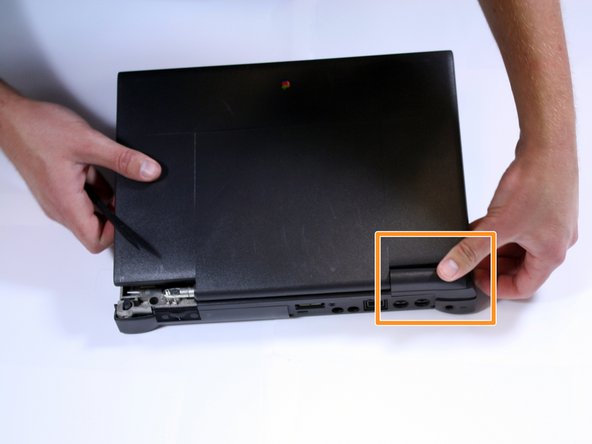
      • Для начала ремонта положите PowerBook перед собой в закрытом виде, а также убедитесь, что ноутбук находится вдали от предметов, которые могут вызвать пожар, травмы и т. д.

      • Нажмите на фиксатор аккумулятора, расположенный на правой стороне передней панели.

      • Аккуратно выдвиньте аккумулятор. Поместите его в безопасное и легкодоступное место.

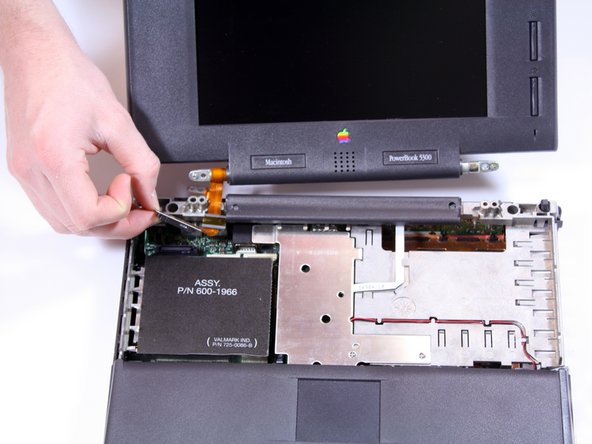
      • ТАКЖЕ ПРИМИТЕ К СВЕДЕНИЮ: Клавиатура, передняя панель и жесткий диск подключены к логической плате ноутбука с помощью шлейфов. Медленно приподнимайте каждый компонент одной рукой и отсоединяйте шлейфы от разъемов на логической плате.

      Спросите у FixBot

      Добавить комментарий

    1. Замена дисплея Apple Powerbook 5300, Клавиатура: шаг 2, изображение 1 из 1
      • Для следующего шага возьмите отвертку Torx Security TR8

      • Когда у вас будет отвертка, переверните ноутбук и найдите три винта Torx T8, которые должны находиться рядом с нижней панелью устройства.

      • Найдя их, приступайте к откручиванию и положите винты в удобное место, где они будут легко доступны

      Спросите у FixBot

      Добавить комментарий

    2. Замена дисплея Apple Powerbook 5300: шаг 3, изображение 1 из 1
      • После того как винты откручены, осторожно переверните ноутбук, убедившись, что монитор устройства обращен к вам

      • Когда монитор обращен к вам, аккуратно потяните панель клавиатуры вверх за нижнюю часть

      • Когда клавиатура перевернута так, как показано на изображении, осторожно извлеките её шлейф из разъема на логической плате. Используйте пластиковую лопатку (spudger), чтобы приподнять белый пластиковый фиксатор примерно на 1,5 мм для высвобождения кабеля

      Спросите у FixBot

      Добавить комментарий

    1. Замена дисплея Apple Powerbook 5300, Дисплей: шаг 4, изображение 1 из 3 Замена дисплея Apple Powerbook 5300, Дисплей: шаг 4, изображение 2 из 3 Замена дисплея Apple Powerbook 5300, Дисплей: шаг 4, изображение 3 из 3
      • Сначала найдите крышки боковых панелей.

      • Снимите боковые панели, потянув их вверх и по направлению к задней части ноутбука.

      • Выкрутите два винта Torx #8 с помощью отвертки TR8 Torx Security.

      • Вам необходимо выкрутить винты из левой и правой боковых панелей.

      Спросите у FixBot

      Добавить комментарий

    2. Замена дисплея Apple Powerbook 5300: шаг 5, изображение 1 из 2 Замена дисплея Apple Powerbook 5300: шаг 5, изображение 2 из 2
      • Переверните ноутбук нижней стороной вверх.

      • Открутите три винта Torx #8.

      • Переверните ноутбук обратно, а затем поднимите клавиатуру.

      Спросите у FixBot

      Добавить комментарий

    3. Замена дисплея Apple Powerbook 5300, Отсоединение шлейфа: шаг 6, изображение 1 из 2 Замена дисплея Apple Powerbook 5300, Отсоединение шлейфа: шаг 6, изображение 2 из 2
      • Отсоедините шлейф от логической платы.

      • Риск повреждения устройства: шлейф проложен вокруг петли монитора, поэтому не тяните его вверх. Сначала аккуратно извлеките шлейф из петли.

      Спросите у FixBot

      Добавить комментарий

    4. Замена дисплея Apple Powerbook 5300: шаг 7, изображение 1 из 3 Замена дисплея Apple Powerbook 5300: шаг 7, изображение 2 из 3 Замена дисплея Apple Powerbook 5300: шаг 7, изображение 3 из 3
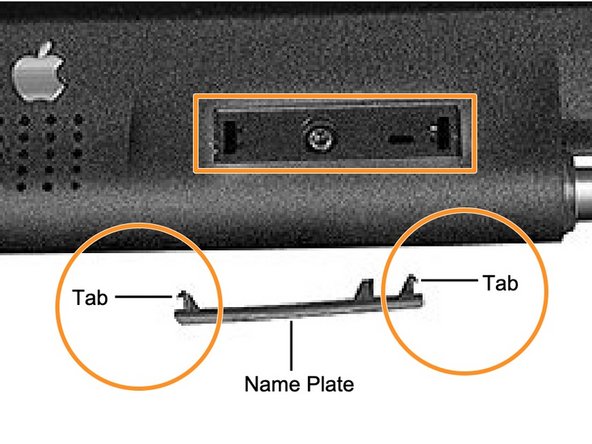
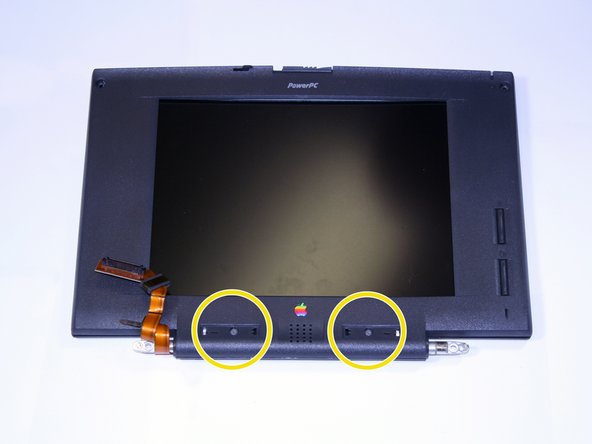
      • Используйте булавку, чтобы поддеть логотипы PowerBook 5300 и Macintosh, под которыми находятся два винта.

      • С помощью пластиковой лопатки (spudger) снимите две фирменные таблички, чтобы получить доступ к винтам под ними.

      • Выкрутите два винта Torx T8.

      • Будьте осторожны при работе с пластиковой лопаткой, чтобы не сломать защелки на табличках.

      Спросите у FixBot

      Добавить комментарий

    5. Замена дисплея Apple Powerbook 5300: шаг 8, изображение 1 из 3 Замена дисплея Apple Powerbook 5300: шаг 8, изображение 2 из 3 Замена дисплея Apple Powerbook 5300: шаг 8, изображение 3 из 3
      • Открутите четыре винта, удерживающие рамку на задней крышке дисплея.

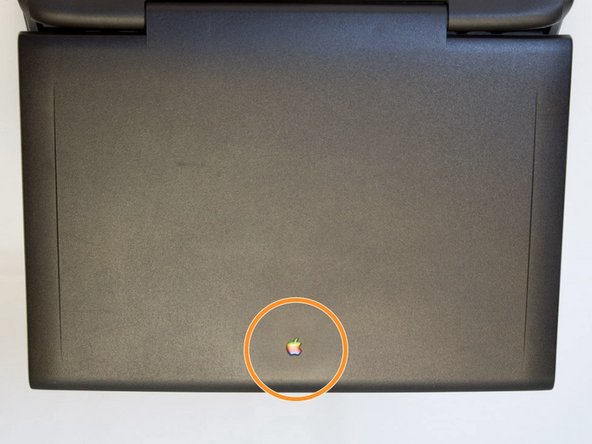
      • Положите дисплей экраном вниз так, чтобы логотип Apple был обращен к вам.

      • Начиная с нижней части корпуса дисплея, аккуратно разъедините пластиковые детали в шести местах расположения внутренних защелок с помощью пластиковой лопатки.

      Спросите у FixBot

      Добавить комментарий

    6. Замена дисплея Apple Powerbook 5300: шаг 9, изображение 1 из 3 Замена дисплея Apple Powerbook 5300: шаг 9, изображение 2 из 3 Замена дисплея Apple Powerbook 5300: шаг 9, изображение 3 из 3
      • Используйте инструмент для открывания, чтобы разделить две половины дисплейного модуля.

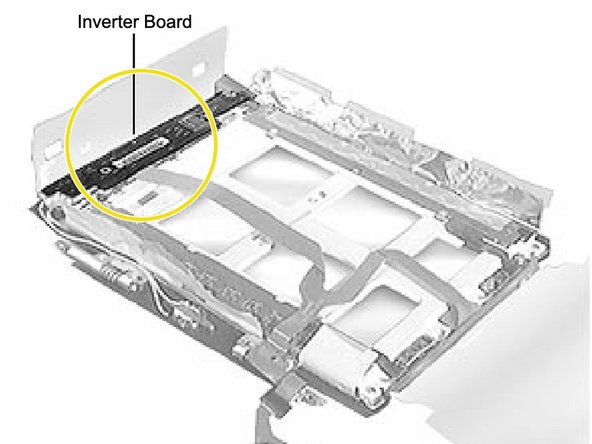
      • Приподнимите верхнюю половину относительно нижней, чтобы открыть доступ к плате инвертора.

      • Найдите штрихкод слева, чтобы убедиться, что вы добрались до платы инвертора.

      • В рамках программы расширенного ремонта PowerBook 190/5300 (PowerBook 190/5300 Repair Extension Program) два крайних правых винта на некоторых дисплеях были заменены на винты с фиксатором резьбы.

      Спросите у FixBot

      Добавить комментарий

    7. Замена дисплея Apple Powerbook 5300: шаг 10, изображение 1 из 3 Замена дисплея Apple Powerbook 5300: шаг 10, изображение 2 из 3 Замена дисплея Apple Powerbook 5300: шаг 10, изображение 3 из 3
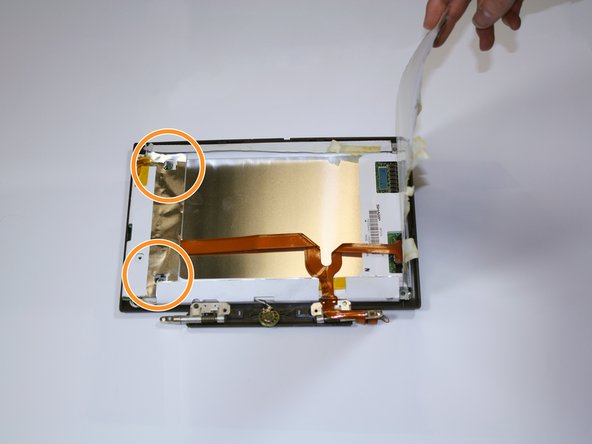
      • Открутите три винта Torx #8 над белой бумажной подложкой, удерживающие дисплей на рамке.

      • Открутите три винта Torx #8 под белой бумажной подложкой.

      • Удалите ленту и отогните бумажную подложку, чтобы получить доступ к винтам под ней. Откиньте назад изолятор электромагнитных помех (EMI) дисплея и аккуратно поднимите плату инвертора.

      • Будьте осторожны: к трем сторонам платы подключены четыре кабеля.

      Спросите у FixBot

      Добавить комментарий

    8. Замена дисплея Apple Powerbook 5300, Отсоединение платы инвертора: шаг 11, изображение 1 из 1
      • Осторожно поверните плату инвертора так, чтобы она лежала лицевой стороной вверх ближе к середине дисплея.

      • Отсоедините четыре кабеля от платы инвертора.

      • Отсоединяйте четыре кабеля осторожно. Разъемы и кабели на плате инвертора хрупкие, особенно кабель микрофона.

      Спросите у FixBot

      Добавить комментарий

    9. Замена дисплея Apple Powerbook 5300: шаг 12, изображение 1 из 2 Замена дисплея Apple Powerbook 5300: шаг 12, изображение 2 из 2
      • Выкрутите два оставшихся винта, удерживающих дисплей на рамке дисплея.

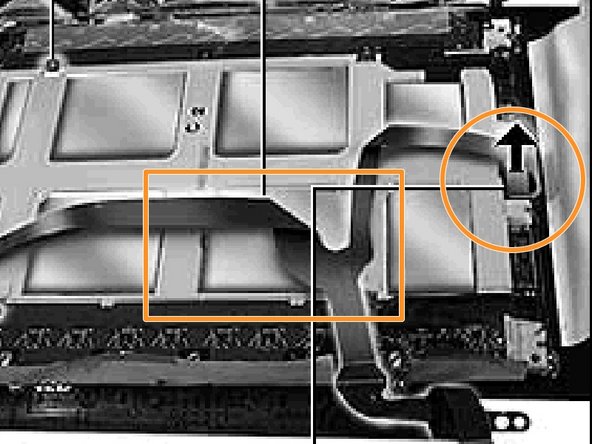
      • Отсоедините шлейф дисплея от дисплея, осторожно потянув вертикально вверх за усиленное основание шлейфа.

      Спросите у FixBot

      Добавить комментарий

    10. Замена дисплея Apple Powerbook 5300: шаг 13, изображение 1 из 3 Замена дисплея Apple Powerbook 5300: шаг 13, изображение 2 из 3 Замена дисплея Apple Powerbook 5300: шаг 13, изображение 3 из 3
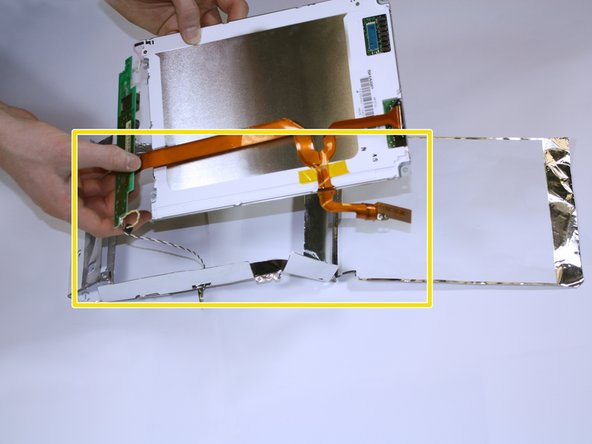
      • Извлеките узел бумаги и монитора из корпуса. Снимите дисплей с рамки.

      • Снимите изолятор электромагнитных помех (EMI) дисплея.

      • Вытяните сам монитор из бумажной оболочки.

      • Риск повреждения устройства: Будьте осторожны, чтобы не порвать бумагу. Следите за другими проводами, которые могут зацепиться, и за кабелем динамика, подключенным к динамику в передней части корпуса монитора.

      Спросите у FixBot

      Добавить комментарий

    11. Замена дисплея Apple Powerbook 5300: шаг 14, изображение 1 из 1
      • Извлеките изолятор электромагнитных помех дисплея целиком из корпуса.

      Спросите у FixBot

      Добавить комментарий

    12. Замена дисплея Apple Powerbook 5300: шаг 15, изображение 1 из 1
      • Установите новый изолятор ЭМП дисплея.

      • Повторите шаги 4-11, чтобы заменить дисплей на приобретенном сменном мониторе.

      • Если вы хотите заменить монитор целиком, выполните шаги 1-3.

      Спросите у FixBot

      Добавить комментарий

    13. Замена дисплея Apple Powerbook 5300: шаг 16, изображение 1 из 3 Замена дисплея Apple Powerbook 5300: шаг 16, изображение 2 из 3 Замена дисплея Apple Powerbook 5300: шаг 16, изображение 3 из 3
      • Установите на место крышку экрана, выполнив действия 7–12 в обратном порядке.

      • Переверните дисплей и установите на место четыре винта рамки.

      • Выполните действия 1–5 в обратном порядке, чтобы прикрепить монитор и клавиатуру обратно к устройству. Затем включите ноутбук, чтобы убедиться, что дисплей работает исправно.

      • Чрезмерное затягивание двух нижних винтов рамки может привести к ее трещине. В качестве проверки откройте и закройте дисплей в сборе после установки винтов. Если дисплей скрипит, ослабьте винты рамки.

      Спросите у FixBot

      Добавить комментарий

Заключение

Для сборки устройства выполните шаги 1–12 инструкции в обратном порядке.

Отменить: Я не выполнил это руководство.

2 человек успешно провели ремонт по этому руководству.

Scott

Участник с: 04/26/11

155 Репутация

Автор 5 руководств

Команду

Cal Poly, Team 25-30, Garner Spring 2011 Участник Cal Poly, Team 25-30, Garner Spring 2011

CPSU-GARNER-S11S25G30

4 членов

Автор 72 руководств

0 Комментарии к руководству

Добавить комментарий

Статистика просмотров:

За последние 24 часов: 1

За последние 7 дней: 31

За последние 30 дней: 122

За всё время: 4,821