Этот перевод был сделан машиной и пока не проверен человеком. Говорите на этом языке? Просмотрите его.
Введение
В этом руководстве описаны действия по извлечению и замене жесткого диска в серии Apple Powerbook 190/5300. Эту процедуру следует выполнять для замены неисправного или нерабочего жесткого диска, включая (но не ограничиваясь этим) случаи повреждения кабеля передачи данных или кабеля питания. Пользователь также может извлечь жесткий диск, чтобы защитить свои данные от несанкционированного доступа.
Это устройство содержит самое высокое напряжение среди всех Powerbook того времени, поэтому требует соблюдения мер предосторожности. Перед началом процедуры извлеките аккумулятор и отсоедините адаптер питания.
Выберете то, что вам нужно
-
-
-
Для начала ремонта положите PowerBook перед собой в закрытом виде, а также убедитесь, что ноутбук находится вдали от предметов, которые могут вызвать пожар, травмы и т. д.
-
Нажмите на фиксатор аккумулятора, расположенный на правой стороне передней панели.
-
Аккуратно выдвиньте аккумулятор. Поместите его в безопасное и легкодоступное место.
 Спросите у FixBot
-
-
-
-
-
Для следующего шага возьмите отвертку Torx Security TR8
-
Когда у вас будет отвертка, переверните ноутбук и найдите три винта Torx T8, которые должны находиться рядом с нижней панелью устройства.
-
Найдя их, приступайте к откручиванию и положите винты в удобное место, где они будут легко доступны
-
-
-
-
После того как винты откручены, осторожно переверните ноутбук, убедившись, что монитор устройства обращен к вам
-
Когда монитор обращен к вам, аккуратно потяните панель клавиатуры вверх за нижнюю часть
-
Когда клавиатура перевернута так, как показано на изображении, осторожно извлеките её шлейф из разъема на логической плате. Используйте пластиковую лопатку (spudger), чтобы приподнять белый пластиковый фиксатор примерно на 1,5 мм для высвобождения кабеля
-
-
-
-
-
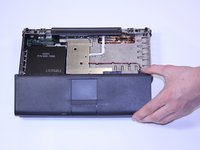
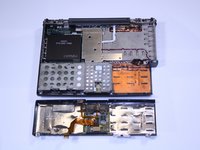
Аккуратно приподнимите самую переднюю панель ноутбука и медленно поднимите тачпад от логической платы.
-
Отсоедините шлейф передней панели от платы, медленно вытянув его из разъема. Отложите панель в сторону.
-
-
-
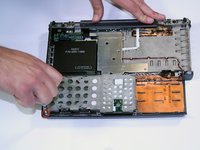
Открутите винты Torx #8, удерживающие корпус жесткого диска на логической плате.
-
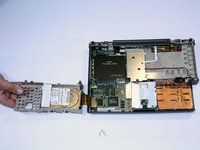
Приподнимите жесткий диск, чтобы отсоединить его шлейф от логической платы, как и на предыдущих шагах.
-
-
-
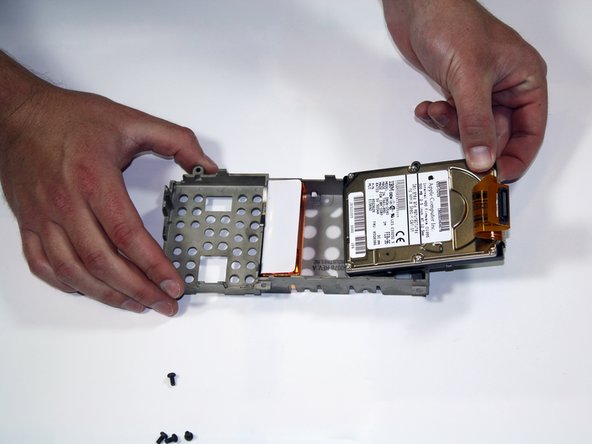
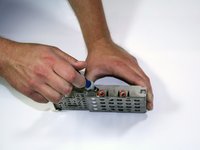
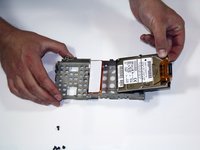
Открутите четыре винта Torx #8, удерживающих жесткий диск в его корпусе.
-
-





Для сборки устройства выполните эти действия в обратном порядке.
Отменить: Я не выполнил это руководство.
2 человек успешно провели ремонт по этому руководству.

Команду

Cal Poly, Team 25-30, Garner Spring 2011 Участник Cal Poly, Team 25-30, Garner Spring 2011
CPSU-GARNER-S11S25G30
4 членов
Автор 72 руководств
1 Комментарий к руководству
I was very surprised to find this guide and very pleased. Good work.
