Перейти к основному содержанию
Присоединяйся к сообществу ремонтников - Создай аккаунт
Этот перевод был сделан машиной и пока не проверен человеком. Говорите на этом языке? Просмотрите его.

Этот документ имеет более свежие изменения. Перейти к последней непроверенной версии.

Замена аккумулятора Apple Watch Series 2

Выберете то, что вам нужно

Видеообзор

    1. Замена аккумулятора Apple Watch Series 2, Выключение Apple Watch: шаг 1, изображение 1 из 2 Замена аккумулятора Apple Watch Series 2, Выключение Apple Watch: шаг 1, изображение 2 из 2
      Спросите у FixBot

      Добавить комментарий

    2. Замена аккумулятора Apple Watch Series 2, Нагрев: шаг 2, изображение 1 из 1
      • Подготовьте iOpener (или возьмите фен или тепловой пистолет) и нагрейте лицевую часть часов так, чтобы к ней было слегка горячо прикасаться.

      • Оставьте iOpener на часах минимум на минуту, чтобы экран полностью прогрелся, а клей, удерживающий его в корпусе, стал мягким.

      • Возможно, вам потребуется повторно нагреть iOpener или перемещать его по экрану по мере остывания участков, чтобы достаточно прогреть экран для его снятия.

      Спросите у FixBot

      Добавить комментарий

    3. Замена аккумулятора Apple Watch Series 2, Ознакомьтесь со всеми предупреждениями: шаг 3, изображение 1 из 3 Замена аккумулятора Apple Watch Series 2, Ознакомьтесь со всеми предупреждениями: шаг 3, изображение 2 из 3 Замена аккумулятора Apple Watch Series 2, Ознакомьтесь со всеми предупреждениями: шаг 3, изображение 3 из 3
      • Поскольку зазор между экраном и корпусом часов очень мал, для их разделения потребуется острое лезвие. Внимательно прочитайте следующие предупреждения, прежде чем приступать к работе.

      • Берегите пальцы и держите их подальше от ножа. Если вы сомневаетесь, наденьте на свободную руку плотную перчатку, например кожаную рабочую или садовую.

      • Будьте осторожны и не прикладывайте слишком много усилий, так как нож может соскользнуть, что приведет к порезам или повреждению часов.

      • Используйте защитные очки. Нож или стекло могут сломаться, и их осколки могут разлететься в разные стороны.

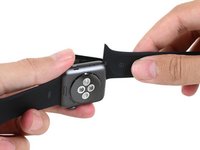
      • При необходимости вы можете снять или надеть ремешок часов, чтобы удобнее удерживать устройство во время ремонта.

      Спросите у FixBot

      Добавить комментарий

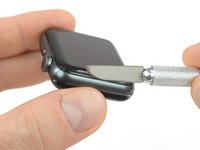
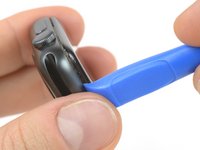
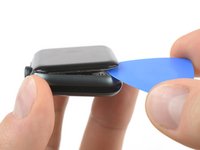
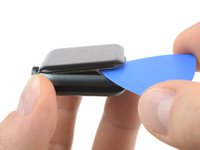
    4. Замена аккумулятора Apple Watch Series 2, Подденьте экран: шаг 4, изображение 1 из 3 Замена аккумулятора Apple Watch Series 2, Подденьте экран: шаг 4, изображение 2 из 3 Замена аккумулятора Apple Watch Series 2, Подденьте экран: шаг 4, изображение 3 из 3
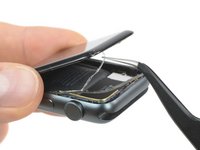
      • Вставьте край изогнутого лезвия в узкий зазор между дисплеем и внешним корпусом. Начните с короткой стороны дисплея, ближайшей к колесику Digital Crown.

      • С усилием нажмите прямо вниз в зазор.

      • После того как лезвие вошло, наклоните его, чтобы слегка приподнять дисплей.

      • Не вставляйте нож глубже чем на 2 мм.

      Спросите у FixBot

      Добавить комментарий

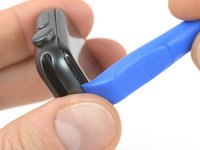
    5. Замена аккумулятора Apple Watch Series 2: шаг 5, изображение 1 из 2 Замена аккумулятора Apple Watch Series 2: шаг 5, изображение 2 из 2
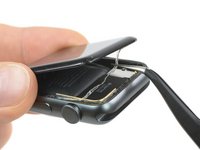
      • Как только вы создали небольшой зазор с помощью изогнутого лезвия, извлеките лезвие и вставьте более тонкий край инструмента для открывания в зазор.

      • Протолкните инструмент для открывания в зазор, используя большой палец в качестве рычага, чтобы немного приоткрыть дисплей.

      • Не пытайтесь пока полностью открыть или отсоединить дисплей.

      Спросите у FixBot

      Добавить комментарий

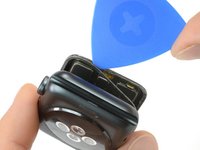
    6. Замена аккумулятора Apple Watch Series 2: шаг 6, изображение 1 из 3 Замена аккумулятора Apple Watch Series 2: шаг 6, изображение 2 из 3 Замена аккумулятора Apple Watch Series 2: шаг 6, изображение 3 из 3
      • Вставьте медиатор под дисплей и осторожно отделите прокладку Force Touch от него.

      • В комплекты iFixit для ремонта экрана и аккумулятора входит сменная прокладка Force Touch, поэтому не стоит сильно беспокоиться, если вы повредите старую.

      • В противном случае, чтобы сохранить прокладку Force Touch, аккуратно подденьте ее под краем дисплея. Если прокладка Force Touch порвется при поднятии дисплея или если вы расслоите ее, вам также потребуется заменить саму прокладку Force Touch.

      • Проведите медиатором вокруг дисплея, чтобы разъединить клеевой слой между прокладкой Force Touch и дисплеем.

      • Не вставляйте медиатор глубже чем на 2 мм (1/16 дюйма).

      Спросите у FixBot

      Добавить комментарий

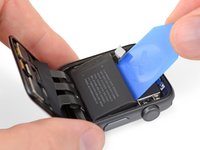
    7. Замена аккумулятора Apple Watch Series 2: шаг 7, изображение 1 из 3 Замена аккумулятора Apple Watch Series 2: шаг 7, изображение 2 из 3 Замена аккумулятора Apple Watch Series 2: шаг 7, изображение 3 из 3
      Инструмент, используемый на этом этапе:
      Tweezers
      $4.99
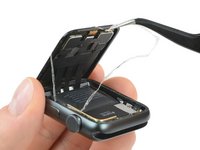
      • Чтобы не повредить шлейфы дисплея, не открывайте его полностью на данном этапе.

      • Приоткройте дисплей примерно на 45° и используйте пинцет, чтобы отклеить клейкий слой между дисплеем и прокладкой Force Touch.

      • Протяните клейкую ленту вокруг и позади шлейфов дисплея, чтобы полностью ее удалить.

      Спросите у FixBot

      Добавить комментарий

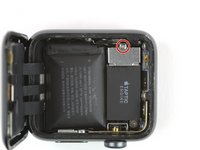
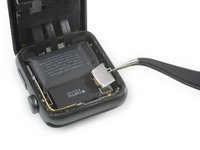
    1. Замена аккумулятора Apple Watch Series 2, Отсоединение аккумулятора: шаг 8, изображение 1 из 2 Замена аккумулятора Apple Watch Series 2, Отсоединение аккумулятора: шаг 8, изображение 2 из 2
      • С помощью отвертки Y000 выкрутите трехлепестковый винт, удерживающий металлическую крышку разъема аккумулятора.

      • Снимите крышку.

      Спросите у FixBot

      Добавить комментарий

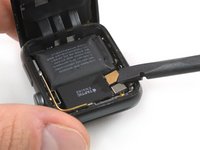
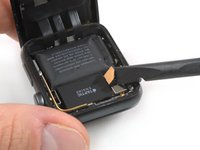
    2. Замена аккумулятора Apple Watch Series 2, Отсоединение аккумулятора: шаг 9, изображение 1 из 2 Замена аккумулятора Apple Watch Series 2, Отсоединение аккумулятора: шаг 9, изображение 2 из 2
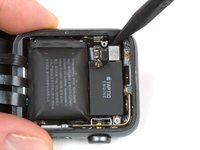
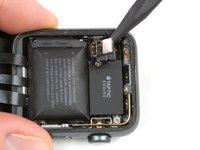
      • Отсоедините аккумулятор, поддев его разъем краем пластиковой лопатки (spudger) вертикально вверх.

      • Слегка отогните разъем вверх, чтобы убедиться, что он случайно не соприкоснется с контактами.

      Спросите у FixBot

      Добавить комментарий

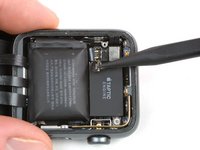
    1. Замена аккумулятора Apple Watch Series 2, Аккумулятор: шаг 10, изображение 1 из 3 Замена аккумулятора Apple Watch Series 2, Аккумулятор: шаг 10, изображение 2 из 3 Замена аккумулятора Apple Watch Series 2, Аккумулятор: шаг 10, изображение 3 из 3
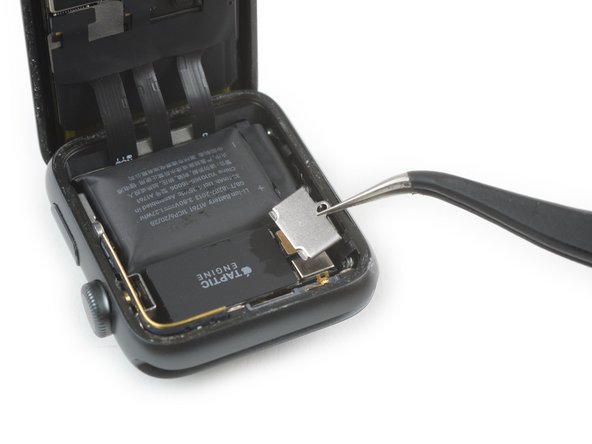
      • Отодвинув разъем аккумулятора в сторону, вставьте кончик инструмента для поддевания под пластину разъема аккумулятора, которая является частью аккумулятора.

      • Приподнимите пластину разъема аккумулятора и извлеките ее из углубления.

      Спросите у FixBot

      Добавить комментарий

    2. Замена аккумулятора Apple Watch Series 2: шаг 11, изображение 1 из 3 Замена аккумулятора Apple Watch Series 2: шаг 11, изображение 2 из 3 Замена аккумулятора Apple Watch Series 2: шаг 11, изображение 3 из 3
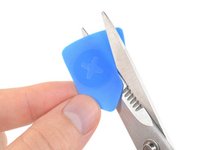
      • С помощью ножниц обрежьте один из медиаторов для открывания до ширины аккумулятора. Постарайтесь не оставлять острых углов.

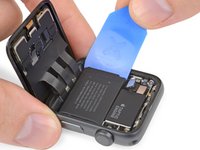
      • Вставьте обрезанный медиатор между краем аккумулятора и корпусом со стороны, противоположной цифровой коронке (Digital Crown).

      • Постоянным и равномерным усилием медленно подденьте аккумулятор, отделяя его от клейкой основы, удерживающей его на системной плате.

      • При необходимости можно также аккуратно поддеть аккумулятор вдоль верхнего края, со стороны Taptic Engine.

      • Следите за шлейфами дисплея, чтобы не повредить их при извлечении аккумулятора.

      • Убедитесь, что вы не проткнули и не деформировали аккумулятор, так как при повреждении он может загореться и/или взорваться.

      Спросите у FixBot

      Добавить комментарий

    3. Замена аккумулятора Apple Watch Series 2: шаг 12, изображение 1 из 1
      Инструмент, используемый на этом этапе:
      Tesa 61395 Tape
      $8.95
      • Извлеките аккумулятор.

      • Перед установкой нового аккумулятора обязательно снимите защитную пленку, чтобы открыть клейкий слой.

      • При необходимости попробуйте повторно использовать имеющийся клей для фиксации аккумулятора. Альтернативный вариант — использовать небольшой кусок двустороннего скотча, например Tesa 61395, или небольшое количество жидкого клея, например E6000.

      • Если вы используете набор для ремонта iFixit, перейдите к руководству, ссылка на которое находится в заключении ниже, чтобы установить новый датчик Force Touch и повторно герметизировать часы.

      • Если же вы заменяете только клей, а не датчик, обратитесь к руководству по замене клейкой ленты для нанесения нового клея и последующей сборки.

      Спросите у FixBot

      Добавить комментарий

Заключение

После того как новый аккумулятор установлен на место, перейдите к шагу 10 руководства по замене уплотнителя Force Touch, чтобы герметично закрыть часы и завершить ремонт.

Отменить: Я не выполнил это руководство.

83 человек успешно провели ремонт по этому руководству.

Tobias Isakeit

Участник с: 03/31/14

135 619 Репутация

Автор 189 руководств

Команду

Tobias Isakeit - Repairability Engineer Участник Tobias Isakeit - Repairability Engineer

Business

1 член

Автор 2 265 руководств

19 Комментарии к руководству

Ordered the kit and replaced the battery, no dice! I believe the components in my watch failed victim to thermal breakdown since the battery got so hot. After the battery replacement my watch acted the same. It got real hot again, so I am not sure what is actually wrong with the watch. I think it is time for a new one.

These directions were easy to follow. The screwdriver in the kit didn’t work at all. luckily I have a good kit with the right tip. If you are confident and able, this procedure should take about 2 hours. Thank you IFIXIT for providing this product an the easy to follow instructions.

Thomas Bole [Abston ES] - Ответить Поделиться

Success! Following this guide and the gasket replacement guide saved having to buy a new watch. Like Thomas mentions in his review, the screwdriver was difficult to use. I eventually got it to turn the tiny screw by holding the watch from the bottom rather than just pressing down with the driver from the top.

A question: should I reset my watch after replacing the battery? Or will whatever throttling WatchOS put in place reverse itself?

dalexgray - Ответить Поделиться

Yay it worked! Was supposed to wait for my boyfriend to do it but got impatient and gave it a go.. easy peasy even with my baby having a hissy fit inbetween ?

Beth Almond - Ответить Поделиться

Thanks ! It worked perfectly in 30 minutes !

Benoit Maillard - Ответить Поделиться

This guide made the repair quite simple. Opening the watch proved to be quite straightforward once it got started. The biggest challenge was actually getting the Force Touch gasket connector aligned and reinserted, but even that wasn’t tough. I’m not sure why this repair is classified as very difficult, unless it’s to discourage people who find everything to be difficult.

I did find that I had to force restart the watch twice after replacing the battery to take care of some strange problems with sluggishness, but after that was taken care of it fixed so many problems and the watch now runs all day without seemingly random shutdowns. Previously if the battery said less than 50% I knew it would probably shut down with a workout. Now it runs like new.

Arle Lommel - Ответить Поделиться

Добавить комментарий

Статистика просмотров:

За последние 24 часов: 27

За последние 7 дней: 198

За последние 30 дней: 758

За всё время: 113,645