Перейти к основному содержанию
Присоединяйся к сообществу ремонтников - Создай аккаунт

Этот перевод был сделан машиной и пока не проверен человеком. Говорите на этом языке? Просмотрите его.

Замена клавиатуры Asus Chromebook C523N

Выберете то, что вам нужно

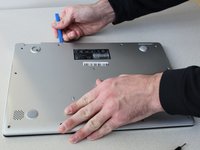
    1. Замена клавиатуры Asus Chromebook C523N, Задняя крышка: шаг 1, изображение 1 из 2 Замена клавиатуры Asus Chromebook C523N, Задняя крышка: шаг 1, изображение 2 из 2
      • Открутите четыре винта JIS #00 длиной 0,5 мм с нижнего края Chromebook и один винт по центру.

      • Открутите шесть винтов JIS #00 длиной 1,7 мм с боковых сторон и верхнего края Chromebook.

      Спросите у FixBot

      Добавить комментарий

    2. Замена клавиатуры Asus Chromebook C523N: шаг 2, изображение 1 из 2 Замена клавиатуры Asus Chromebook C523N: шаг 2, изображение 2 из 2
      • С помощью лопатки подденьте верхнюю левую опорную накладку и снимите ее, чтобы открыть последний винт под ней.

      • Выкрутите один винт JIS #00 длиной 0,5 мм, находящийся под опорной накладкой.

      Спросите у FixBot

      Добавить комментарий

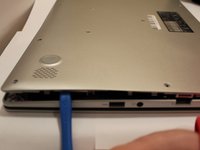
    3. Замена клавиатуры Asus Chromebook C523N: шаг 3, изображение 1 из 2 Замена клавиатуры Asus Chromebook C523N: шаг 3, изображение 2 из 2
      • С помощью инструмента для открывания аккуратно подденьте нижнюю крышку корпуса и снимите ее с ноутбука.

      Спросите у FixBot

      Добавить комментарий

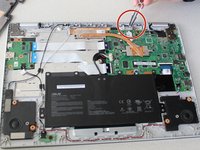
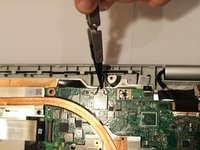
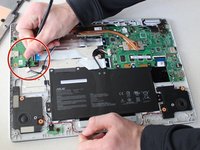
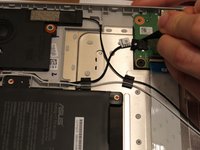
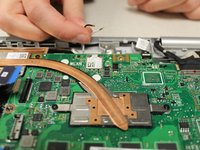
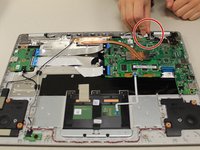
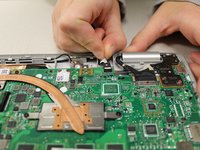
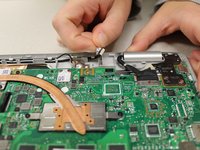
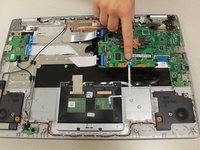
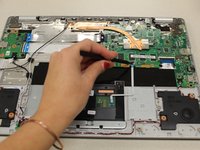
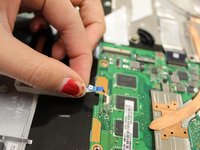
    1. Замена клавиатуры Asus Chromebook C523N, Динамик: шаг 4, изображение 1 из 3 Замена клавиатуры Asus Chromebook C523N, Динамик: шаг 4, изображение 2 из 3 Замена клавиатуры Asus Chromebook C523N, Динамик: шаг 4, изображение 3 из 3
      Инструмент, используемый на этом этапе:
      Tweezers
      $4.99
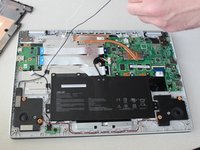
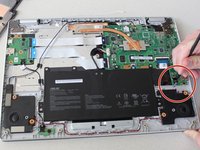
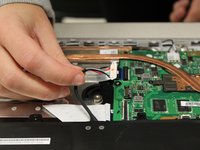
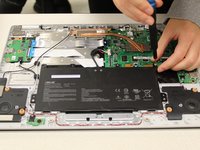
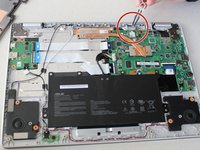
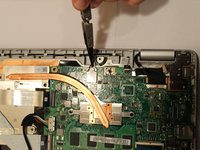
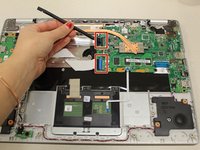
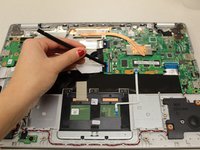
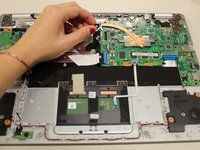
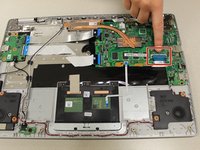
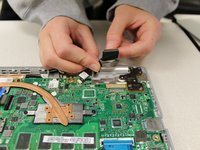
      • С помощью пинцета с нейлоновыми наконечниками аккуратно отсоедините черный и белый провода от беспроводной платы и приподнимите их.

      Спросите у FixBot

      Добавить комментарий

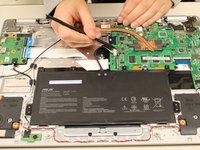
    2. Замена клавиатуры Asus Chromebook C523N: шаг 5, изображение 1 из 3 Замена клавиатуры Asus Chromebook C523N: шаг 5, изображение 2 из 3 Замена клавиатуры Asus Chromebook C523N: шаг 5, изображение 3 из 3
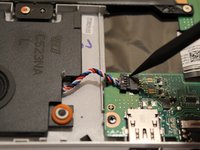
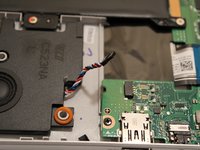
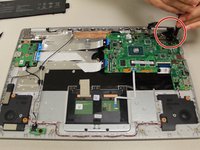
      • Используйте пластиковую лопатку (spudger), чтобы отсоединить небольшой пучок черных, красных, белых и синих проводов от аудиоразъема, отводя их назад в сторону динамика.

      Спросите у FixBot

      Добавить комментарий

    3. Замена клавиатуры Asus Chromebook C523N: шаг 6, изображение 1 из 2 Замена клавиатуры Asus Chromebook C523N: шаг 6, изображение 2 из 2
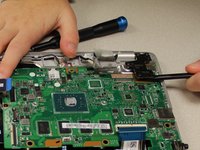
      • Используйте пластиковую лопатку (spudger), чтобы поддеть черный провод от аудиоразъема, отводя провода в сторону левого динамика.

      Спросите у FixBot

      Добавить комментарий

    4. Замена клавиатуры Asus Chromebook C523N: шаг 7, изображение 1 из 1
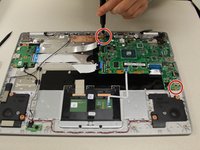
      • Аккуратно возьмитесь за оба динамика и извлеките их из Chromebook.

      Спросите у FixBot

      Добавить комментарий

    1. Замена клавиатуры Asus Chromebook C523N, Аккумулятор: шаг 8, изображение 1 из 3 Замена клавиатуры Asus Chromebook C523N, Аккумулятор: шаг 8, изображение 2 из 3 Замена клавиатуры Asus Chromebook C523N, Аккумулятор: шаг 8, изображение 3 из 3
      • Чтобы отсоединить шлейф, приподнимите маленький фиксирующий язычок кончиком пластиковой лопатки (spudger) или ногтем.

      • Аккуратно отсоедините шлейф аккумулятора от материнской платы.

      Спросите у FixBot

      Добавить комментарий

    2. Замена клавиатуры Asus Chromebook C523N: шаг 9, изображение 1 из 2 Замена клавиатуры Asus Chromebook C523N: шаг 9, изображение 2 из 2
      • Выкрутите шесть винтов JIS #00 длиной 1,4 мм из аккумулятора.

      Спросите у FixBot

      Добавить комментарий

    3. Замена клавиатуры Asus Chromebook C523N: шаг 10, изображение 1 из 1
      • Извлеките аккумулятор из ноутбука.

      Спросите у FixBot

      Добавить комментарий

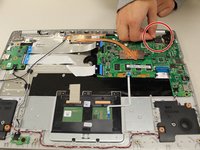
    1. Замена клавиатуры Asus Chromebook C523N, Материнская плата: шаг 11, изображение 1 из 3 Замена клавиатуры Asus Chromebook C523N, Материнская плата: шаг 11, изображение 2 из 3 Замена клавиатуры Asus Chromebook C523N, Материнская плата: шаг 11, изображение 3 из 3
      Инструмент, используемый на этом этапе:
      Tweezers
      $4.99
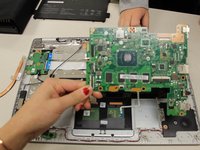
      • Используя пинцет, аккуратно подденьте черный и белый провода от беспроводной карты и приподнимите их.

      Спросите у FixBot

      Добавить комментарий

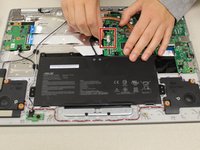
    2. Замена клавиатуры Asus Chromebook C523N: шаг 12, изображение 1 из 3 Замена клавиатуры Asus Chromebook C523N: шаг 12, изображение 2 из 3 Замена клавиатуры Asus Chromebook C523N: шаг 12, изображение 3 из 3
      • Аккуратно вытяните шлейф трекпада из разъема, расположенного рядом с беспроводным адаптером.

      Спросите у FixBot

      Добавить комментарий

    3. Замена клавиатуры Asus Chromebook C523N: шаг 13, изображение 1 из 3 Замена клавиатуры Asus Chromebook C523N: шаг 13, изображение 2 из 3 Замена клавиатуры Asus Chromebook C523N: шаг 13, изображение 3 из 3
      • С помощью лопатки отсоедините два соседних шлейфа от их разъемов, толкая в направлении шлейфов (в сторону левой части Chromebook).

      Спросите у FixBot

      Добавить комментарий

    4. Замена клавиатуры Asus Chromebook C523N: шаг 14, изображение 1 из 2 Замена клавиатуры Asus Chromebook C523N: шаг 14, изображение 2 из 2
      • Отсоедините толстый синий шлейф от разъема, потянув его в сторону от материнской платы.

      Спросите у FixBot

      Добавить комментарий

    5. Замена клавиатуры Asus Chromebook C523N: шаг 15, изображение 1 из 3 Замена клавиатуры Asus Chromebook C523N: шаг 15, изображение 2 из 3 Замена клавиатуры Asus Chromebook C523N: шаг 15, изображение 3 из 3
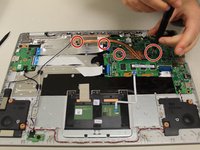
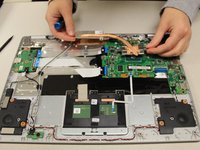
      • Открутите винты JIS #0 диаметром 0,4 мм от радиатора, расположенного в центре материнской платы.

      • Приподнимите и снимите радиатор.

      Спросите у FixBot

      Добавить комментарий

    6. Замена клавиатуры Asus Chromebook C523N: шаг 16, изображение 1 из 3 Замена клавиатуры Asus Chromebook C523N: шаг 16, изображение 2 из 3 Замена клавиатуры Asus Chromebook C523N: шаг 16, изображение 3 из 3
      • Ухватившись за тонкий белый шлейф, аккуратно потяните его от материнской платы, чтобы отсоединить.

      Спросите у FixBot

      Добавить комментарий

    7. Замена клавиатуры Asus Chromebook C523N: шаг 17, изображение 1 из 2 Замена клавиатуры Asus Chromebook C523N: шаг 17, изображение 2 из 2
      • Отсоедините толстый черный разъем, осторожно потянув его вверх, от материнской платы.

      Спросите у FixBot

      Добавить комментарий

    8. Замена клавиатуры Asus Chromebook C523N: шаг 18, изображение 1 из 2 Замена клавиатуры Asus Chromebook C523N: шаг 18, изображение 2 из 2
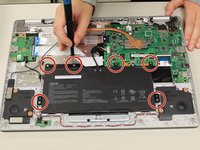
      • Открутите два винта JIS #00 длиной 0,4 мм в нижней части петли (ближе к материнской плате).

      • С помощью инструмента для открывания подденьте петлю вверх.

      Спросите у FixBot

      Добавить комментарий

    9. Замена клавиатуры Asus Chromebook C523N: шаг 19, изображение 1 из 2 Замена клавиатуры Asus Chromebook C523N: шаг 19, изображение 2 из 2
      • Открутите два винта JIS #00 длиной 0,4 мм с материнской платы.

      • Осторожно приподнимите и снимите материнскую плату.

      Спросите у FixBot

      Добавить комментарий

    1. Замена клавиатуры Asus Chromebook C523N, Тачпад: шаг 20, изображение 1 из 1
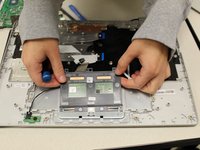
      • Аккуратно потяните за разъем шлейфа тачпада, чтобы отсоединить его.

      Спросите у FixBot

      Добавить комментарий

    2. Замена клавиатуры Asus Chromebook C523N: шаг 21, изображение 1 из 1
      • Осторожно снимите ленту только с тачпада.

      Спросите у FixBot

      Добавить комментарий

    3. Замена клавиатуры Asus Chromebook C523N: шаг 22, изображение 1 из 1
      • Открутите три винта JIS #00 длиной 1,4 мм.

      Спросите у FixBot

      Добавить комментарий

    4. Замена клавиатуры Asus Chromebook C523N: шаг 23, изображение 1 из 2 Замена клавиатуры Asus Chromebook C523N: шаг 23, изображение 2 из 2
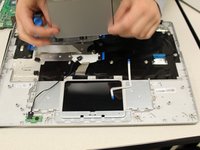
      • Приподнимите дальний край тачпада, чтобы снять его.

      Спросите у FixBot

      Добавить комментарий

    1. Замена клавиатуры Asus Chromebook C523N, Отсоединение шлейфов: шаг 24, изображение 1 из 2 Замена клавиатуры Asus Chromebook C523N, Отсоединение шлейфов: шаг 24, изображение 2 из 2
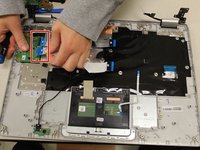
      • Отсоедините два шлейфа от дочерней платы.

      Спросите у FixBot

      Добавить комментарий

    2. Замена клавиатуры Asus Chromebook C523N: шаг 25, изображение 1 из 1
      • Открутите четыре винта JIS #00 длиной 0,4 мм от дочерней платы.

      • Снимите дочернюю плату.

      Спросите у FixBot

      Добавить комментарий

    3. Замена клавиатуры Asus Chromebook C523N, Снятие винтов левой петли: шаг 26, изображение 1 из 1
      • Открутите два винта JIS #00 длиной 0,4 мм на левой петле.

      Спросите у FixBot

      Добавить комментарий

    4. Замена клавиатуры Asus Chromebook C523N: шаг 27, изображение 1 из 1
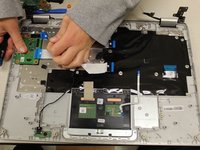
      • Снимите клавиатуру Chromebook с экрана.

      Спросите у FixBot

      Добавить комментарий

Заключение

Для сборки устройства выполните эти инструкции в обратном порядке.

Отменить: Я не выполнил это руководство.

2 человек успешно провели ремонт по этому руководству.

Aaron Hogan

Участник с: 10/15/19

682 Репутация

Автор 4 руководств

Команда

Grand Valley State University, Team S4-G2, DeVasto Fall 2019 Участник Grand Valley State University, Team S4-G2, DeVasto Fall 2019

GVSU-DEVASTO-F19S4G2

4 членов

Автор 72 руководств

3 Комментарии к руководству

Great walk through. I used this to replace a keyboard on a C423N ASUS. Everything but the track pad connector on the mother board and three screws instead of 2 on the screen hinges is the same.

Charles Stanley - Ответить Поделиться

Hi there

How would I replace the screen for this model??

Saif - Ответить Поделиться
how to replace ssd in motherbord

Suresh dhakar - Ответить Поделиться
Добавить комментарий

Статистика просмотров:

За последние 24 часов: 4

За последние 7 дней: 13

За последние 30 дней: 42

За всё время: 2,921