Перейти к основному содержанию
Присоединяйся к сообществу ремонтников - Создай аккаунт

Asus ROG Strix GL702VS Fan Replacement

Выберете то, что вам нужно

  1. Asus ROG Strix GL702VS Fan Replacement, Back Cover: шаг 1, изображение 1 из 1
    • Flip the computer so the bottom of the laptop is facing up.

    Спросите у FixBot

    Добавить комментарий

  2. Asus ROG Strix GL702VS Fan Replacement: шаг 2, изображение 1 из 1
    • Remove the ten JIS #0 screws around the edge of the laptop.

    • The two bottom screws are slightly shorter

    Спросите у FixBot

    Добавить комментарий

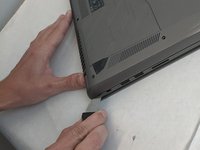
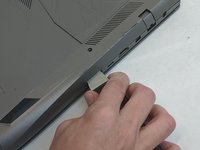
  3. Asus ROG Strix GL702VS Fan Replacement: шаг 3, изображение 1 из 2 Asus ROG Strix GL702VS Fan Replacement: шаг 3, изображение 2 из 2
    • Use a Jimmy to carefully free each side of the bottom casing.

    Спросите у FixBot

    Добавить комментарий

  4. Asus ROG Strix GL702VS Fan Replacement: шаг 4, изображение 1 из 1
    • Lift up the back casing from the computer.

    • You may hear clicking or snapping sounds. This is just the plastic clips coming loose.

    Спросите у FixBot

    Добавить комментарий

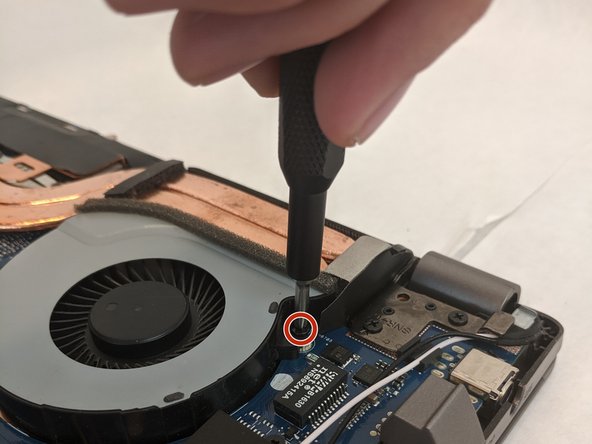
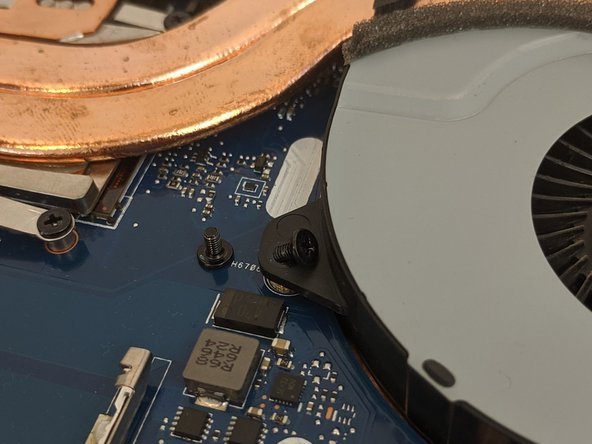
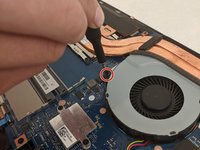
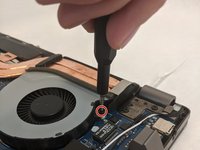
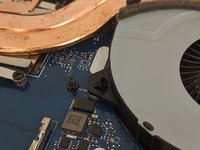
  5. Asus ROG Strix GL702VS Fan Replacement, Cooling Fans: шаг 5, изображение 1 из 3 Asus ROG Strix GL702VS Fan Replacement, Cooling Fans: шаг 5, изображение 2 из 3 Asus ROG Strix GL702VS Fan Replacement, Cooling Fans: шаг 5, изображение 3 из 3
    • Remove the four 4.8mm JIS #0 screws (two on each fan).

    Спросите у FixBot

    Добавить комментарий

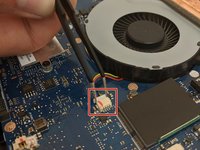
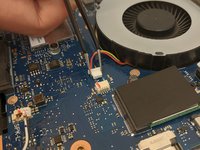
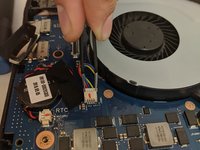
  6. Asus ROG Strix GL702VS Fan Replacement: шаг 6, изображение 1 из 3 Asus ROG Strix GL702VS Fan Replacement: шаг 6, изображение 2 из 3 Asus ROG Strix GL702VS Fan Replacement: шаг 6, изображение 3 из 3
    Инструмент, используемый на этом этапе:
    Tweezers
    $4.99
    • Remove the fan's connector on the motherboard using a pair of tweezers.

    • Be gentle, as the small clips and wires can be easily damaged.

    Спросите у FixBot

    Добавить комментарий

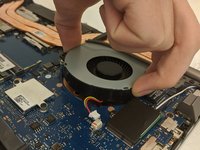
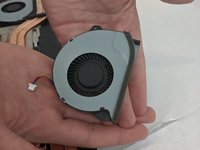
  7. Asus ROG Strix GL702VS Fan Replacement: шаг 7, изображение 1 из 2 Asus ROG Strix GL702VS Fan Replacement: шаг 7, изображение 2 из 2
    • Gently lift each fan up and out of position.

    Спросите у FixBot

    Добавить комментарий

Заключение

To reassemble your device, follow these instructions in reverse order.


Отменить: Я не выполнил это руководство.

Еще один человек закончил это руководство.

Conor H Allen

Участник с: 09/16/19

640 Репутация

Автор 5 руководств

Команда

0 Комментарии к руководству

Добавить комментарий

Статистика просмотров:

За последние 24 часов: 0

За последние 7 дней: 7

За последние 30 дней: 32

За всё время: 3,457