Этот перевод был сделан машиной и пока не проверен человеком. Говорите на этом языке? Просмотрите его.
Установка BL Touch на CR-10S

Tiny Machines 3D и 3 другие участники
Последнее обновление 14 авг 2026 г.
Просмотров: 26 тыс.
Просмотр статистики:
- За последние 24 часа:
- 43
- За последние 7 дней:
- 173
- За последние 30 дней:
- 774
- За все время:
- 26 325
Комментарии: 7
1 комментариев на шаге, 6 комментариев к инструкции.
Перейти к комментариям инструкцииЗавершено: 2 3
2 пользователей отметили эту инстркукцию как "завершенное". Вы будете следующим?
3 пользователей отметили эту инструкцию как "завершенное". В том числе и Вы — отличная работа!
Избранные: 1 2
1 человек поставил лайк на эту инструкцию (и подписался на нее). Вы будете следующим?
2 эта инструкция понравилось многим пользователям (и они подписались на нее), в том числе и Вам!
Руководство, предоставленное сообществом
Это руководство было создано членом нашего сообщества. Сотрудники iFixit не имеют к нему отношения.
Введение
Перейти к шагу 1 ↓В этом руководстве мы используем более старую модель CR-10 Mini, которая была обновлена до той же материнской платы, что и CR-10S. Начните со снятия блока управления и поместите его в хорошо освещенном месте, где вы сможете удобно расположиться.
Прочитайте эти шаги перед началом работы:
- Изучите весь процесс целиком, прежде чем снимать какой-либо компонент с вашего устройства. Вы должны быть уверены в своих силах и навыках для выполнения этих задач.
- Убедитесь, что у вас есть USB-подключение к устройству. Вы можете попробовать сначала прошить микропрограмму материнской платы. В таком случае, если возникнет проблема, у вас останется рабочее устройство, и вы сможете устранить неполадку с USB до начала модернизации.
- Убедитесь, что у вас есть время и необходимые инструменты для модернизации. Неприятно останавливаться на середине работы из-за того, что чего-то не хватает.
-
-
-
Переведите выключатель питания в положение ВЫКЛ.
-
Отсоедините кабель питания
-
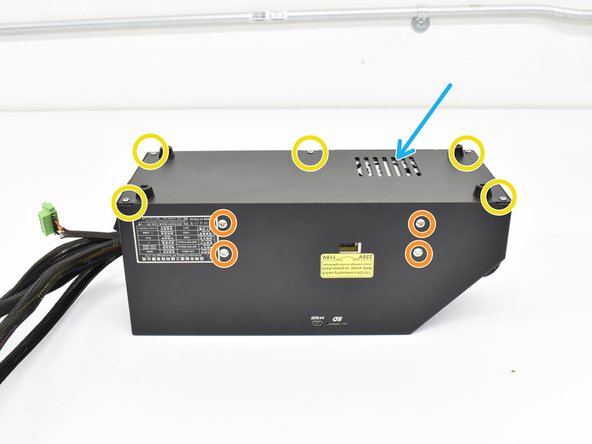
С помощью шестигранника M2 открутите 5 винтов с полукруглой головкой, удерживающих нижнюю крышку блока управления.
-
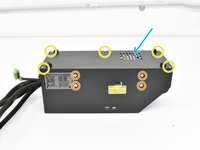
С помощью шестигранника M2.5 открутите 4 винта с полукруглой головкой, удерживающих блок питания на блоке управления.
-
Отложите блок питания в сторону, как показано на рисунке.
-
Извлеките уплотнительную втулку из задней части блока управления и потяните её назад на несколько сантиметров, как показано на рисунке.
 Спросите у FixBot
-
-
-
Когда уплотнительное кольцо ослаблено, проденьте жгут проводов A сквозь него так, чтобы 2- и 3-контактные разъемы прошли первыми.
-
Оставьте 10–13 см свободных контактов и установите уплотнительное кольцо на место.
-
-
-
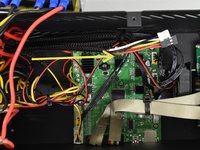
После того как вы проложили шлейф A в блок управления, отметьте, куда подключены все компоненты, на случай если потребуется отсоединить что-либо (например, разъемы ЖК-дисплея) для доступа к новым точкам подключения.
-
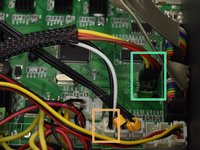
Подключите 3-контактный разъем к ряду D11, при этом красный провод должен находиться на контакте V. Для принтеров CR-10S это контакт, расположенный ближе всего к разъемам ЖК-дисплея.
-
Подключите 2-контактный разъем туда, где был подключен оригинальный концевой выключатель оси Z. Для принтеров CR-10S это разъем Z-.
-
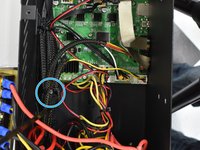
Закрепите шлейф A кабельной стяжкой к основному жгуту проводов для разгрузки от натяжения.
-
-
-
Если вы собираетесь приклеить новые соединения, сделайте это сейчас.
-
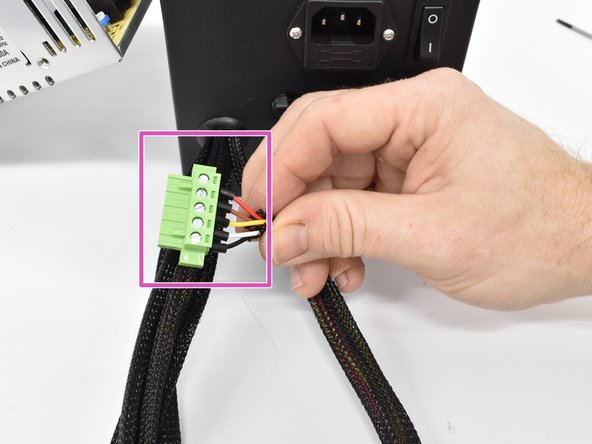
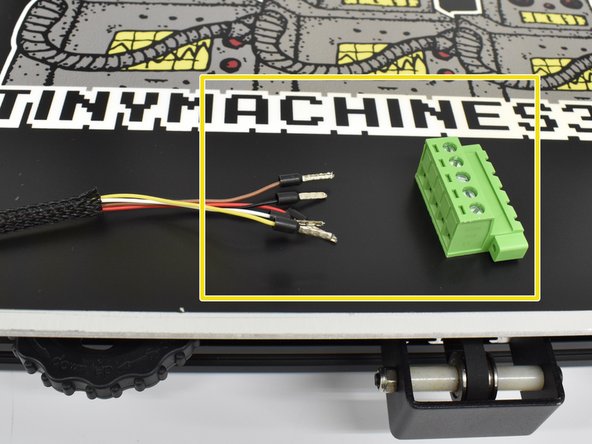
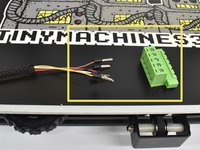
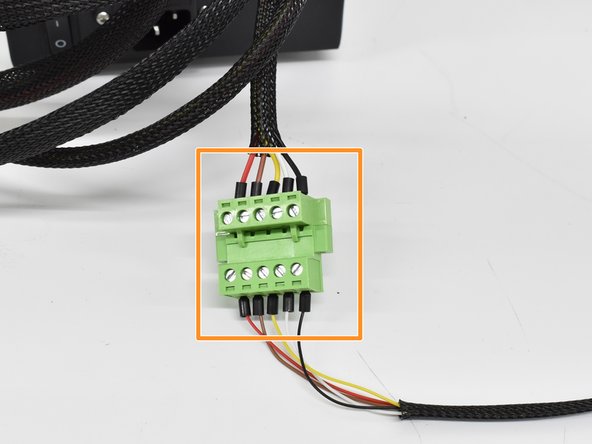
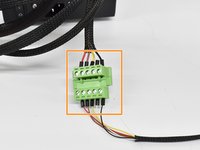
Установите штекерный зеленый разъем Phoenix на жгут проводов A.
-
Используя плоскую отвертку, ослабьте клеммы на 3–4 оборота, затем вставьте провода в
-
Установите блок питания на место и затяните винты.
-
Установите нижнюю крышку на место и затяните винты.
-
-
-
Установите блок питания на место и закрутите винты.
-
Установите нижнюю крышку на место и закрутите винты.
-
Вентиляционные отверстия должны располагаться над блоком питания.
-
-
-
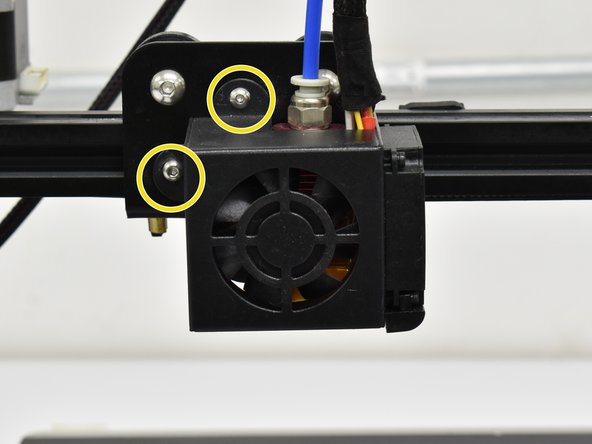
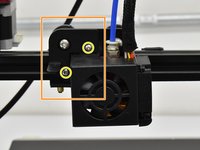
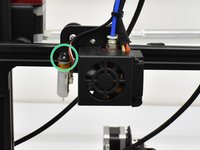
С помощью шестигранного ключа на 2 мм выкрутите 2 винта с полукруглой головкой, удерживающие кожух хотенда.
-
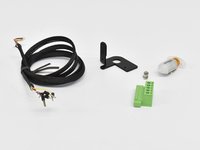
Установите кронштейн, используя винты M3x8 (или 3x10) из комплекта.
-
-
-
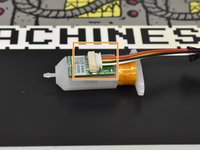
Вставьте разъем на маленьком конце кабеля в датчик. Его можно вставить только одним способом, поэтому не прилагайте чрезмерных усилий.
-
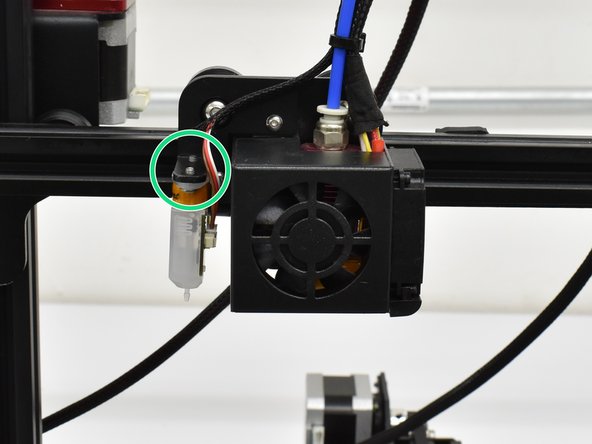
Установите датчик, как показано на рисунке, разъемом в сторону хотэнда. Для установки входящих в комплект винтов M3x6 используйте шестигранную отвертку M2.
-
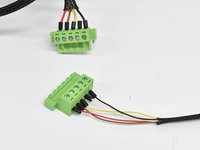
Теперь вы можете вставить предварительно обжатые провода в разъем Phoenix. Соблюдайте порядок цветов, соответствующий стороне материнской платы.
-
-
-
-
Еще раз убедитесь, что цвета проводов совпадают со стороны материнской платы и со стороны датчика, затем подключите разъем материнской платы к разъему датчика.
-
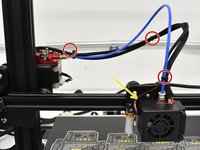
Для крепления нового жгута проводов к исходному в показанных местах можно использовать прилагаемые пластиковые стяжки.
-
Обязательно оставьте небольшой запас длины жгута проводов датчика, чтобы он не натягивался при перемещении оси X вперед и назад.
-
-
-
Пожалуйста, свяжитесь с нами по поводу прошивки, если вы приобрели наш комплект BL Touch Kit для CR-10S.
-
-









Для сборки устройства выполните эти действия в обратном порядке.
Отменить: Я не выполнил это руководство.
2 человек успешно провели ремонт по этому руководству.

Команду

6 Комментарии к руководству
For the CR-10S, the 3 wire and 2 wire plug use this diagram: https://imgur.com/a/qvfqlAn. It can be hard to find the D11. Make sure the red wire is pointed towards the outside of the motherboard edge. The 2 wire plug will require you to cut the glue from the original Z connector, use a razor blade to do this. Follow the rest of the directions. The software you download and the hex file: Make sure you select the correct install as multiple come in the hex file. I only had one COM to select and the Baud was automatic. I did not plug the power cord back into the control box. I connected the box via USB and it powered on over USB. I did the firmware update like this without issue. The update took about 2 minutes and then your LCD screen will restart. Reset the items per the instructions (you will get an odd beep for each item and that's it). Once done, plug in your power cord and turn on the machine and then remove the USB. Turn machine on and Auto Home it and test the probe which should stop Z axis. Good Luck
Lastly, this is an excellent install with great customer support. Took me an hour to do while taking my time. I recommend this to anyone with a CR-10
Hi, I'm asking for help installing the CR-10S BL Touch
I assembled the wires on the motherboard and updated version 1.1.6BL_V3
The problem is that the sensor does not stop the Z axis
Thanks
Try switching the pins on the two pin z stop connector. I was wiring a CR touch and that did the trick for me. (A sharp pin or very small flathead can depress the catch and allow you to slide the wire end from the plastic bracket so you can slide them out and switch)
does anyone have the firmware for the cr-10s for bltouch ?
