Этот перевод был сделан машиной и пока не проверен человеком. Говорите на этом языке? Просмотрите его.

Установка BL Touch на CR-10S Pro

Tiny Machines 3D и 3 другие участники
Последнее обновление 14 авг 2026 г.
Просмотров: 84 тыс.
Просмотр статистики:
- За последние 24 часа:
- 14
- За последние 7 дней:
- 84
- За последние 30 дней:
- 302
- За все время:
- 84 059
Комментарии: 67
50 комментариев к шагам, 17 комментариев к инструкции.
Перейти к комментариям инструкцииЗавершено: 7 8
7 пользователей отметили эту инстркукцию как "завершенное". Вы будете следующим?
8 пользователей отметили эту инструкцию как "завершенное". В том числе и Вы — отличная работа!
Избранные: 4 5
4 эта инструкция понравилась многим пользователям (и они подписались на нее). Вы будете следующим?
5 эта инструкция понравилось многим пользователям (и они подписались на нее), в том числе и Вам!
Буллеты!
Лучшая координация с разметкой и цветом/типом буллитов поможет сделать этот гайд более понятным!
Руководство, предоставленное сообществом
Это руководство было создано членом нашего сообщества. Сотрудники iFixit не имеют к нему отношения.
Введение
Перейти к шагу 1 ↓Для этого руководства мы разобрали принтер CR-10S Pro, чтобы лучше показать, как установить комплект BL Touch. Если вы не хотите разбирать устройство, процесс останется тем же, однако вам потребуется защитить рабочую поверхность, если вы планируете использовать ее в качестве рабочего стола. Учитывайте, что гравитацию отключить нельзя, поэтому будьте осторожны.
Прочитайте эти шаги перед началом работы:
- Изучите весь процесс целиком, прежде чем снимать первый компонент с вашего устройства. Вы должны быть уверены, что готовы и способны выполнить все действия.
- Убедитесь, что у вас есть USB-соединение с устройством. Вы можете попробовать сначала прошить прошивку материнской платы. В таком случае, если возникнет проблема, у вас останется рабочее устройство, и вы сможете решить вопрос с USB до начала модернизации.
- Убедитесь, что у вас достаточно времени и необходимых для модернизации инструментов. Нет ничего хуже, чем прервать выполнение задачи на полпути из-за отсутствия нужной детали или инструмента.
Выберете то, что Вам нужно
Запчасти
Инструменты
-
-
-
-
Гаечный ключ 8 ммПартнерская ссылкаПродается на Amazon
Double-Sided Wrench that came with your 3D Printer
-
Micro SDHC Memory Card
16 gb or smaller
-


-
-
-
Ослабьте винты с цилиндрической головкой, удерживающие натяжитель ремня оси X, используя шестигранный ключ M3.
-
Сдвиньте натяжитель ремня оси X влево, чтобы ослабить натяжение ремня.
-
Снимите концы ремня с каретки оси X.
-
Ослабьте крепежные элементы, удерживающие нижнее колесо, с помощью двустороннего ключа и шестигранного ключа M3. Не откручивайте гайку полностью.
-
Выкрутите винты с полукруглой головкой, используя шестигранный ключ M2.
 Спросите у FixBot
-
-
-
Снимите узел оси X с устройства.
-
Разрежьте стяжку
-
С обратной стороны открутите винты с полукруглой головкой с помощью шестигранного ключа на 2 мм. Это позволит отсоединить оригинальный датчик и крепление.
-
Используя те же винты, прикрепите кронштейн BL Touch, как показано на рисунке.
-
Датчик будет установлен, как показано, но пока оставьте его незакрепленным. Проводку будет проще подключить, если датчик снят.
-
Входящие в комплект винты M3x 6 с полукруглой головкой используются для крепления датчика.
-
-
-
Обрежьте 2 стяжки.
-
Выкрутите 3 винта с полукруглой головкой с помощью шестигранника M2, чтобы снять крышку дочерней платы.
-
Отсоедините разъем оригинального щупа. На нем может быть клей, поэтому тяните за сам разъем, а не за провода.
-
-
-
Вытяните оригинальный датчик с противоположной стороны, чтобы извлечь его из оплетки.
-
Со стороны дочерней платы вставьте новый жгут проводов датчика, вставляя сначала маленький штекер (сторона датчика). Пока оплетка остается расширенной, вы сможете продеть его насквозь.
-
Оставьте около 2,5–4 см хвостовой части жгута проводов датчика снаружи рядом с разъемом шлейфа и установите крышку дочерней платы на место.
-
-
-
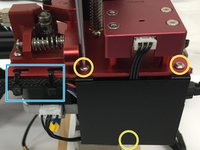
Затяните винты с полукруглой головкой с помощью шестигранного ключа M2. Начните с двух верхних, затем установите нижнюю планку, совместив отверстия для установки 3-го винта.
-
Установите новые стяжки, чтобы зафиксировать кабельный жгут.
-
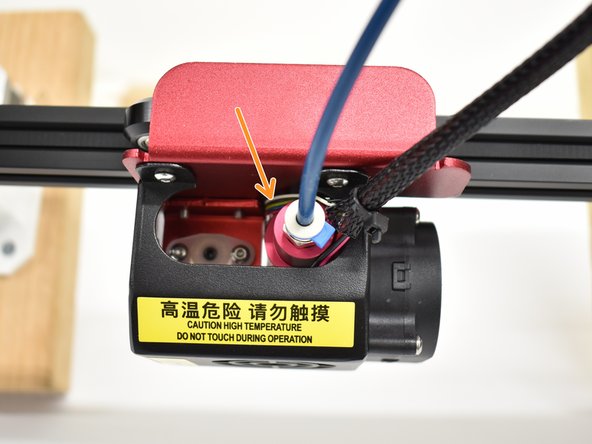
Со стороны хотенда/датчика проложите провода за хотендом и подключите их к датчику.
-
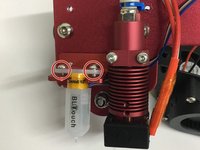
Установите и затяните винты с полукруглой головкой.
-
-
-
Установите новую стяжку.
-
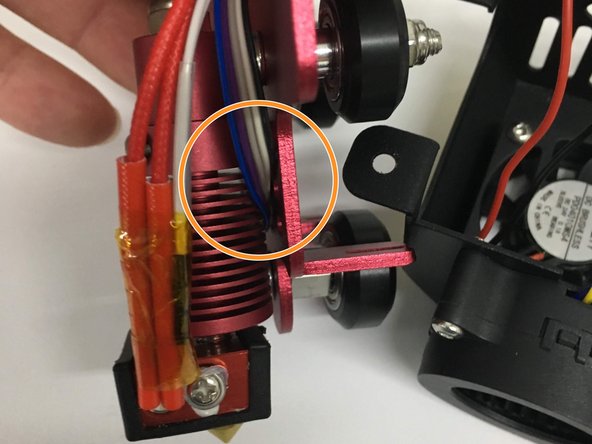
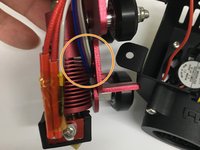
Проложите провода BL Touch за хот-эндом, как показано на рисунке.
-
Установите на место X-каретку
-
Затяните нижнее колесо и установите на место ремень с обеих сторон (обратитесь к шагу 1 для просмотра изображений).
-
Установите на место переднюю крышку вентилятора, следя за тем, чтобы не защемить провода.
-
Прикрепите концы ремня обратно к X-каретке
-
Сдвиньте натяжитель оси X вправо, чтобы натянуть ремень, и затяните винты с цилиндрической головкой.
-
-
-
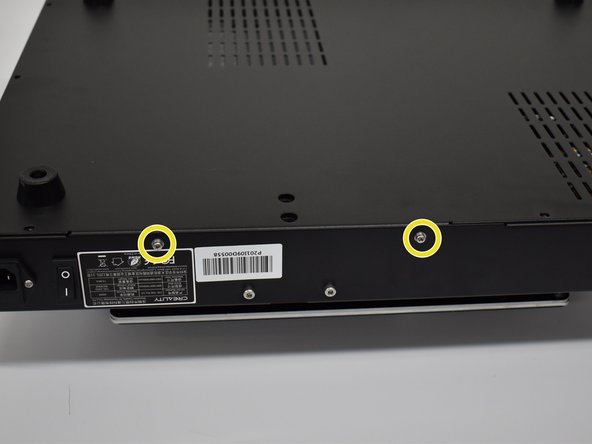
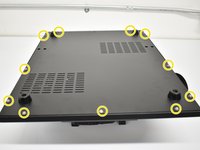
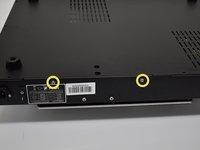
С помощью крестовой отвертки №1 открутите 11 винтов на нижней стороне и по 2 винта с каждой боковой стороны (всего 15). Затем снимите нижнюю крышку.
-
Отсоедините оригинальный шлейф (не показан).
-
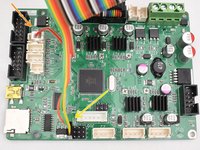
Подключите новые разъемы. Для наглядности здесь показаны только новые соединения.
-
Шлейф (с ключом)
-
Подключите 3-контактный черный разъем к D11 (крайний ряд в сторону слота SD-карты). Оранжевый провод должен быть направлен к шлейфу, как показано на изображении.
-
Подключите 2-контактный белый разъем к Z+ (разъем, расположенный ближе всего к шлейфу). Если смотреть с той же стороны, что и на изображении, используйте 2 правых контакта.
-
-
-
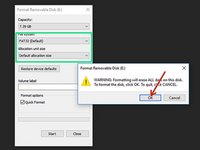
Найдите карту памяти microSD объемом не более 16 ГБ и отформатируйте ее в файловую систему FAT 32 с размером кластера по умолчанию.
-
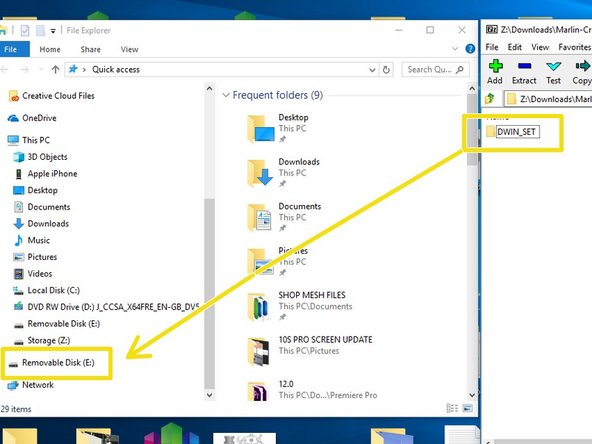
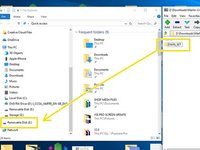
Скачайте файлы экрана, распакуйте их и найдите папку «DWIN_SET». Эти файлы также указаны в шаге 12.
-
Скопируйте и вставьте, перетащите или нажмите правой кнопкой мыши и отправьте папку DWIN_SET на отформатированную SD-карту.
-
-
-
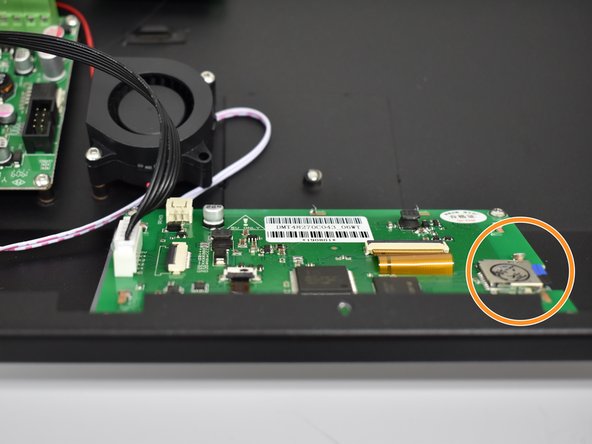
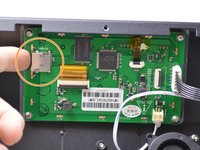
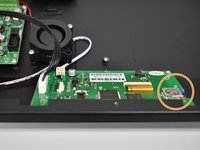
Вставьте правильно настроенную SD-карту в разъем на дисплее.
-
Убедитесь, что выключатель питания находится в положении «0», затем подключите кабель питания к устройству. Расположите устройство так, чтобы видеть экран, и переведите выключатель питания в положение «ON».
-
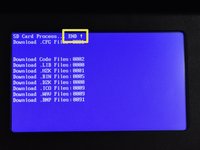
Если все прошло правильно, вы увидите загрузку файлов, мерцание изображений, а затем надпись «END» в верхней части экрана. Видео процесса см. в следующем шаге.
-
-
-
Если все прошло правильно, вы увидите загрузку файлов, мерцание изображений, а затем надпись «END» в верхней части.
-
-
-
-
Подключите шлейф в верхней части, пока не почувствуете, что зажимы с обеих сторон защелкнулись, фиксируя соединение.
-
Подключите 5-контактный разъем для датчика BL Touch. Этот разъем также имеет фиксатор при полном вставлении.
-
-
-
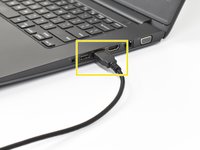
Подключите сторону USB-A к вашему компьютеру.
-
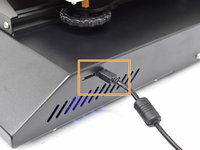
Подключите другой конец USB-кабеля к вашему 3D-принтеру.
-
МИКРОПРОГРАММА
-
Перейдите по ссылке http://bit.ly/2DIIXNi, чтобы найти файлы и информацию по прошивке микропрограммы.
-
-
-
Процесс настройки будет таким же, ЗА ИСКЛЮЧЕНИЕМ того, что вам не нужно настраивать высоту или чувствительность датчика. Вам нужно только установить смещение по оси Z (Z-Offset).
-
-


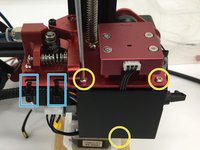
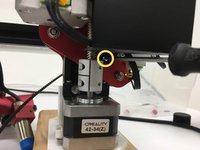
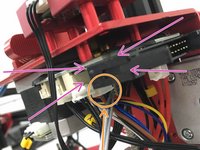

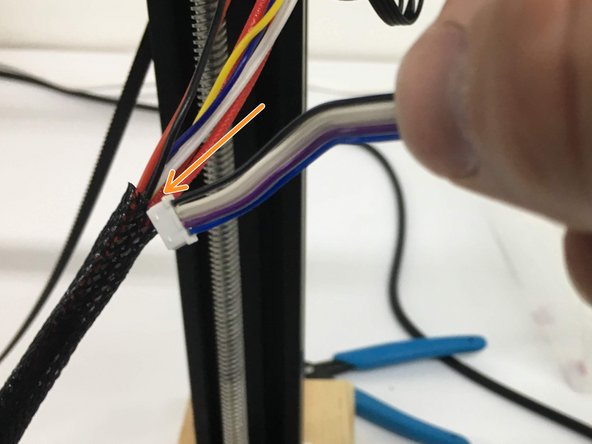
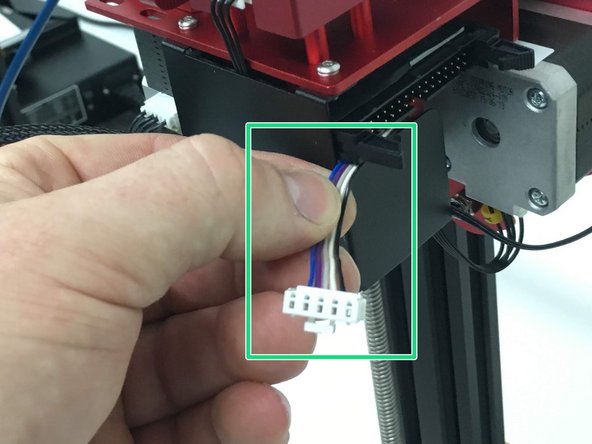
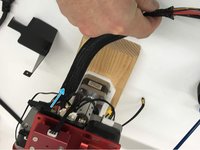
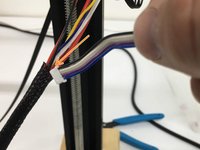












Для помощи при обратной сборке обращайтесь к изображениям из предыдущих шагов.
Отменить: Я не выполнил это руководство.
7 человек успешно провели ремонт по этому руководству.

Команду

17 Комментарии к руководству
My LCD display got blank after turning on my printer once the display was flashed. I thought it would be fixed by the time I uploaded the hex.file but it didn't work. Now my printer is frozen and I dont know what to do. Is there an advice for this situation I will appreciate any help thank you!!
If you purchased the kit from Tiny Machines 3D, you can contact us directly at support@tinymachines3d.com
This guide is for customers but as it is public, it is open to all as reference. If you are having issues beyond that, check wiring.
So, does this mean that you would recommend that no one use your firmware upgrades unless they purchased their CR-10S Pro V2 from you? Unfortunately, I received my V2 before I learned of you guys and the very cool stuff you have done related to this printer (else, I definitely would have purchased from you). I was looking forward to upgrading with your firmware(s).
No, we don’t mean this at all. We want people to understand that there are some differences between our firmware and stock and the configuration outlined in the guide must be followed for the firmware to work correctly.
I had bought the BLTOUCH V3.1 with the jumper and the extension cable from you, but which firmware should I use now on my CR-10S PRO? that stock of Creality3d CR-10S PRO V2?
