Этот перевод был сделан машиной и пока не проверен человеком. Говорите на этом языке? Просмотрите его.

Замена аккумулятора Caterpillar S41

Justin Castle и еще один участник
Последнее обновление 9 авг 2026 г.
Просмотров: 5,5 тыс.
Просмотр статистики:
- За последние 24 часа:
- 7
- За последние 7 дней:
- 34
- За последние 30 дней:
- 104
- За все время:
- 5 515
Комментарии: 2
2 комментариев к инструкции.
Перейти к комментариям инструкцииЗавершено: 5 6
5 пользователей отметили эту инстркукцию как "завершенное". Вы будете следующим?
6 пользователей отметили эту инструкцию как "завершенное". В том числе и Вы — отличная работа!
Избранные: 0 1
Никто не добавил эту инструкцию в избранное (и не подписался на нее). Будете ли Вы первым?
1 человек поставил лайк на эту инструкцию (и подписался на нее) — и это Вы!
Руководство, предоставленное сообществом
Это руководство было создано членом нашего сообщества. Сотрудники iFixit не имеют к нему отношения.
Введение
Перейти к шагу 1 ↓Если ваш телефон Caterpillar внезапно отключается, возможно, дело в неисправности аккумулятора. Для защиты телефона от скачков напряжения он спроектирован так, чтобы полностью выключаться при выходе аккумулятора из строя. При подключении к зарядному устройству может загореться красный светодиод, но включить телефон не получится, пока аккумулятор не будет заменен. В этом руководстве описан процесс замены аккумулятора, который поможет вам выполнить все работы безопасно и правильно.
Выберете то, что Вам нужно


-
-
-
По два винта расположены на верхней и нижней гранях.
-
По три винта расположены на левой и правой гранях.
-
Используя шестигранную биту 1,3 мм, открутите все 10 винтов.
 Спросите у FixBot
-
-
-
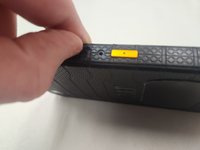
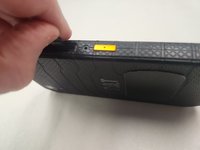
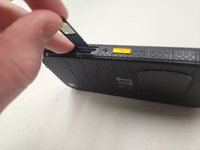
У Caterpillar CAT S41 есть 3 встроенные водонепроницаемые заглушки: для разъема aux, порта зарядки и комбинированного слота для SIM-карты и TF/SD-карты.
-
Откройте все 3 эти заглушки портов.
-
-
-
На этом этапе необходимо извлечь лоток SIM-карты. Хотя его необязательно вынимать, он гораздо более хрупкий, чем корпус, и его можно повредить в ходе следующих шагов.
-
Подцепите лоток SIM-карты ногтем с задней стороны телефона и потяните его прямо на себя, чтобы вытащить из устройства.
-
-
-
Убедитесь, что телефон лежит экраном вниз на плоской поверхности, чтобы предотвратить повреждение экрана при выполнении следующих шагов.
-
Рамку можно отделять в любом направлении, но проще всего начать с более доступного отверстия динамика, поэтому в этом руководстве предполагается, что вы начнете именно оттуда.
-
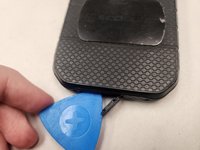
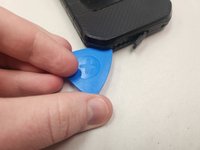
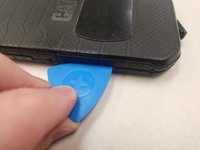
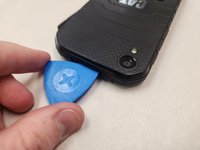
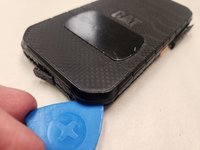
Вставьте медиатор в щель между передней и задней частями рамки.
-
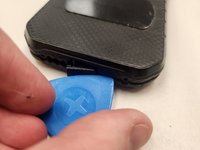
Начиная с нижнего левого угла, продвигайтесь вдоль края. Вы должны услышать несколько щелчков по мере того, как медиатор будет расцеплять фиксирующие защелки.
-
По мере расцепления защелок должно освобождаться достаточно места для вставки медиатора в следующей секции. Это правило действует на протяжении всей процедуры отделения рамки.
-
-
-
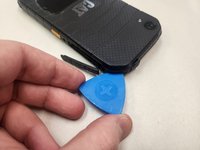
Вы заметите, что отверстия для винтов мешают. Все 10 отверстий для винтов соединены с задней половиной корпуса.
-
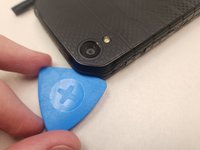
Пока пропустите кнопки и вставьте медиатор в верхний левый угол.
-
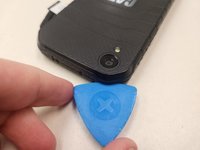
Продолжайте движение по углу по часовой стрелке, по ходу дела освобождая фиксирующие защелки.
-
-
-
-
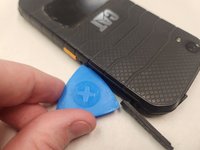
Продолжайте движение по часовой стрелке, отделяя верхний правый угол рамки.
-
Пропустите отверстие, предназначенное для комбинированного лотка SIM-карт и карт SD/TF, и вставьте медиатор с другой стороны этого отверстия.
-
Пропустите оранжевую кнопку и вставьте медиатор дальше вдоль рамки, чтобы завершить отделение правой стороны рамки.
-
-
-
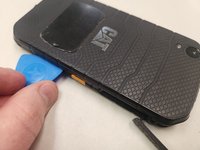
Продолжайте движение по часовой стрелке, отделяя нижний правый угол.
-
Продолжайте движение вплотную к порту зарядки, не забывая освобождать все фиксирующие защелки по пути.
-
Убедитесь, что все фиксирующие защелки вокруг телефона освобождены. Из-за усилия, необходимого для отделения рамки, некоторые защелки могли защелкнуться обратно, пока вы отделяли остальные.
-
-
-
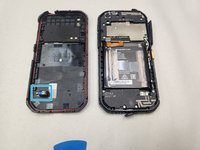
Как только все фиксирующие защелки будут освобождены, заднюю крышку будет очень легко снять, так как она не удерживается дополнительным клеем и к ней не подсоединены провода.
-
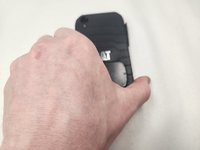
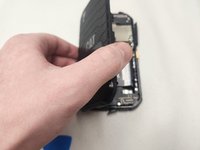
Поднимите заднюю часть рамки прямо вверх. Если она не поддается, еще раз проверьте края, чтобы убедиться, что все фиксирующие защелки действительно освобождены.
-
Вибромотор находится в задней части рамки, и если снять крышку неровно, этот мотор можно повредить.
-
-
-
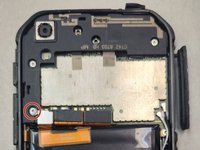
Разъем аккумулятора зафиксирован пластиной, которая, в свою очередь, закреплена винтом.
-
С помощью биты Torx T4 открутите этот винт.
-
-
-
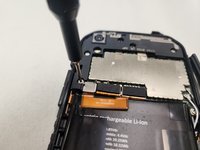
После того как винт выкручен, пластина удерживается на месте только за счет силы трения.
-
Используйте кончик медиатора, чтобы поддеть и снять пластину, фиксирующую разъем аккумулятора.
-
-
-
Кончиком пластиковой лопатки (spudger) подденьте и отсоедините разъем аккумулятора от разъема на материнской плате.
-
Слегка отогните разъем в сторону, чтобы предотвратить случайное восстановление контакта.
-
-
-
С помощью шприца введите немного изопропилового спирта концентрацией 90%+ рядом с углами аккумулятора, чтобы размягчить клей.
-
Подождите несколько минут, пока спирт впитается и размягчит клей, удерживающий аккумулятор на месте.
-
-
-
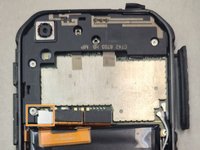
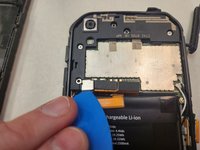
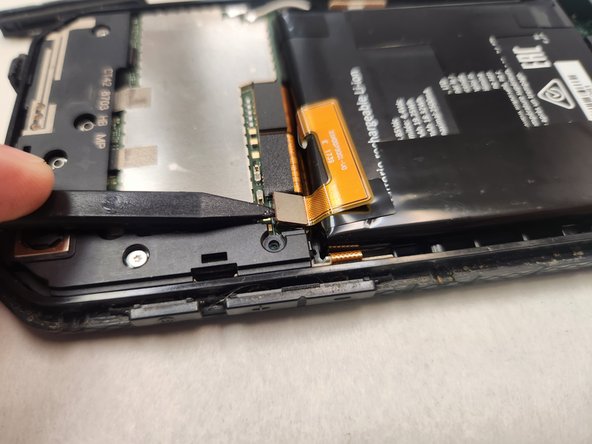
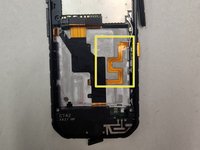
Прежде чем поддевать аккумулятор, обратите внимание на этот шлейф.
-
-
-
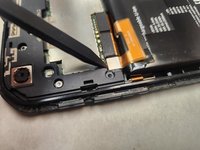
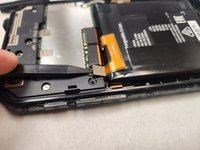
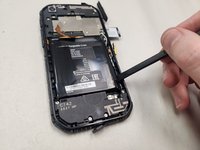
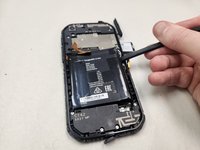
Используя плоский край пластиковой лопатки (spudger), начните поддевать аккумулятор.
-
На правой стороне аккумулятора есть две точки, в которые удобно помещается плоский край лопатки. Поочередно воздействуйте на эти две точки, чтобы избежать избыточного давления на какой-то один участок аккумулятора.
-
Как только аккумулятор будет приподнят достаточно высоко, можно переставить лопатку в центр аккумулятора.
-
-
-
После извлечения аккумулятора проверьте его на наличие проколов или повреждений и при необходимости примите соответствующие меры предосторожности.
-
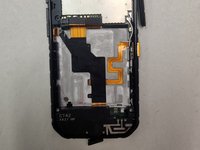
Удалите остатки клея из аккумуляторного отсека и расправьте ранее упомянутый шлейф, чтобы подготовить устройство к установке нового аккумулятора.
-
-


















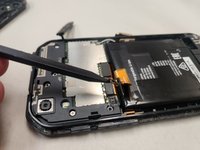


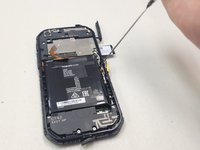
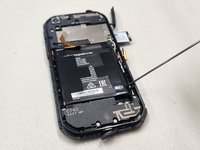
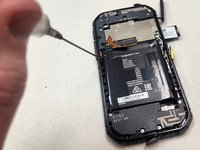




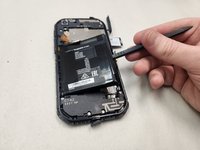

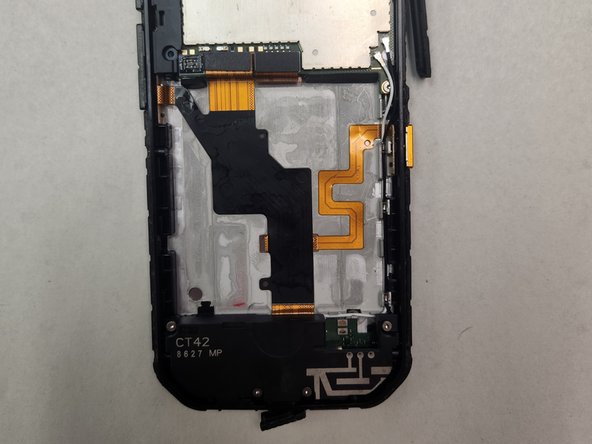
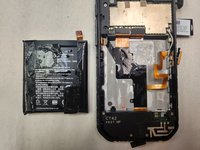
Для сборки устройства выполните эти инструкции в обратном порядке.
Отменить: Я не выполнил это руководство.
5 человек успешно провели ремонт по этому руководству.

2 Комментарии к руководству
Have a nice day. I own a cat s41 phone. How can I get the original front and back case?
Unfortunately I do not know where to buy this part you need. After a search there does not seem to be any reputable vendors selling such.
The best thing I can suggest is buying a broken phone listed as "for parts" or "as/is" or "not working" or etc. If you can inspect the photos to see if the parts you need are in good condition that would work to disassemble and harvest the parts you need. I can see some listed on ebay between $25-$50 USD + shipping, but you may have better luck elsewhere or at marketplaces more local to you.
