Этот перевод был сделан машиной и пока не проверен человеком. Говорите на этом языке? Просмотрите его.
Введение
Вам понадобится набор маленьких отверток; для замены экрана потребовались отвертки Philips как минимум двух размеров.
Выберете то, что вам нужно
-
-
-
Сначала найдите мягкую ткань, свитер или фетровый коврик в качестве рабочей поверхности, чтобы не поцарапать и не повредить красивую отделку корпуса.
-
Обеспечьте хорошее освещение и сделайте качественные фотографии, чтобы мы могли обновить руководство и убрать из него слишком темные снимки. :)
 Спросите у FixBot
-
-
-
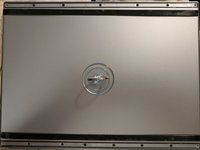
Переверните ноутбук и обратите внимание на резиновые полоски, идущие от одного края до другого.
-
Аккуратно подденьте край полоски ногтем, краем кредитной карты или лопаткой iFixit, а затем осторожно снимите её.
-
Если выполнить это аккуратно и правильно, клейкая полоска останется целой, и её можно будет использовать повторно, если она не запылится (или если ваши коты не утащат её поиграть).
-
Выкрутите и отложите в сторону МНОГОЧИСЛЕННЫЕ винты, которыми нижняя панель крепится к основанию ноутбука.
-
-
-
-
Снимите нижнюю панель, поддев её за угол, или используйте присоску iFixit, чтобы облегчить процесс.
-
Сделайте фотографию, чтобы запомнить, где находились все эти красивые цветные винты внутри корпуса. (Обратите внимание на спектр цветов логотипа Google у винтов.)
-
Отсоедините разъем аккумулятора, чтобы случайно не вызвать короткое замыкание и не сжечь свой дорогой ноутбук, в котором почти нет заменяемых деталей.
-
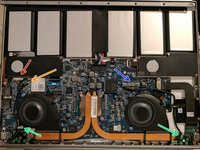
Отсоедините кабели, соединяющие экран с материнской платой: один для видео, один для сенсорного экрана и пара крошечных разъемов для беспроводной связи. Расположение см. на втором изображении.
-
Выкрутите зеленые винты, удерживающие петлю крышки в корпусе. Их несколько, и на каждой стороне есть один винт с зажимом для заземления/укладки кабелей. Сам винт ничем не отличается от остальных, но не потеряйте зажим. Расположение см. на втором изображении.
-
Замените экран на новый, вероятно, купленный на eBay, и аккуратно подключите видеокабель, кабель сенсорной панели и кабели беспроводной связи обратно в их разъемы.
-
Если вы очень осторожны, вы можете протестировать новый экран и его сенсорные возможности, не прикручивая его обратно к корпусу. Если вы не любитель рисковать, вкрутите пару винтов, чтобы можно было перевернуть ноутбук, не вырвав кабели из материнской платы при движении экрана.
-
-
-
Установите оставшиеся винты петли и убедитесь, что вы закрепили клипсы на правильных винтах, иначе длины шлейфов может не хватить.
-
Убедитесь, что шлейфы плотно подключены к материнской плате, и установите на место нижнюю крышку корпуса, расположив маркировку FCC/CE ближе к стороне петли ноутбука.
-
Закрутите все винты обратно в нижнюю крышку.
-
Аккуратно вставьте резиновые полоски обратно в пазы. Сначала они будут казаться слишком длинными, но с усилием разгладьте их от одного конца к другому, чтобы они уложились на место, как гусеница.
-
-
-
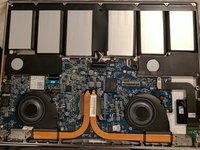
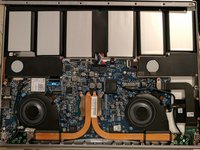
Вот несколько изображений обеих сторон материнской платы, на которых можно увидеть юмор и внимание к деталям со стороны инженеров.
-
-






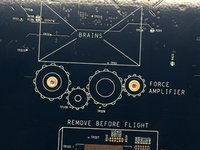
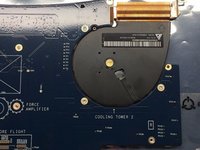
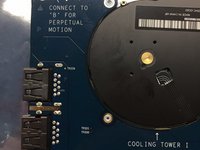
Для сборки устройства выполните действия в обратном порядке, начиная с последнего шага.
Отменить: Я не выполнил это руководство.
10 человек успешно провели ремонт по этому руководству.

10 Комментарии к руководству
Excellent teardown. Thanks!
Very excellent teardown. I think this would help a lot of people.
Great teardown, really helpful since there are basically no teardowns of this laptop online.
Is there a guide to replace the LCD display panel?
Thanks,
Andrew
The bottom of the screen near the middle is the best place to start with a guitar pick and/or credit card and work towards the edges.
