Этот перевод был сделан машиной и пока не проверен человеком. Говорите на этом языке? Просмотрите его.
Введение
Для выполнения этого руководства вам потребуется разобрать устройство, чтобы получить доступ к экрану для его замены.
Перед тем как приступить к разборке, обязательно выключите устройство. В противном случае возможны повреждения.
Выберете то, что вам нужно
-
-
-
С помощью пластикового инструмента для открывания извлеките карту microSD из разъема.
 Спросите у FixBot
-
-
-
Используйте пластиковый инструмент для открывания, чтобы отсоединить пластиковую переднюю панель от пластиковой задней крышки. Начните процесс отсоединения со стороны разъема для карты MicroSD.
-
-
-
-
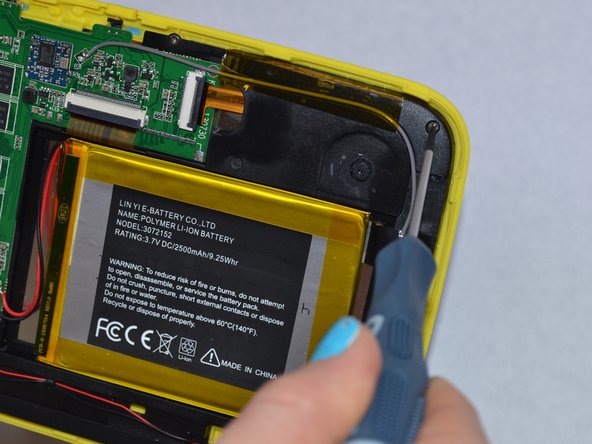
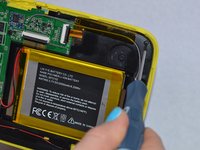
Аккумулятор приклеен к черному пластику. Используйте пластиковый инструмент для открывания, чтобы поддеть аккумулятор и отделить его от черного пластика
-
-
-
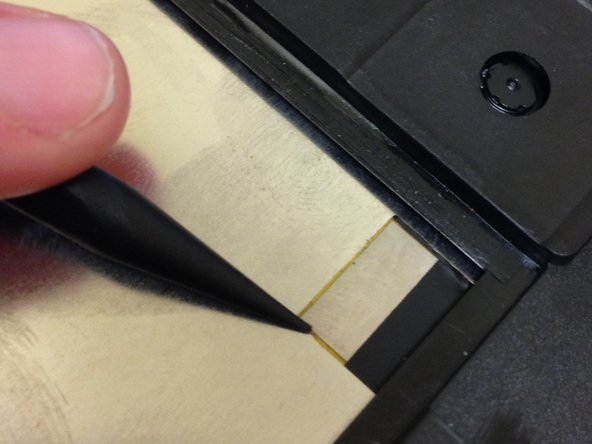
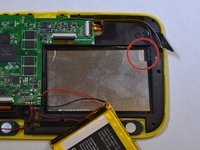
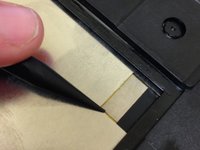
К экрану будет подключена черная полоска.
-
Используйте острый конец пластиковой лопатки (spudger), чтобы отклеить черную полоску, приклеенную к экрану.
-
-
-
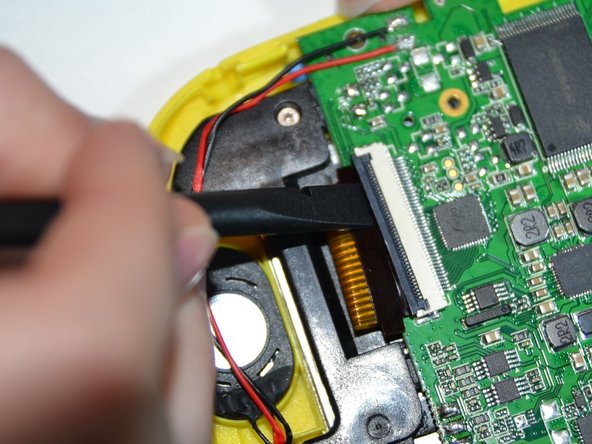
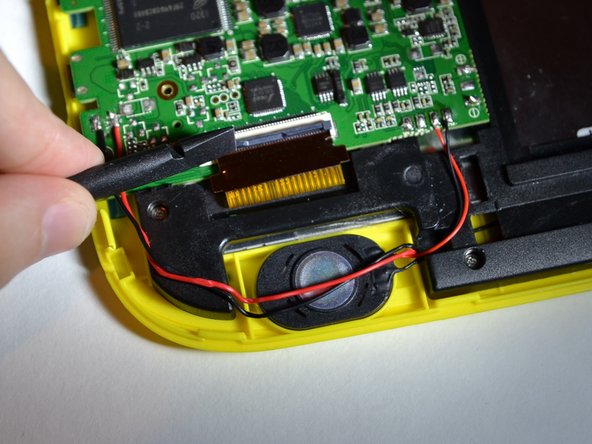
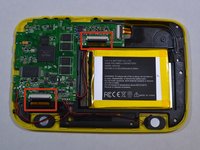
Вам потребуется отсоединить 2 шлейфа: один подключен к сенсорному экрану (рядом с аккумулятором), а другой — к желтой пластиковой детали (рядом с динамиком).
-
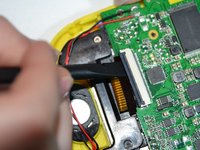
Используйте плоский конец пластиковой лопатки (spudger), чтобы поднять черную панель, закрывающую шлейфы.
-
-
-
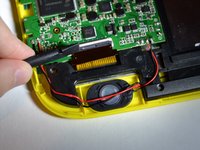
Извлеките оба шлейфа так, чтобы они больше не были подсоединены к логической плате.
-
-
-
Приподнимите логическую плату и черную пластиковую деталь так, чтобы они больше не закрывали экран.
-
Извлеките экран.
-
-







Чтобы собрать устройство, выполните эти инструкции в обратном порядке.
Отменить: Я не выполнил это руководство.
3 человек успешно провели ремонт по этому руководству.


