Этот перевод был сделан машиной и пока не проверен человеком. Говорите на этом языке? Просмотрите его.

Dare to Repair: как создать руководство

Kelsea Weber и 5 другие участники
Последнее обновление 19 авг 2026 г.
Просмотров: 3,4 тыс.
Просмотр статистики:
- За последние 24 часа:
- 3
- За последние 7 дней:
- 33
- За последние 30 дней:
- 130
- За все время:
- 3 381
Комментарии: 0
Никто не оставлял комментариев к этой инструкции. Будете ли Вы первым?
Перейти к комментариям инструкцииЗавершено: 2 3
2 пользователей отметили эту инстркукцию как "завершенное". Вы будете следующим?
3 пользователей отметили эту инструкцию как "завершенное". В том числе и Вы — отличная работа!
Избранные: 2 3
2 эта инструкция понравилась многим пользователям (и они подписались на нее). Вы будете следующим?
3 эта инструкция понравилось многим пользователям (и они подписались на нее), в том числе и Вам!
Введение
Перейти к шагу 1 ↓Это руководство поможет вам создать инструкцию по ремонту на сайте iFixit.com для конкурса Dare to Repair.
Более подробную информацию о конкурсе, включая правила, требования к оформлению заявок и призы, можно найти в анонсе конкурса Dare to Repair '''здесь'''. Напоминаем, что срок подачи заявок истекает в понедельник, 14 мая.
-
-
-
Прежде всего, вам нужно создать учетную запись. Перейдите на iFixit.com и нажмите Join (Присоединиться) в правом верхнем углу главной страницы. Затем заполните поля своей информацией и нажмите большую синюю кнопку Create My Account (Создать учетную запись), чтобы завершить регистрацию.
-
Пока все идет хорошо! Теперь, когда у вас есть учетная запись, вы готовы начать создавать контент на сайте.
 Спросите у FixBot
-
-
-
Качественные фотографии — залог успеха любого руководства по ремонту. Не переживайте: для того чтобы сделать хорошие снимки, не обязательно иметь профессиональную камеру. Мы подготовили несколько руководств с советами и рекомендациями по фотосъемке, которые помогут вам начать:
-
Теперь, когда вы готовы стать вторым Анселем Адамсом, можно приступать к документированию процесса ремонта. Делайте фотографию для каждого шага вашего ремонта. Мы расскажем, как и куда их загрузить, чуть позже.
-
-
-
Вашим замечательным фотографиям нужно место, где они будут жить! Прежде чем приступить к созданию руководства, проверьте, не существует ли уже ваше устройство на сайте iFixit, воспользовавшись поиском на главной странице iFixit.
-
Если устройство найдено, нажмите Создать руководство (Create a Guide) справа от фотографии устройства.
-
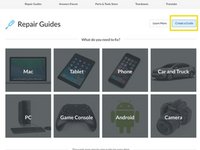
Не нашли свое устройство? Ничего страшного. Просто нажмите Создать руководство на главной странице руководств.
-
-
-
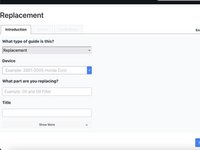
Теперь выберите тип руководства, которое вы будете писать.
-
Для конкурса «Dare to Repair» выберите Замена (Replacement).
-
Затем заполните раздел «Какую деталь вы заменяете?»
-
-
-
Затем нажмите Show more, чтобы начать работу над вступлением к руководству!
-
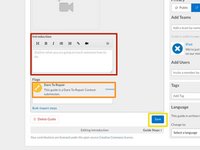
Ваше вступление должно описывать, чему посвящено руководство и зачем оно может понадобиться. Вступления отображаются в самом верху руководства.
-
Также мы просим вас добавить краткое пояснение, почему вы решили создать модель своей запасной части.
-
В разделе Flags выберите Dare to Repair из выпадающего списка.
-
Сохраните изменения, нажав большую синюю кнопку Save в нижней правой части экрана.
-
-
-
В верхней части экрана вы увидите три вкладки. Перейдите на вкладку Details (Подробности), чтобы добавить информацию о процессе моделирования. Затем загрузите исходные файлы. Вот список поддерживаемых форматов файлов:
-
(.3ds) (.amf) (.blend) (.c4d) (.dwg) (.fbx) (.ma) (.obj) (.stl)
-
Нажмите Add New (Добавить новый), чтобы прикрепить любые документы, которые вы хотите нам показать.
-
Нажмите Save (Сохранить).
-
-
-
Теперь подготовьте клавиатуру и будьте готовы писать. В текстовом поле справа от пустого поля для изображения напишите инструкции для первого шага вашего ремонта.
-
Когда вы будете довольны текстом, пора добавить изображения!
-
Чтобы добавить новый шаг, выберите белый знак «плюс» в желтом поле в правом верхнем углу экрана. Затем добавьте текст к новому шагу. Повторяйте эти действия для каждого шага вашего руководства.
-
-
-
-
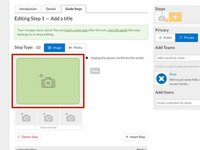
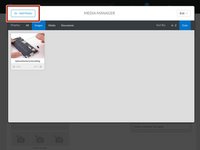
Пришло время добавить все те красивые фотографии, которые вы сделали. Нажмите на значок камеры в окне фотографии, чтобы открыть медиаменеджер (Media Manager).
-
Оказавшись в медиаменеджере, загрузите файлы фотографий со своего компьютера, выбрав «Добавить медиа» (Add Media).
-
После того как ваша фотография загрузится, нажмите на нее, чтобы разместить на шаге руководства.
-
Чтобы изменить порядок фотографий, нажмите на нужную фотографию и перетащите ее в желаемое положение на панели изображений.
-
-
-
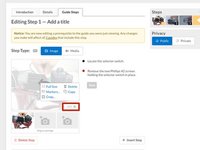
Инструменты для редактирования фотографий можно найти, нажав «Edit» в правом нижнем углу изображения.
-
Если вы хотите выделить что-то конкретное на изображении — например, расположение мелких винтов или разъемов — выберите «Markup».
-
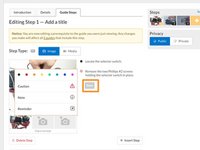
Совет: Вы можете изменить цвет соответствующего маркера, нажав на него. Цветовое кодирование маркеров в соответствии с фотографиями в шаге облегчает чтение руководства. К тому же, цвета — это весело.
-
Знаете, что еще весело? Добавлять в руководства маркеры «Caution» (Предостережение), «Note» (Примечание) и «Reminder» (Напоминание). Чем проще следовать вашему руководству, тем больше людей будут им пользоваться. Чем больше людей будут пользоваться им, тем больше устройств мы спасем от свалки. Так что, по сути, мы рассчитываем на вас в спасении мира. Но никакого давления.
-
И, ПОЖАЛУЙСТА, не забудьте сохранить свою работу! Мир должен увидеть ваше руководство.
-
-
-
Если вы недовольны своим руководством (или вы — безумный перфекционист), вы всегда можете вернуться и отредактировать его. Просто нажмите «Edit» (Редактировать) в правом верхнем углу руководства, чтобы снова открыть свою работу.
-
Это всё! Это всё, что нужно знать для создания руководства. Не стесняйтесь задавать вопросы в комментариях ниже. Спасибо за ваш вклад и удачного ремонта!
-
-











Спасибо за ваш вклад!
Отменить: Я не выполнил это руководство.
2 человек успешно провели ремонт по этому руководству.

