Перейти к основному содержанию
Присоединяйся к сообществу ремонтников - Создай аккаунт

Этот перевод был сделан машиной и пока не проверен человеком. Говорите на этом языке? Просмотрите его.

Замена центрального процессора (ЦП) в Dell Inspiron 1521

Выберете то, что вам нужно

    1. Замена центрального процессора (ЦП) в Dell Inspiron 1521, Аккумулятор: шаг 1, изображение 1 из 1
      • Поверните ноутбук нижней стороной вверх.

      Спросите у FixBot

      Добавить комментарий

    2. Замена центрального процессора (ЦП) в Dell Inspiron 1521: шаг 2, изображение 1 из 3 Замена центрального процессора (ЦП) в Dell Inspiron 1521: шаг 2, изображение 2 из 3 Замена центрального процессора (ЦП) в Dell Inspiron 1521: шаг 2, изображение 3 из 3
      • Определите механизмы блокировки, удерживающие аккумулятор.

      • Сдвиньте каждую кнопку наружу пальцами, чтобы разблокировать аккумулятор.

      • Потяните аккумулятор рукой, чтобы отделить его от ноутбука.

      Спросите у FixBot
      Добавить комментарий

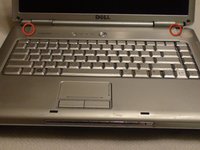
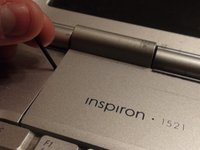
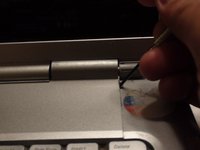
    1. Замена центрального процессора (ЦП) в Dell Inspiron 1521, Клавиатура: шаг 3, изображение 1 из 3 Замена центрального процессора (ЦП) в Dell Inspiron 1521, Клавиатура: шаг 3, изображение 2 из 3 Замена центрального процессора (ЦП) в Dell Inspiron 1521, Клавиатура: шаг 3, изображение 3 из 3
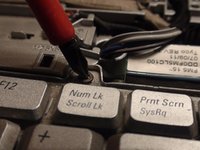
      • Найдите два небольших углубления по бокам панели, закрывающей кнопку питания.

      • Подденьте обе стороны панели, вставив пластиковый инструмент для открывания в каждое углубление и приподняв её.

      Спросите у FixBot
      Добавить комментарий

    2. Замена центрального процессора (ЦП) в Dell Inspiron 1521: шаг 4, изображение 1 из 1
      • Теперь, когда панель освободилась, просто снимите ее рукой.

      Спросите у FixBot
      Добавить комментарий

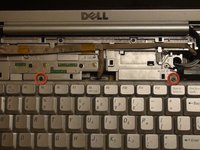
    3. Замена центрального процессора (ЦП) в Dell Inspiron 1521: шаг 5, изображение 1 из 3 Замена центрального процессора (ЦП) в Dell Inspiron 1521: шаг 5, изображение 2 из 3 Замена центрального процессора (ЦП) в Dell Inspiron 1521: шаг 5, изображение 3 из 3
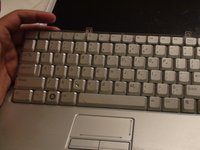
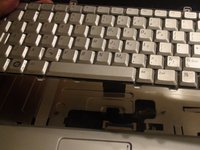
      • Найдите два винта Phillips №1 длиной 5 мм, удерживающие клавиатуру, которые находились под панелью.

      • Выкрутите эти винты с помощью отвертки Phillips №1.

      • После того как винты выкручены, потяните клавиатуру вверх рукой.

      Спросите у FixBot

      Добавить комментарий

    4. Замена центрального процессора (ЦП) в Dell Inspiron 1521: шаг 6, изображение 1 из 3 Замена центрального процессора (ЦП) в Dell Inspiron 1521: шаг 6, изображение 2 из 3 Замена центрального процессора (ЦП) в Dell Inspiron 1521: шаг 6, изображение 3 из 3
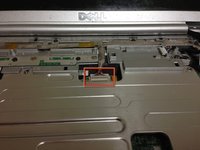
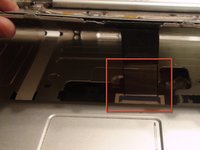
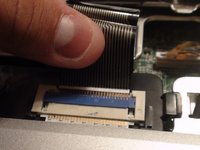
      • Найдите разъем, соединяющий клавиатуру с ноутбуком.

      • Аккуратно потяните разъем пальцами в сторону экрана ноутбука, чтобы отсоединить его.

      Спросите у FixBot

      Добавить комментарий

    1. Замена центрального процессора (ЦП) в Dell Inspiron 1521, Дисплейный модуль: шаг 7, изображение 1 из 3 Замена центрального процессора (ЦП) в Dell Inspiron 1521, Дисплейный модуль: шаг 7, изображение 2 из 3 Замена центрального процессора (ЦП) в Dell Inspiron 1521, Дисплейный модуль: шаг 7, изображение 3 из 3
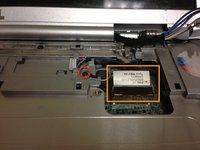
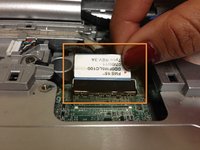
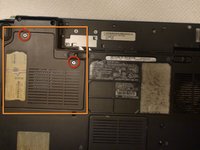
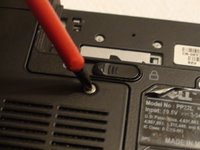
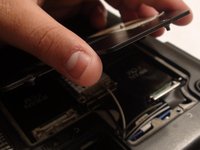
      • Найдите два винта Phillips #1, удерживающие панель беспроводной локальной сети (WLAN).

      • Выкрутите эти два винта с помощью отвертки Phillips #1.

      • Снимите панель WLAN, потянув ее вверх рукой.

      Спросите у FixBot

      Добавить комментарий

    2. Замена центрального процессора (ЦП) в Dell Inspiron 1521: шаг 8, изображение 1 из 3 Замена центрального процессора (ЦП) в Dell Inspiron 1521: шаг 8, изображение 2 из 3 Замена центрального процессора (ЦП) в Dell Inspiron 1521: шаг 8, изображение 3 из 3
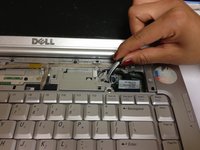
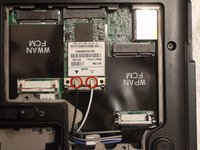
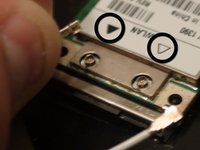
      • Отсоедините черный и белый провода от платы WLAN, потянув за разъемы вверх пальцами.

      • При обратной сборке черный и белый провода подключаются к плате WLAN рядом с черным и белым треугольниками соответственно.

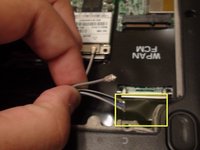
      • Извлеките оставшиеся провода из защитного рукава вручную.

      • Провода в рукаве используются только в других моделях ноутбуков Dell. При обратной сборке они ни к чему не подключаются, поэтому просто уложите их обратно в рукав.

      Спросите у FixBot
      Добавить комментарий

    3. Замена центрального процессора (ЦП) в Dell Inspiron 1521: шаг 9, изображение 1 из 2 Замена центрального процессора (ЦП) в Dell Inspiron 1521: шаг 9, изображение 2 из 2
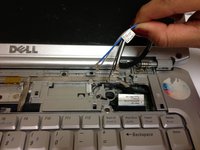
      • Протяните провода, которые вы отсоединили на предыдущем шаге, через отверстие в верхней части ноутбука.

      Спросите у FixBot
      Добавить комментарий

    4. Замена центрального процессора (ЦП) в Dell Inspiron 1521: шаг 10, изображение 1 из 3 Замена центрального процессора (ЦП) в Dell Inspiron 1521: шаг 10, изображение 2 из 3 Замена центрального процессора (ЦП) в Dell Inspiron 1521: шаг 10, изображение 3 из 3
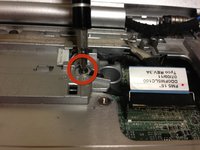
      • Открутите заземляющий винт Phillips №1 с помощью отвертки Phillips №1.

      • Отсоедините шлейф дисплея, потянув пальцами за прямоугольный язычок вверх.

      Спросите у FixBot
      Добавить комментарий

    5. Замена центрального процессора (ЦП) в Dell Inspiron 1521: шаг 11, изображение 1 из 3 Замена центрального процессора (ЦП) в Dell Inspiron 1521: шаг 11, изображение 2 из 3 Замена центрального процессора (ЦП) в Dell Inspiron 1521: шаг 11, изображение 3 из 3
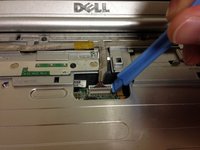
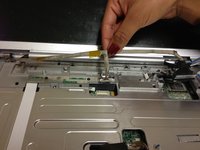
      • При отсоединении кабеля камеры/микрофона тяните за белый разъем. Если тянуть за сам кабель, можно его повредить.

      • Отсоедините кабель камеры/микрофона, поддев его пластиковым инструментом для открывания.

      • Отделите кабель камеры/микрофона от корпуса, потянув его вверх пальцами.

      Спросите у FixBot

      Добавить комментарий

    6. Замена центрального процессора (ЦП) в Dell Inspiron 1521: шаг 12, изображение 1 из 3 Замена центрального процессора (ЦП) в Dell Inspiron 1521: шаг 12, изображение 2 из 3 Замена центрального процессора (ЦП) в Dell Inspiron 1521: шаг 12, изображение 3 из 3
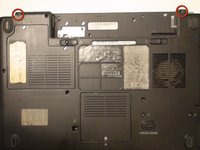
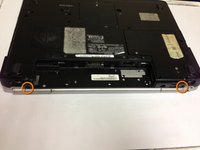
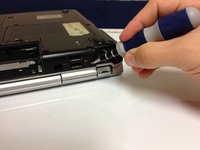
      • Выкрутите два винта Phillips #1 длиной 10 мм из нижней части ноутбука, которыми крышка крепится к корпусу, используя отвертку Phillips #1.

      • Выкрутите два винта Phillips #1 длиной 10 мм с задней части ноутбука, которыми также крепится крышка, используя отвертку Phillips #1.

      Спросите у FixBot

      Добавить комментарий

    7. Замена центрального процессора (ЦП) в Dell Inspiron 1521: шаг 13, изображение 1 из 2 Замена центрального процессора (ЦП) в Dell Inspiron 1521: шаг 13, изображение 2 из 2
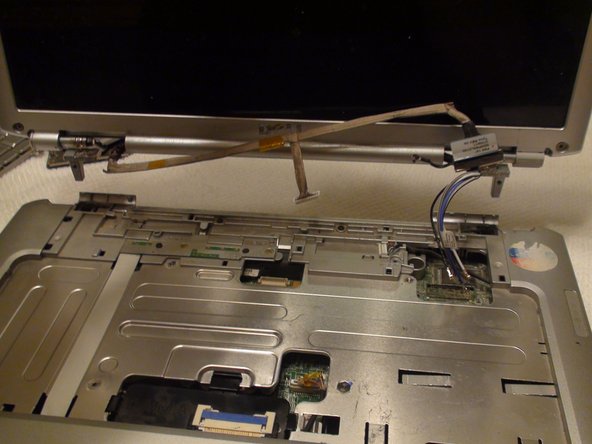
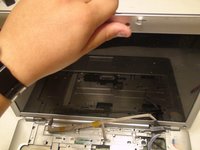
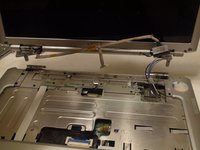
      • Существует риск уронить крышку или основание ноутбука, а также повредить кабели. Убедитесь, что все кабели отсоединены.

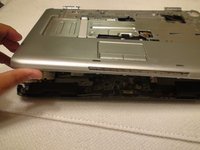
      • Снимите крышку, потянув ее вверх от основания ноутбука обеими руками.

      Спросите у FixBot

      Добавить комментарий

    1. Замена центрального процессора (ЦП) в Dell Inspiron 1521, Снятие нижней панели: шаг 14, изображение 1 из 2 Замена центрального процессора (ЦП) в Dell Inspiron 1521, Снятие нижней панели: шаг 14, изображение 2 из 2
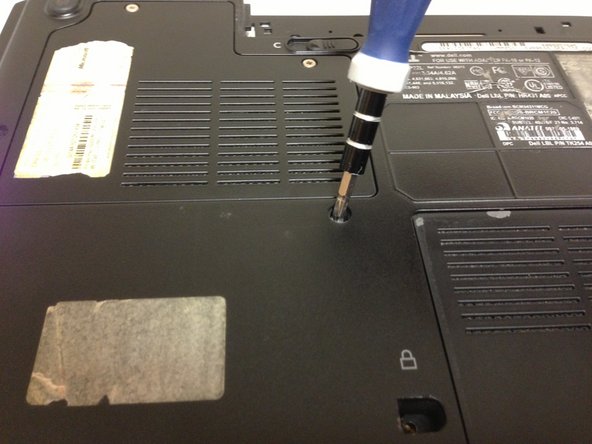
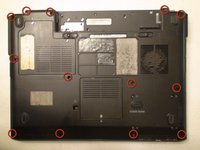
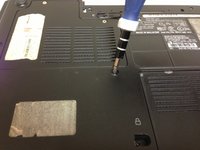
      • Найдите тринадцать винтов Phillips #1 длиной 10 мм, удерживающих нижнюю панель ноутбука.

      • Выкрутите тринадцать указанных винтов с помощью отвертки Phillips #1.

      • После того как винты выкручены, вы можете снять панель под клавиатурой.

      Спросите у FixBot
      Добавить комментарий

    1. Замена центрального процессора (ЦП) в Dell Inspiron 1521, Снятие панели под клавиатурой: шаг 15, изображение 1 из 3 Замена центрального процессора (ЦП) в Dell Inspiron 1521, Снятие панели под клавиатурой: шаг 15, изображение 2 из 3 Замена центрального процессора (ЦП) в Dell Inspiron 1521, Снятие панели под клавиатурой: шаг 15, изображение 3 из 3
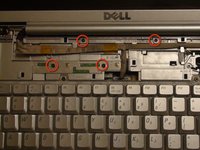
      • Найдите четыре винта Phillips #1 длиной 4 мм, которые крепят панель под клавиатурой.

      • Выкрутите четыре винта с помощью отвертки Phillips #1.

      • Аккуратно поднимите панель под клавиатурой обеими руками и снимите ее с ноутбука.

      Спросите у FixBot
      Добавить комментарий

    2. Замена центрального процессора (ЦП) в Dell Inspiron 1521: шаг 16, изображение 1 из 3 Замена центрального процессора (ЦП) в Dell Inspiron 1521: шаг 16, изображение 2 из 3 Замена центрального процессора (ЦП) в Dell Inspiron 1521: шаг 16, изображение 3 из 3
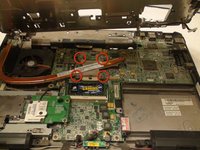
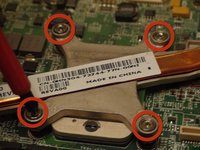
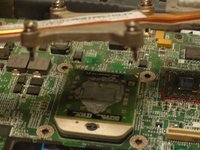
      • Винты, удерживающие радиатор центрального процессора, крепятся к нему при помощи пружин и шайб. Их следует ослаблять только до такой степени, чтобы можно было снять радиатор. Не пытайтесь выкрутить винты из самого радиатора.

      • Найдите четыре винта Phillips #1, фиксирующие радиатор над центральным процессором.

      • Выкрутите винты, фиксирующие радиатор, с помощью отвертки Phillips #1.

      • Снимите радиатор с центрального процессора, потянув его вверх пальцами.

      Спросите у FixBot
      Добавить комментарий

    3. Замена центрального процессора (ЦП) в Dell Inspiron 1521: шаг 17, изображение 1 из 1
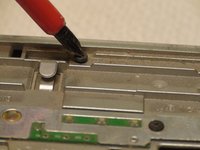
      • Выкрутите один винт Flathead #2.5, фиксирующий процессор, с помощью отвертки Flathead #2.5.

      Спросите у FixBot

      Добавить комментарий

    4. Замена центрального процессора (ЦП) в Dell Inspiron 1521: шаг 18, изображение 1 из 1
      • На нижней стороне процессора расположено множество мелких ножек, которые легко погнуть. Если погнуть ножки процессора, это приведет к его необратимой поломке. Обращайтесь с ним крайне осторожно, чтобы не повредить ножки.

      • Аккуратно поднимите процессор с платы пальцами.

      • Если вы хотите установить новый процессор, не забудьте очистить его поверхность и нанести свежую термопасту.

      Спросите у FixBot

      Добавить комментарий

Заключение

Для сборки устройства выполните эти действия в обратном порядке.

Отменить: Я не выполнил это руководство.

4 человек успешно провели ремонт по этому руководству.

Joana Sanchez

Участник с: 09/27/12

59 Репутация

1 руководство автора

Команда

Cal Poly, Team 15-47, Forte Fall 2012 Участник Cal Poly, Team 15-47, Forte Fall 2012

CPSU-FORTE-F12S15G47

5 членов

Автор 108 руководств

3 Комментарии к руководству

Unlocked password

Phende - Ответить Поделиться

Dell Insprion 5720. Laptop / Help ASP !!

Phende - Ответить Поделиться

These pictures are upside down a lot of the times, can’t tell what’s going on

James Bedortha - Ответить Поделиться

Добавить комментарий

Статистика просмотров:

За последние 24 часов: 2

За последние 7 дней: 18

За последние 30 дней: 53

За всё время: 4,844