Перейти к основному содержанию
Присоединяйся к сообществу ремонтников - Создай аккаунт

Этот перевод был сделан машиной и пока не проверен человеком. Говорите на этом языке? Просмотрите его.

Замена вентилятора Dell Inspiron B130

Выберете то, что вам нужно

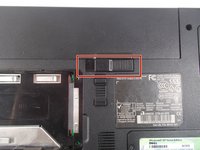
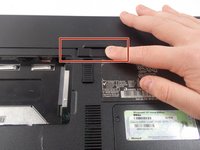
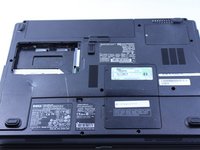
    1. Замена вентилятора Dell Inspiron B130, Аккумулятор: шаг 1, изображение 1 из 3 Замена вентилятора Dell Inspiron B130, Аккумулятор: шаг 1, изображение 2 из 3 Замена вентилятора Dell Inspiron B130, Аккумулятор: шаг 1, изображение 3 из 3
      • Сначала убедитесь, что ваш компьютер выключен.

      • Извлеките аккумулятор, сдвинув два переключателя под ним и потянув его на себя

      Спросите у FixBot

      Добавить комментарий

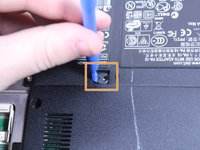
    2. Замена вентилятора Dell Inspiron B130: шаг 2, изображение 1 из 3 Замена вентилятора Dell Inspiron B130: шаг 2, изображение 2 из 3 Замена вентилятора Dell Inspiron B130: шаг 2, изображение 3 из 3
      • Сдвиньте фиксатор аккумулятора вниз, чтобы разблокировать его.

      • Фиксатор должен находиться в положении рядом с индикатором разблокировки.

      Спросите у FixBot

      Добавить комментарий

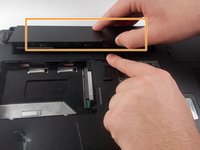
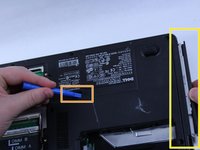
    3. Замена вентилятора Dell Inspiron B130: шаг 3, изображение 1 из 3 Замена вентилятора Dell Inspiron B130: шаг 3, изображение 2 из 3 Замена вентилятора Dell Inspiron B130: шаг 3, изображение 3 из 3
      • Теперь сдвиньте другой язычок (тот, что прямо под аккумулятором) справа налево.

      • Теперь аккумулятор будет свободен; поднимите его и извлеките из компьютера.

      Спросите у FixBot

      Добавить комментарий

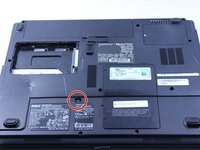
    1. Замена вентилятора Dell Inspiron B130, Дисковод: шаг 4, изображение 1 из 3 Замена вентилятора Dell Inspiron B130, Дисковод: шаг 4, изображение 2 из 3 Замена вентилятора Dell Inspiron B130, Дисковод: шаг 4, изображение 3 из 3
      • Открутите винт длиной 8 мм

      • Используйте пластиковый инструмент для открывания, чтобы вытолкнуть дисковод

      • Вытяните дисковод другой рукой

      Спросите у FixBot

      Добавить комментарий

    2. Замена вентилятора Dell Inspiron B130: шаг 5, изображение 1 из 1
      • Теперь можно извлечь дисковод.

      Спросите у FixBot

      Добавить комментарий

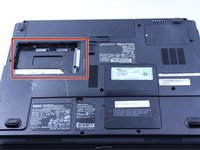
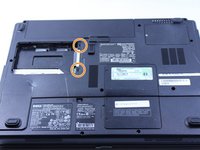
    1. Замена вентилятора Dell Inspiron B130, Жесткий диск: шаг 6, изображение 1 из 3 Замена вентилятора Dell Inspiron B130, Жесткий диск: шаг 6, изображение 2 из 3 Замена вентилятора Dell Inspiron B130, Жесткий диск: шаг 6, изображение 3 из 3
      • В этом компьютере отсутствует жесткий диск.

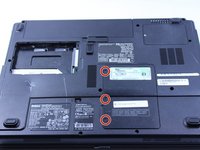
      • Открутите два винта.

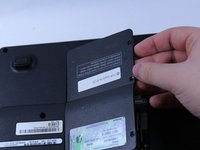
      • Снимите пластиковую крышку, поддев её за паз, как показано на рисунке.

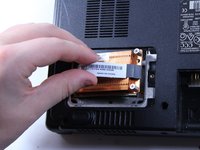
      • Извлеките жесткий диск из компьютера, потянув его вверх и на себя.

      Спросите у FixBot

      Добавить комментарий

    1. Замена вентилятора Dell Inspiron B130, Клавиатура: шаг 7, изображение 1 из 1
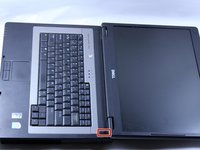
      • Положите компьютер и откройте экран.

      • Под экраном находится длинная пластиковая деталь, которую вам нужно будет снять.

      Спросите у FixBot

      Добавить комментарий

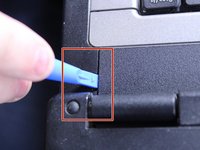
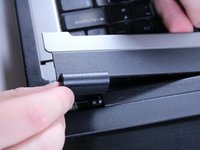
    2. Замена вентилятора Dell Inspiron B130: шаг 8, изображение 1 из 3 Замена вентилятора Dell Inspiron B130: шаг 8, изображение 2 из 3 Замена вентилятора Dell Inspiron B130: шаг 8, изображение 3 из 3
      • При поддевании пластиковой панели будьте осторожны и действуйте аккуратно, чтобы не треснул пластик.

      • Вставьте пластиковый инструмент для открывания в небольшое отверстие.

      • Аккуратно приподнимите и снимите пластиковую крышку.

      Спросите у FixBot

      Добавить комментарий

    3. Замена вентилятора Dell Inspiron B130, Снятие клавиатуры: шаг 9, изображение 1 из 1
      • Открутите два винта длиной 4 мм в верхней части клавиатуры.

      • Теперь клавиатура ничем не закреплена, но не спешите её вынимать. Она всё ещё подсоединена снизу. Будьте осторожны при поднятии клавиатуры, чтобы не повредить это соединение.

      Спросите у FixBot

      Добавить комментарий

    4. Замена вентилятора Dell Inspiron B130: шаг 10, изображение 1 из 2 Замена вентилятора Dell Inspiron B130: шаг 10, изображение 2 из 2
      • Слегка приподнимите клавиатуру, и вы увидите разъем для ее подключения.

      • Этот черный фиксатор нужно поднять, чтобы отсоединить клавиатуру.

      • Подденьте фиксатор пальцем и осторожно потяните его назад, как показано на рисунке.

      • Теперь вы можете снять клавиатуру.

      Спросите у FixBot

      Добавить комментарий

    1. Замена вентилятора Dell Inspiron B130, Экран: шаг 11, изображение 1 из 2 Замена вентилятора Dell Inspiron B130, Экран: шаг 11, изображение 2 из 2
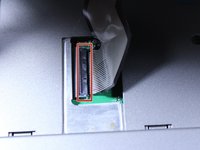
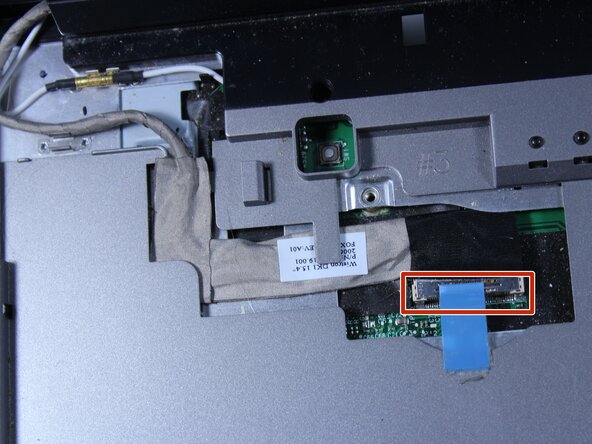
      • Отсоедините синий разъем дисплея.

      Спросите у FixBot

      Добавить комментарий

    2. Замена вентилятора Dell Inspiron B130: шаг 12, изображение 1 из 2 Замена вентилятора Dell Inspiron B130: шаг 12, изображение 2 из 2
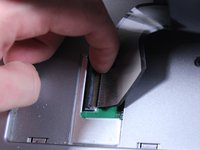
      • Отсоедините разъем, потянув за оба конца строго в противоположные стороны.

      • Не перекручивайте и не тяните разъем под углом во избежание повреждений.

      Спросите у FixBot

      Добавить комментарий

    3. Замена вентилятора Dell Inspiron B130: шаг 13, изображение 1 из 1
      • Используйте отвертку Phillips #1, чтобы выкрутить два винта длиной 6 мм.

      Спросите у FixBot

      Добавить комментарий

    4. Замена вентилятора Dell Inspiron B130: шаг 14, изображение 1 из 2 Замена вентилятора Dell Inspiron B130: шаг 14, изображение 2 из 2
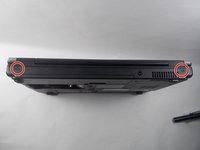
      • Закройте компьютер и переверните его так, чтобы задняя часть оказалась сверху.

      • Выкрутите два винта длиной 6 мм, расположенные за каждой из точек крепления экрана, с помощью отвертки Phillips #1.

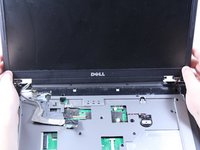
      • Откройте экран; теперь его можно поднять и снять с компьютера.

      Спросите у FixBot

      Добавить комментарий

    1. Замена вентилятора Dell Inspiron B130, Процессор: шаг 15, изображение 1 из 2 Замена вентилятора Dell Inspiron B130, Процессор: шаг 15, изображение 2 из 2
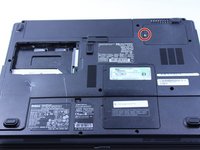
      • Открутите винт длиной 6 мм.

      • Снимите пластиковую крышку.

      Спросите у FixBot

      Добавить комментарий

    2. Замена вентилятора Dell Inspiron B130: шаг 16, изображение 1 из 2 Замена вентилятора Dell Inspiron B130: шаг 16, изображение 2 из 2
      • Ослабьте 4 винта.

      • Эти винты остаются закрепленными на радиаторе.

      • Снимите радиатор с компьютера.

      Спросите у FixBot

      Добавить комментарий

    3. Замена вентилятора Dell Inspiron B130: шаг 17, изображение 1 из 1
      • Используйте плоскую отвертку, чтобы повернуть винт на четверть оборота в положение разблокировки.

      • Извлеките процессор.

      Спросите у FixBot

      Добавить комментарий

    1. Замена вентилятора Dell Inspiron B130, Оперативная память и модуль беспроводной связи: шаг 18, изображение 1 из 2 Замена вентилятора Dell Inspiron B130, Оперативная память и модуль беспроводной связи: шаг 18, изображение 2 из 2
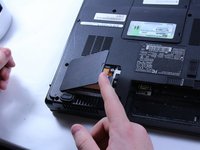
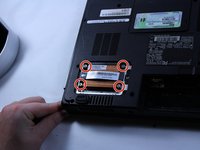
      • Открутите три винта длиной 6 мм.

      • Снимите пластиковую крышку, чтобы получить доступ к оперативной памяти и модулю беспроводной связи.

      Спросите у FixBot

      Добавить комментарий

    2. Замена вентилятора Dell Inspiron B130: шаг 19, изображение 1 из 3 Замена вентилятора Dell Inspiron B130: шаг 19, изображение 2 из 3 Замена вентилятора Dell Inspiron B130: шаг 19, изображение 3 из 3
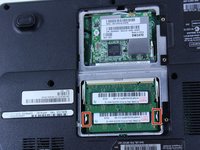
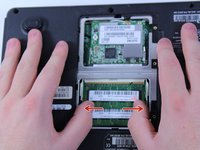
      • Чтобы извлечь оперативную память, отогните наружу металлические фиксаторы.

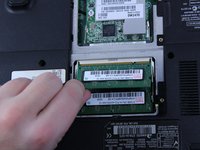
      • Первый модуль оперативной памяти приподнимется, после чего вы сможете просто вынуть его.

      • Повторите первый шаг, чтобы извлечь второй модуль оперативной памяти.

      • Установка выполняется в обратном порядке.

      Спросите у FixBot

      Добавить комментарий

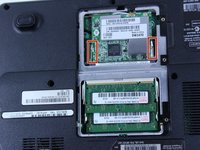
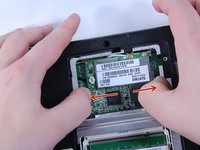
    3. Замена вентилятора Dell Inspiron B130: шаг 20, изображение 1 из 2 Замена вентилятора Dell Inspiron B130: шаг 20, изображение 2 из 2
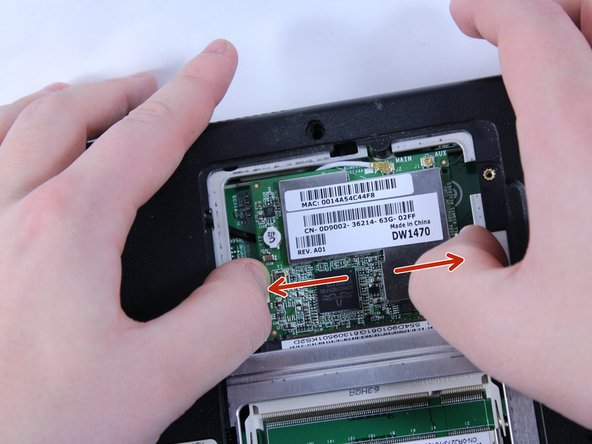
      • Чтобы снять чип беспроводной связи, надавите на два его металлических кронштейна в стороны.

      • Не извлекайте чип сразу: сначала необходимо отсоединить провод, который к нему подключен.

      Спросите у FixBot

      Добавить комментарий

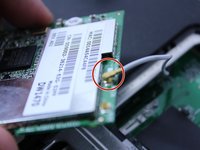
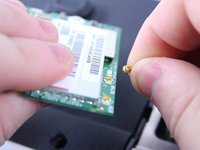
    4. Замена вентилятора Dell Inspiron B130: шаг 21, изображение 1 из 2 Замена вентилятора Dell Inspiron B130: шаг 21, изображение 2 из 2
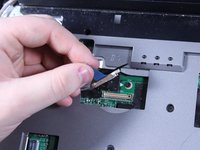
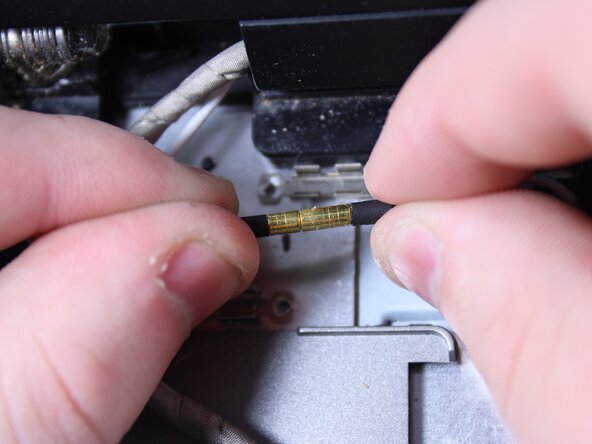
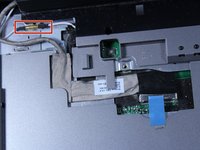
      • Чтобы отсоединить провод, крепко удерживайте беспроводной чип и потяните разъем строго вверх, отсоединяя его от чипа.

      Спросите у FixBot

      Добавить комментарий

    1. Замена вентилятора Dell Inspiron B130, Материнская плата: шаг 22, изображение 1 из 2 Замена вентилятора Dell Inspiron B130, Материнская плата: шаг 22, изображение 2 из 2
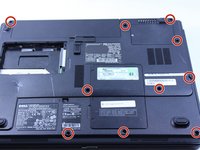
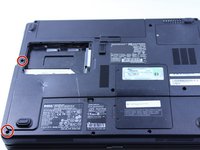
      • Используйте отвертку Phillips #0, чтобы выкрутить двенадцать винтов длиной 8 мм с нижней части ноутбука.

      • На изображении показано устройство в собранном состоянии. К этому моменту процессор, ОЗУ, аккумулятор, жесткий диск и модуль беспроводной связи уже должны быть извлечены.

      Спросите у FixBot

      Добавить комментарий

    2. Замена вентилятора Dell Inspiron B130: шаг 23, изображение 1 из 2 Замена вентилятора Dell Inspiron B130: шаг 23, изображение 2 из 2
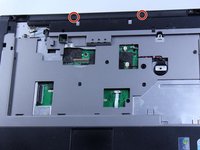
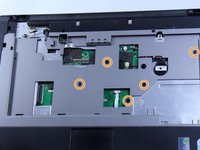
      • Переверните ноутбук клавиатурой вверх.

      • Выкрутите два винта длиной 4 мм, расположенные непосредственно под тем местом, где находится экран, с помощью отвертки Phillips #0.

      • Выкрутите пять оставшихся винтов длиной 6 мм.

      Спросите у FixBot

      Добавить комментарий

    3. Замена вентилятора Dell Inspiron B130: шаг 24, изображение 1 из 2 Замена вентилятора Dell Inspiron B130: шаг 24, изображение 2 из 2
      Инструмент, используемый на этом этапе:
      Tweezers
      $4.99
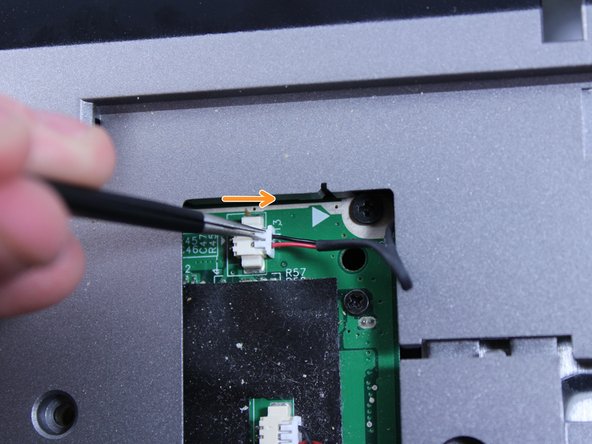
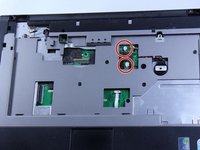
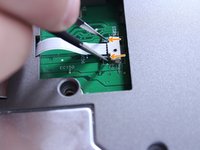
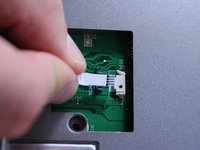
      • Аккуратно отсоедините два разъема.

      • Не тяните за провода! Это может повредить разъем. Используйте пинцет, чтобы захватить белый пластиковый элемент и потянуть его наружу.

      Спросите у FixBot

      Добавить комментарий

    4. Замена вентилятора Dell Inspiron B130: шаг 25, изображение 1 из 3 Замена вентилятора Dell Inspiron B130: шаг 25, изображение 2 из 3 Замена вентилятора Dell Inspiron B130: шаг 25, изображение 3 из 3
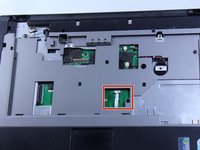
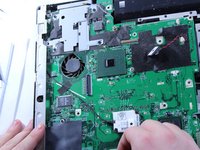
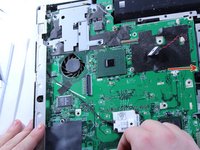
      • Отсоедините этот разъем перед продолжением.

      • Используйте пинцет, чтобы захватить небольшой черный разъем, и аккуратно потяните его прямо назад. Избегайте натяжения самого провода, так как это может привести к повреждению соединения.

      • Теперь вы можете отсоединить этот провод.

      Спросите у FixBot

      Добавить комментарий

    5. Замена вентилятора Dell Inspiron B130: шаг 26, изображение 1 из 3 Замена вентилятора Dell Inspiron B130: шаг 26, изображение 2 из 3 Замена вентилятора Dell Inspiron B130: шаг 26, изображение 3 из 3
      • Приподнимите и снимите всю крышку/рамку с верхней части материнской платы. Аккуратно потяните вверх, чтобы отсоединить ее, не применяя чрезмерных усилий.

      • Извлеките материнскую плату, потянув ее вверх и сдвинув вправо. Будьте осторожны, чтобы не повредить оставшиеся разъемы или компоненты. Если материнская плата не поддается, еще раз проверьте, что все винты откручены, а кабели отсоединены.

      Спросите у FixBot

      Добавить комментарий

    1. Замена вентилятора Dell Inspiron B130, Вентилятор: шаг 27, изображение 1 из 3 Замена вентилятора Dell Inspiron B130, Вентилятор: шаг 27, изображение 2 из 3 Замена вентилятора Dell Inspiron B130, Вентилятор: шаг 27, изображение 3 из 3
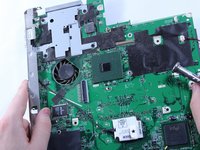
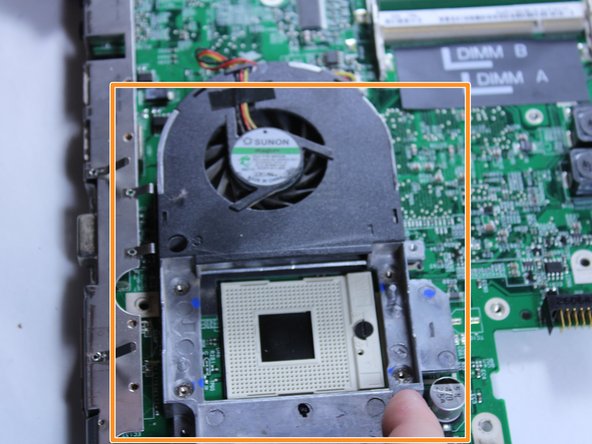
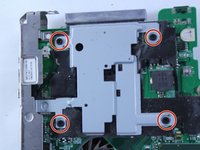
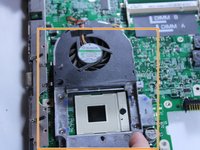
      • Открутите эти четыре винта длиной 4 мм.

      • Переверните материнскую плату и поднимите вентилятор.

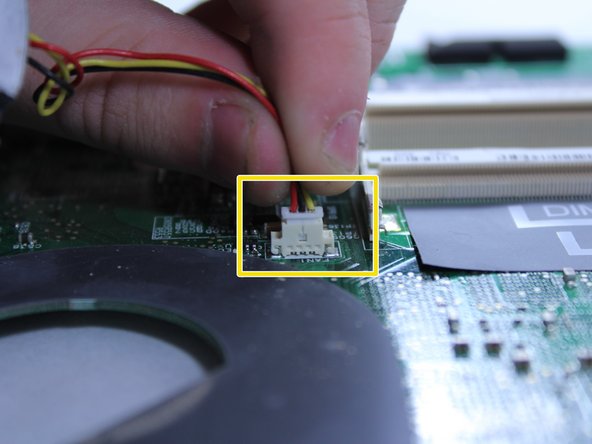
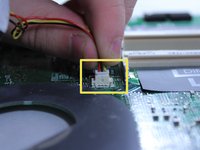
      • Отсоедините провод, соединяющий вентилятор с материнской платой, осторожно потянув его вверх.

      • Теперь можно снять вентилятор.

      Спросите у FixBot

      Добавить комментарий

Заключение

Для сборки устройства выполните эти действия в обратном порядке.

Отменить: Я не выполнил это руководство.

Еще один человек закончил это руководство.

Patrick McNeil

Участник с: 10/19/16

955 Репутация

Автор 8 руководств

Команда

UMass Dartmouth, Team 1-8, Catania Fall 2016 Участник UMass Dartmouth, Team 1-8, Catania Fall 2016

UMASSD-CATANIA-F16S1G8

3 членов

Автор 108 руководств

0 Комментарии к руководству

Добавить комментарий

Статистика просмотров:

За последние 24 часов: 0

За последние 7 дней: 1

За последние 30 дней: 17

За всё время: 611