
Desktop PC GPU Replacement

Joseph Thompson и 2 другие участники
Последнее обновление 6 авг 2024 г.
Просмотров: 2,5 тыс.
Просмотр статистики:
- За последние 24 часа:
- 3
- За последние 7 дней:
- 19
- За последние 30 дней:
- 91
- За все время:
- 2 490
Комментарии: 1
1 комментариев на шаге.
Завершено: 3 4
3 пользователей отметили эту инстркукцию как "завершенное". Вы будете следующим?
4 пользователей отметили эту инструкцию как "завершенное". В том числе и Вы — отличная работа!
Избранные: 0 1
Никто не добавил эту инструкцию в избранное (и не подписался на нее). Будете ли Вы первым?
1 человек поставил лайк на эту инструкцию (и подписался на нее) — и это Вы!
Руководство, предоставленное сообществом
Это руководство было создано членом нашего сообщества. Сотрудники iFixit не имеют к нему отношения.
Выберете то, что Вам нужно
Инструменты


-
-
-
Minimize exposure to items that can charge up and produce static electricity.
-
Use an anti-static wrist band.
 Спросите у FixBot
-
-
-
Power off PC via Windows.
-
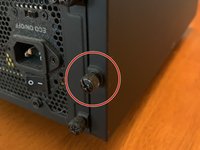
Switch off Power Supply
-
-
-
Be gentle to not pull with to much force when removing power cables.
-
-
-
Try not to touch other components.
-
-
-
Gently pull the card out of the slot.
-
-
-
Verify that the notch in the connector matches the motherboard before sliding in.
-
Carefully slide in GPU until you hear a click on the motherboard.
-
-
-
-
Flip power supply switch back to on.
-
Plug in PC and turn on.
-
If PC does not post go back through the steps to see if you missed something.
-
-
-
Go to manufacturer's website or use the CD that came with the card to download the latest drivers for the GPU to ensure better stability of GPU.
-
-




To reassemble your device, follow these instructions in reverse order.
Отменить: Я не выполнил это руководство.
3 человек успешно провели ремонт по этому руководству.

