Перейти к основному содержанию
Присоединяйся к сообществу ремонтников - Создай аккаунт

Этот перевод был сделан машиной и пока не проверен человеком. Знаешь этот язык? Оцени его.

Замена кнопок A, B, X, Y геймпада EasySMX X15

Выберете то, что вам нужно

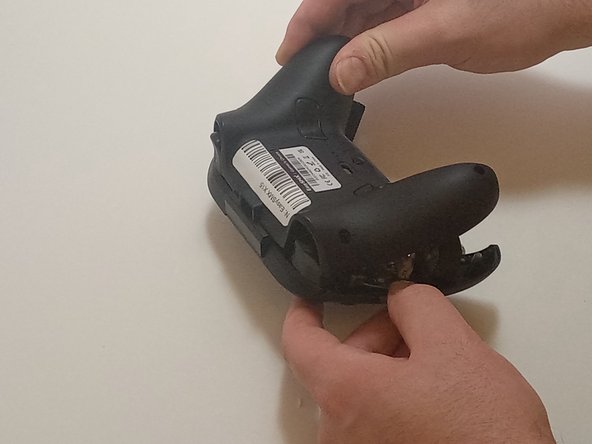
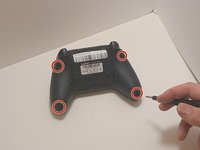
    1. Замена кнопок A, B, X, Y геймпада EasySMX X15, Снятие корпуса контроллера: шаг 1, изображение 1 из 2 Замена кнопок A, B, X, Y геймпада EasySMX X15, Снятие корпуса контроллера: шаг 1, изображение 2 из 2
      • С помощью отвертки Phillips #00 открутите четыре винта длиной 9 мм с нижней части EasySMX X15.

      • Аккуратно подденьте швы контроллера с помощью пластикового медиатора (opening tool), чтобы разделить нижнюю и верхнюю части корпуса.

      • Будьте осторожны при отделении нижней части корпуса от верхней, чтобы не сломать пластиковые защелки.

      Спросите у FixBot

      Добавить комментарий

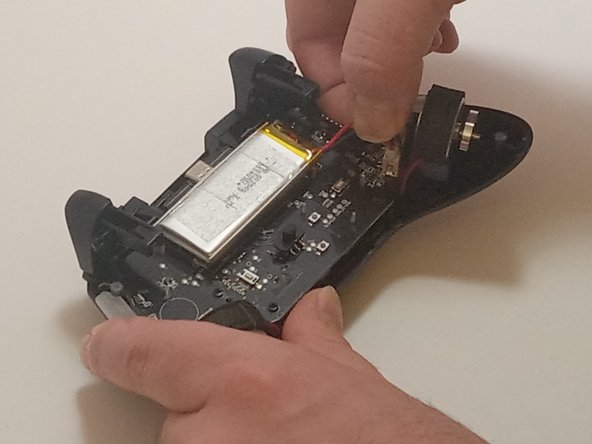
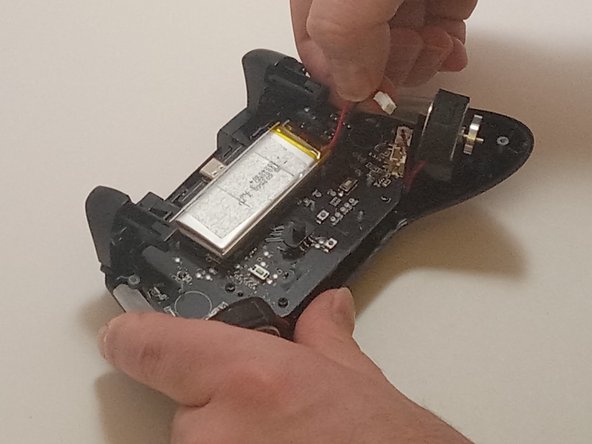
    1. Замена кнопок A, B, X, Y геймпада EasySMX X15, Аккумулятор: шаг 2, изображение 1 из 3 Замена кнопок A, B, X, Y геймпада EasySMX X15, Аккумулятор: шаг 2, изображение 2 из 3 Замена кнопок A, B, X, Y геймпада EasySMX X15, Аккумулятор: шаг 2, изображение 3 из 3
      • Поочередно надавите на разные стороны разъема, чтобы отсоединить красный кабель аккумулятора от платы.

      • Если это не помогло, плотно ухватитесь пинцетом за края разъема и потяните его прямо от гнезда. Держите пинцет ближе к основанию разъема для более надежного захвата.

      • Тяните за язычок, а не за сами провода, чтобы не повредить их.

      Спросите у FixBot

      Добавить комментарий

    2. Замена кнопок A, B, X, Y геймпада EasySMX X15: шаг 3, изображение 1 из 1
      • Используйте лопатку (spudger), чтобы отделить аккумулятор от контроллера.

      • Аккумулятор приклеен к плате управления, поэтому может потребоваться некоторое усилие, чтобы отделить его от клеевого слоя.

      • Извлеките аккумулятор.

      • Не сгибайте и не протыкайте аккумулятор. Если аккумулятор вздулся, следуйте инструкциям в статье Что делать со вздувшимся аккумулятором.

      Спросите у FixBot

      Добавить комментарий

    1. Замена кнопок A, B, X, Y геймпада EasySMX X15, Материнская плата: шаг 4, изображение 1 из 1
      • Отсоедините кабели вибромотора от разъемов на печатной плате.

      • С помощью отвертки Phillips #00 открутите шесть винтов длиной 6 мм с платы.

      Спросите у FixBot

      Добавить комментарий

    2. Замена кнопок A, B, X, Y геймпада EasySMX X15: шаг 5, изображение 1 из 1
      • Аккуратно приподнимите плату, отводя ее от верхней части корпуса; маневрируя вокруг триггеров, приподнимите ее снизу, отводя от верхней части корпуса.

      Спросите у FixBot

      Добавить комментарий

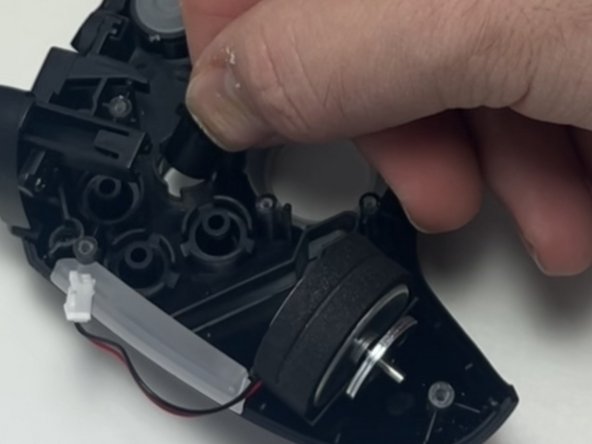
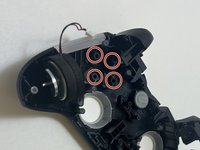
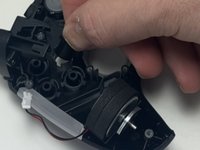
    1. Замена кнопок A, B, X, Y геймпада EasySMX X15, Кнопки A, B, X, Y: шаг 6, изображение 1 из 2 Замена кнопок A, B, X, Y геймпада EasySMX X15, Кнопки A, B, X, Y: шаг 6, изображение 2 из 2
      • Извлеките кнопки изнутри верхней части корпуса.

      • Проверьте силиконовые мембраны. Если под кнопками вашего контроллера находятся силиконовые мембраны или токопроводящие прокладки, убедитесь, что они правильно расположены над кнопками. При необходимости замените изношенные мембраны на новые.

      Спросите у FixBot

      Добавить комментарий

Заключение

Для обратной сборки устройства выполните эти инструкции в обратном порядке

Отменить: Я не выполнил это руководство.

Особая благодарность этим переводчикам:

en ru

100%

Translation Bot помогает нам починить мир! Хотите внести свой вклад?
Начните переводить ›

Jhaylen Lozada

Участник с: 09/09/24

245 Репутация

Автор 2 руководств

Команда

Austin Community College, Team 7-3, Watkins Fall 2024 Участник Austin Community College, Team 7-3, Watkins Fall 2024

AUSTINCC-WATKINS-F24S7G3

3 членов

Автор 77 руководств

0 Комментарии к руководству

Добавить комментарий

Статистика просмотров:

За последние 24 часов: 0

За последние 7 дней: 11

За последние 30 дней: 42

За всё время: 865