Этот перевод был сделан машиной и пока не проверен человеком. Говорите на этом языке? Просмотрите его.

Epson: сброс счетчика отработанных чернил (ошибка «Срок службы впитывающей прокладки истек»)

Dante S. González и еще один участник
Последнее обновление 14 окт 2026 г.
Просмотров: 1 тыс.
Просмотр статистики:
- За последние 24 часа:
- 61
- За последние 7 дней:
- 309
- За последние 30 дней:
- 821
- За все время:
- 1 036
Комментарии: 0
Никто не оставлял комментариев к этой инструкции. Будете ли Вы первым?
Перейти к комментариям инструкцииЗавершено: 0 1
Никто не отмечал эту инструкцию как "завершенное". Будете ли Вы первым?
1 пользователь отметил эту инструкцию как "завершенное". Это Вы — отличная работа!
Избранные: 0 1
Никто не добавил эту инструкцию в избранное (и не подписался на нее). Будете ли Вы первым?
1 человек поставил лайк на эту инструкцию (и подписался на нее) — и это Вы!
В работе
Это руководство находится в процессе написания. Чтобы видеть последние изменения, периодически обновляйте страницу.
Руководство, предоставленное сообществом
Это руководство было создано членом нашего сообщества. Сотрудники iFixit не имеют к нему отношения.
Введение
Перейти к шагу 1 ↓Подходит ли это руководство для вашего принтера Epson?
Это руководство охватывает большинство струйных принтеров Epson (серий EcoTank, L-series, XP, WorkForce и другие), блокировка которых вызвана счетчиком впитывающих прокладок (счетчик отработанных чернил / «памперс») в памяти EEPROM. Оно не заменяет сброс физического чипа на некоторых картриджах технического обслуживания (см. шаг 2).
Epson предлагает услуги по замене прокладок и сбросу счетчика с помощью собственных внутренних инструментов; это официальный способ с поддержкой гарантии производителя. Данное руководство создано, так как многие владельцы предпочитают ремонт дома, а официальный сервис может быть дорогим или недоступным.
Мы будем использовать padreset.com, так как этот ресурс объединяет проекты с открытым исходным кодом для сброса счетчиков в едином сообществе. Поддерживаются Windows, Linux, MacOs и Android.
Как проверить, поддерживается ли ваша модель:
- Запишите точную модель с наклейки (например, L3250, а не «L325x»).
- На сайте https://padreset.com/es/modelos/ есть поиск по моделям.
- Если ваша модель есть в списке или инструмент обнаруживает её при подключении по USB, это руководство вам подходит.
- Если модель не найдена или программа отвечает «NG» / “coverage: none”, не пытайтесь продолжать: следуйте рекомендации ниже.
Если ваша модель не поддерживается: вы можете создать обращение (issue) в репозитории используемого инструмента (ссылка на https://padreset.com/es/) или задать вопрос в сообществе PadReset, указав точную модель, операционную систему и скриншот или сообщение об ошибке. Так можно расширить базу поддерживаемых моделей.
Когда принтер Epson блокируется из-за заполнения прокладок или выдает ошибки типа E-11 / E-10, W-01 / W-11, блокировка определяется внутренним счетчиком, а не датчиком в самой прокладке. Обычно для этого использовали платные программы Adjustment Program или WIC Reset; сегодня существуют проекты с открытым исходным кодом, которые считывают и сбрасывают этот счетчик через USB (а иногда и по сети).
В этом руководстве используются бесплатные инструменты, размещенные в каталоге на https://padreset.com/es/ (ссылки на репозитории и релизы сообщества; они не содержат проприетарного программного обеспечения Epson).
Важно:
- Сброс счетчика не очищает и не заменяет физическую прокладку. На время проведения физической замены можно подложить под принтер впитывающий материал, чтобы не испачкать рабочую область в случае протечки.
- Не используйте взломанные версии или ключи от AdjProg.
- Если при записи появляется ответ NG, остановитесь: модель не совпадает.
По окончании вы проверите совместимость, считаете счетчик, выполните обслуживание, если это необходимо, сбросите его с помощью бесплатного инструмента и убедитесь, что принтер снова печатает.
Выберете то, что Вам нужно
Инструменты
-
-
USB-C to USB-A OTG Adapter Cable (USB 3.0)Опционально
-
-
Windows 11Опционально

-
-
-
Убедитесь в наличии сообщения об ошибке об окончании срока службы прокладок, мигающих индикаторов или кода «E-11 / E-10, W-01 / W-11».
-
Принтер прекращает печать в целях защиты, поскольку счетчик «EEPROM» достиг своего предела.
 Спросите у FixBot
-
-
-
Найдите абсорбер для отработанных чернил или емкость/контейнер для обслуживания (обычно находится сбоку в нижней задней части принтера, закреплен винтом).
-
Промойте его до чистой воды и тщательно высушите, замените или выведите слив в внешний резервуар.
-
Сброс лишь обнуляет счетчик; физически чернила остаются на месте.
-
Если емкость оснащена чипом с контактами, ее замена или сброс чипа — это отдельный процесс: потребуется покупка аппаратного программатора, нового чипа или полная замена контейнера для обслуживания.
-
-
-
Подключите принтер напрямую по USB (без использования хаба) или убедитесь, что компьютер и принтер находятся в одной сети Wi-Fi, если используете протокол SNMP. Если используете Android, воспользуйтесь переходником OTG.
-
Включите принтер.
-
Закройте все утилиты Epson и очистите очередь печати.
-
В Windows при необходимости перезапустите службу диспетчера печати.
-
-
-
Перейдите на https://padreset.com/es/descargar/ и выберите инструмент в соответствии с вашей системой и принтером.
-
Если вы не знаете, какой выбрать, используйте «Epson Reset» (это рекомендация по умолчанию). Программа поддерживает более 1500 моделей. Не нужно скачивать отдельную программу для каждой модели. Каждый инструмент («Epson Reset», «ez-reset», «Pad Zero» и т. д.) использует очень похожую процедуру.
-
Вы можете проверить хэш SHA-256, если проект его публикует.
-
Избегайте пиратских версий AdjProg или генераторов серийных номеров. Инструменты, рекомендуемые на padreset, были проверены с помощью «VirusTotal», а их открытый исходный код может быть просмотрен любым желающим.
-
Если SmartScreen («Windows protegió su PC») появляется в Windows, это происходит из-за того, что программы не подписаны. Подписание программы решает эту проблему, но это дорогостоящий процесс. То же самое касается MacOs. ez-reset (Windows) — единственный инструмент из списка, который подписан. Это никак не влияет на функциональность программы.
-
-
-
Откройте утилиту и сначала используйте только режим чтения.
-
Запишите значения процентов для waste, main и platen, если они отображаются.
-
Убедитесь, что определенная модель совпадает с наклейкой на принтере.
-
-
-
Если инструмент предлагает функцию резервного копирования (backup или snapshot), экспортируйте файл перед записью. «Epson Reset» всегда сохраняет копию автоматически перед выполнением записи.
-
Сохраните её в надежном месте на случай, если потребуется восстановить EEPROM.
-
-
-
-
Подтверждайте запись только тогда, когда будете готовы.
-
Ответ OK — это хороший знак.
-
Если вы видите NG, прервите процесс: ключ или модель не совпадают. Не повторяйте попытки бесконечно; попробуйте воспользоваться одним из других инструментов в директории.
-
-
-
После завершения работы программы выключите ваш принтер с помощью кнопки питания, подождите 10 секунд и снова включите его.
-
Без выполнения этого цикла изменения могут не примениться.
-
-
-
Снова считайте данные счетчика; значение должно быть близко к 0 %.
-
Распечатайте пробную страницу.
-
Если ошибка сохраняется при счетчике 0 %, проверьте чип на емкости для отработанных чернил или полностью отключите принтер от сети на 1 минуту.
-
-


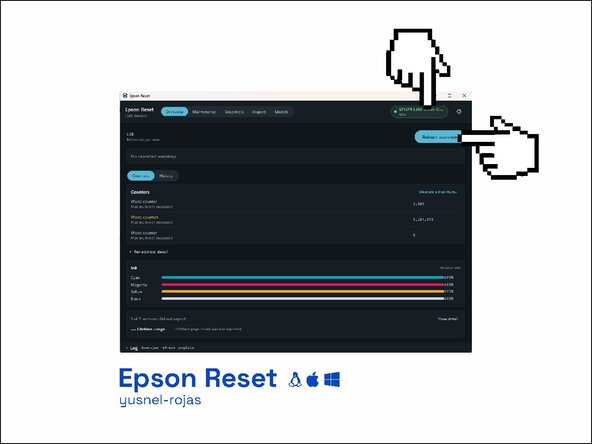


Счетчик отработанных чернил сброшен с помощью бесплатного инструмента (Epson Reset или другого из списка padreset.com). После перезагрузки принтер снова готов к работе.
Сброс не очищает физическую прокладку. Если она заполнена, замените картридж технического обслуживания или установите внешнюю емкость для отработанных чернил: без этого обслуживания существует риск протечки чернил.
Вам понадобится прямой USB-кабель (желательно без хаба), компьютер (ПК, Mac или Linux) или устройство Android с функцией OTG, а также бесплатная утилита с https://padreset.com/es/. Не используйте взломанные версии AdjProg.
Каноническая ссылка: https://padreset.com/es/
