Перейти к основному содержанию
Присоединяйся к сообществу ремонтников - Создай аккаунт

Этот перевод был сделан машиной и пока не проверен человеком. Говорите на этом языке? Просмотрите его.

Замена аккумулятора Essential Phone

Выберете то, что вам нужно

    1. Замена аккумулятора Essential Phone, Перед началом работы: шаг 1, изображение 1 из 1
      • Перед началом работы выключите телефон.

      • По возможности разрядите аккумулятор перед разборкой. Заряженный аккумулятор представляет повышенную опасность возникновения возгорания при перегреве или повреждении в процессе ремонта.

      • Если экран разбит, полностью заклейте его упаковочным скотчем, чтобы удержать осколки стекла и избежать травм.

      Спросите у FixBot

      Добавить комментарий

    2. Замена аккумулятора Essential Phone, Нагрев периметра дисплея: шаг 2, изображение 1 из 2 Замена аккумулятора Essential Phone, Нагрев периметра дисплея: шаг 2, изображение 2 из 2
      • Нагрейте периметр дисплея, чтобы размягчить фиксирующий его клей.

      • При наличии используйте нагревательную пластину или термоковрик. Положите Essential Phone дисплеем вниз и нагревайте его до 85° C в течение как минимум 15 минут.

      • В противном случае используйте термофен, чтобы равномерно нагреть весь периметр дисплея, пока он не станет горячим на ощупь. Постарайтесь поддерживать высокую температуру в течение 15–20 минут, но помните, что без точного контроля температуры можно легко повредить дисплей.

      • При необходимости используйте термостойкие антистатические перчатки для безопасного обращения с телефоном после этого шага.

      Спросите у FixBot

      Добавить комментарий

    3. Замена аккумулятора Essential Phone, Отсоединение дисплея: шаг 3, изображение 1 из 2 Замена аккумулятора Essential Phone, Отсоединение дисплея: шаг 3, изображение 2 из 2
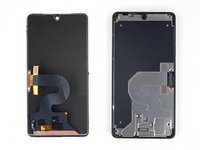
      • В следующих шагах вы отделите панель дисплея и защитное стекло в сборе от корпуса Essential Phone.

      • Для справки: обратная сторона панели дисплея показана слева. Обратите внимание на контуры панели дисплея. Инструменты можно безопасно вставлять только в вырез для камеры в верхней части и вдоль очень тонкой (чуть более 1 мм) черной рамки вокруг дисплея.

      • Вставка инструментов в любом другом месте грозит необратимым повреждением ЖК-экрана.

      Спросите у FixBot

      Добавить комментарий

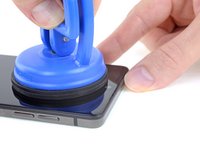
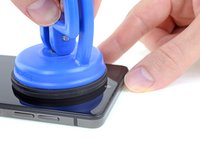
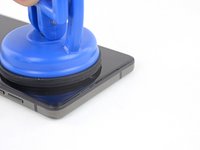
    4. Замена аккумулятора Essential Phone: шаг 4, изображение 1 из 3 Замена аккумулятора Essential Phone: шаг 4, изображение 2 из 3 Замена аккумулятора Essential Phone: шаг 4, изображение 3 из 3
      Инструмент, используемый на этом этапе:
      Heavy-Duty Suction Cups (Pair)
      $16.95
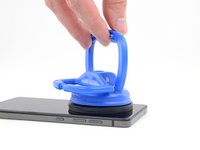
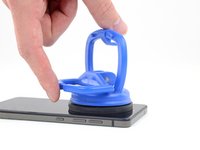
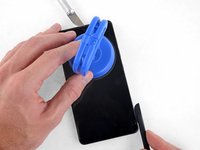
      • Пока телефон еще горячий, прикрепите мощную присоску к верхней половине дисплея.

      • Установив присоску, аккуратно нажмите на нее, а затем закройте ручку, чтобы надежно зафиксировать присоску на поверхности дисплея.

      • Если дисплей сильно разбит, присоска может не прикрепиться. Пропустите следующий шаг и постарайтесь как можно лучше поддеть дисплей лезвием.

      Спросите у FixBot

      Добавить комментарий

    5. Замена аккумулятора Essential Phone, Открытие дисплея: шаг 5, изображение 1 из 2 Замена аккумулятора Essential Phone, Открытие дисплея: шаг 5, изображение 2 из 2
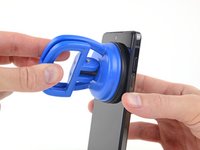
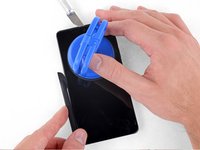
      • Потяните за ручку присоски, чтобы создать небольшой зазор между верхним краем дисплея и титановым корпусом Essential Phone.

      • Вам нужен лишь очень небольшой зазор, но для этого может потребоваться значительное усилие. Если у вас возникли трудности, прогрейте устройство еще раз и попробуйте снова.

      Спросите у FixBot

      Добавить комментарий

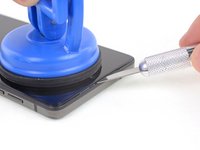
    6. Замена аккумулятора Essential Phone: шаг 6, изображение 1 из 3 Замена аккумулятора Essential Phone: шаг 6, изображение 2 из 3 Замена аккумулятора Essential Phone: шаг 6, изображение 3 из 3
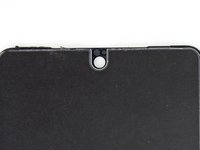
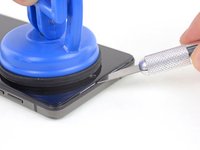
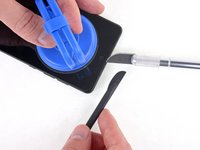
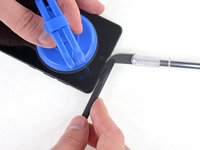
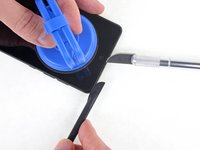
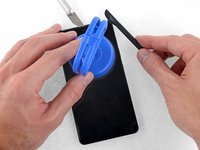
      • Вставьте тонкое лезвие или инструмент для открывания в вырез для камеры в верхней части дисплея.

      • Зазор, в который можно безопасно вставить инструмент, составляет всего около 5 мм. Если вы заденете ЖК-дисплей инструментом, вы повредите его.

      • Используйте присоску и лезвие или инструмент для открывания, чтобы расширить зазор в верхней части дисплея, пока не сможете вставить второй инструмент под стекло, ближе к углу.

      Спросите у FixBot

      Добавить комментарий

    7. Замена аккумулятора Essential Phone: шаг 7, изображение 1 из 3 Замена аккумулятора Essential Phone: шаг 7, изображение 2 из 3 Замена аккумулятора Essential Phone: шаг 7, изображение 3 из 3
      Инструмент, используемый на этом этапе:
      Halberd Spudger
      $2.99
      • Вставьте лопатку-алебарду не глубже 1 мм под дисплей и подрежьте клей по всему верхнему краю.

      • Рамка вокруг ЖК-панели имеет глубину чуть более 1 мм. Если вставить инструмент глубже, можно повредить дисплей.

      Спросите у FixBot

      Добавить комментарий

    8. Замена аккумулятора Essential Phone: шаг 8, изображение 1 из 3 Замена аккумулятора Essential Phone: шаг 8, изображение 2 из 3 Замена аккумулятора Essential Phone: шаг 8, изображение 3 из 3
      • Продолжайте аккуратно отделять клейкую основу в верхних углах и по обеим сторонам дисплея.

      • Не вставляйте инструмент глубже чем на 1 мм.

      • Пока не поддевайте и не подрезайте нижний край. Шлейф дисплея (FPC) согнут под нижним краем, и его можно повредить.

      Спросите у FixBot

      Добавить комментарий

    9. Замена аккумулятора Essential Phone: шаг 9, изображение 1 из 2 Замена аккумулятора Essential Phone: шаг 9, изображение 2 из 2
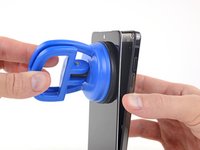
      • Осторожно потяните за присоску, чтобы приподнять верхний край дисплея от корпуса.

      • Пока не отсоединяйте нижний край; клей, скорее всего, продолжит удерживать его на месте.

      Спросите у FixBot

      Добавить комментарий

    10. Замена аккумулятора Essential Phone: шаг 10, изображение 1 из 1
      • Осторожно откройте зажим на присоске, чтобы сбросить вакуум, и снимите присоску.

      Спросите у FixBot

      Добавить комментарий

    11. Замена аккумулятора Essential Phone: шаг 11, изображение 1 из 3 Замена аккумулятора Essential Phone: шаг 11, изображение 2 из 3 Замена аккумулятора Essential Phone: шаг 11, изображение 3 из 3
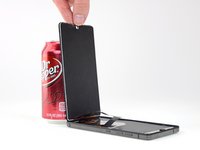
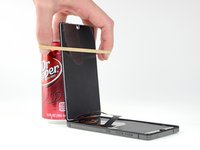
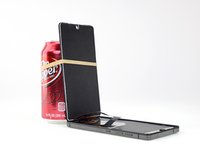
      • Откиньте дисплей примерно на 90° и прислоните его к чему-нибудь устойчивому, чтобы он не двигался во время работы.

      • В качестве подпорки хорошо подойдет нераспечатанная банка газировки или супа.

      • При необходимости аккуратно наденьте резинку, чтобы зафиксировать дисплей.

      Спросите у FixBot

      Добавить комментарий

    12. Замена аккумулятора Essential Phone: шаг 12, изображение 1 из 1
      • Используйте отвертку Phillips #00, чтобы открутить два винта длиной 1,5 мм, удерживающих шлейф дисплея.

      Спросите у FixBot

      Добавить комментарий

    13. Замена аккумулятора Essential Phone: шаг 13, изображение 1 из 2 Замена аккумулятора Essential Phone: шаг 13, изображение 2 из 2
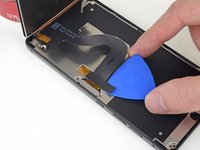
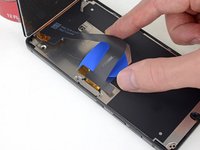
      • Аккуратно проведите медиатором под шлейфом дисплея, чтобы отделить клей, фиксирующий его на металлическом экране под ним.

      • При необходимости слегка нагрейте, чтобы размягчить клей и облегчить его отделение.

      • Две клейкие полоски, фиксирующие шлейф дисплея, являются токопроводящими; при сборке их следует плотно приклеить обратно. При необходимости замените полоски.

      Спросите у FixBot

      Добавить комментарий

    14. Замена аккумулятора Essential Phone: шаг 14, изображение 1 из 2 Замена аккумулятора Essential Phone: шаг 14, изображение 2 из 2
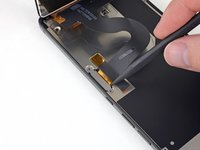
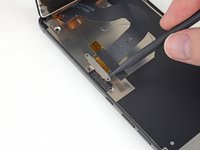
      • Используйте кончик лопатки (spudger), чтобы поддеть нажимной разъем шлейфа дисплея и отсоединить его от гнезда вертикально вверх.

      Спросите у FixBot

      Добавить комментарий

    15. Замена аккумулятора Essential Phone: шаг 15, изображение 1 из 1
      • Используйте лопатку halberd spudger, чтобы аккуратно отделить остатки клея вдоль нижнего края телефона.

      Спросите у FixBot

      Добавить комментарий

    16. Замена аккумулятора Essential Phone, Снятие дисплея: шаг 16, изображение 1 из 1
      Инструмент, используемый на этом этапе:
      Tesa 61395 Tape
      $8.95
      • Снимите дисплей.

      • Перед установкой дисплея удалите все следы старого клея, затем очистите и подготовьте склеиваемые области корпуса и дисплея (если вы используете его повторно) с помощью изопропилового спирта и безворсовой ткани.

      • Подключите дисплей и включите Essential Phone, чтобы протестировать ремонт, прежде чем окончательно фиксировать дисплейную панель.

      • Вы можете закрепить дисплей с помощью прочной двусторонней клейкой ленты, такой как 1 мм Tesa 61395.

      Спросите у FixBot

      Добавить комментарий

    1. Замена аккумулятора Essential Phone, Аккумулятор: шаг 17, изображение 1 из 2 Замена аккумулятора Essential Phone, Аккумулятор: шаг 17, изображение 2 из 2
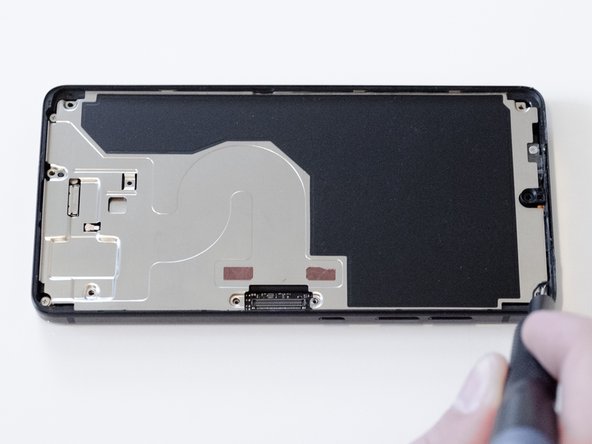
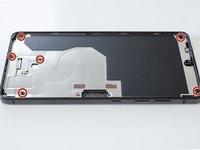
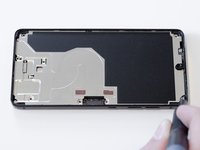
      • С помощью отвертки Phillips #000 открутите шесть винтов длиной 3,4 мм, удерживающих заднюю панель.

      Спросите у FixBot

      Добавить комментарий

    2. Замена аккумулятора Essential Phone: шаг 18, изображение 1 из 2 Замена аккумулятора Essential Phone: шаг 18, изображение 2 из 2
      Инструмент, используемый на этом этапе:
      Tweezers
      $4.99
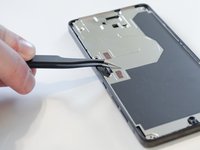
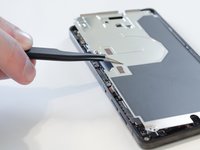
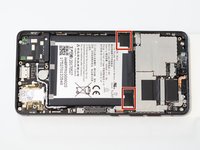
      • Используйте пинцет, чтобы аккуратно приподнять и снять заднюю панель телефона.

      • Приподнимайте панель только в прямоугольной области рядом с кнопкой питания.

      Спросите у FixBot

      Добавить комментарий

    3. Замена аккумулятора Essential Phone, Отсоединение аккумулятора: шаг 19, изображение 1 из 2 Замена аккумулятора Essential Phone, Отсоединение аккумулятора: шаг 19, изображение 2 из 2
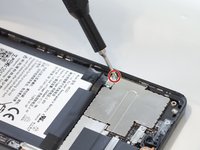
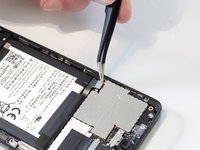
      • С помощью отвертки Phillips #000 открутите винт длиной 2,4 мм, удерживающий зажим аккумулятора над разъемом аккумулятора.

      • Зажим аккумулятора должен сняться вместе с винтом. Если этого не произошло, аккуратно снимите его с помощью пинцета.

      • Аккуратно отсоедините аккумулятор от материнской платы с помощью пинцета.

      Спросите у FixBot

      Добавить комментарий

    4. Замена аккумулятора Essential Phone: шаг 20, изображение 1 из 3 Замена аккумулятора Essential Phone: шаг 20, изображение 2 из 3 Замена аккумулятора Essential Phone: шаг 20, изображение 3 из 3
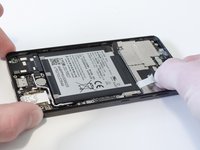
      • Снимите два кусочка черной клейкой ленты с аккумулятора.

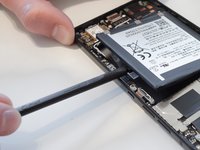
      • Если лента не вытягивает аккумулятор вместе с собой, аккуратно подденьте его лопаткой (spudger), чтобы извлечь из телефона.

      • В этом случае используйте лопатку (spudger), чтобы также отделить остатки клея под аккумулятором.

      Спросите у FixBot

      Добавить комментарий

    5. Замена аккумулятора Essential Phone: шаг 21, изображение 1 из 1
      • Извлеките аккумулятор из телефона.

      • После обратной сборки телефона выполните принудительную перезагрузку, чтобы предотвратить возможные программные ошибки.

      Спросите у FixBot

      Добавить комментарий

Заключение

Чтобы собрать устройство, выполните эти действия в обратном порядке.

Отменить: Я не выполнил это руководство.

16 человек успешно провели ремонт по этому руководству.

Seth Santa Maria

Участник с: 04/18/19

792 Репутация

Автор 4 руководств

Команда

Cal Poly, Team S2-G7, Maness Spring 2019 Участник Cal Poly, Team S2-G7, Maness Spring 2019

CPSU-MANESS-S19S2G7

3 членов

Автор 48 руководств

5 Комментарии к руководству

Is more glue needed when the display is put back in? The guide doesn’t mention that process.

Terry Cameron - Ответить Поделиться
Yes when you re-install the display you’ll need to add more adhesive as it destroy it during the removal process. They recommend using '''Tesa 61395 Tape (1mm)''' however I got away with using 2mm tape as it was all I had on hand and it worked just fine, however the application was a little difficult. I’d also recommend getting some small conductive tape for the display adhesive pads as well as the couple of conductive pads on the bottom of the battery.

Justin W - Ответить Поделиться
can you also do the putting it back guide pls

Deepa Patri (CONT) - Ответить Поделиться

Is there any possibility of paying you to do this procedure on my Essential phone? I'm local to you, I think, and would supply the battery.

Let me know how to get in touch.

Thanks!

Vincent - Ответить Поделиться

Just want to say the Battery model you need is HE323 but looking up "Essential Phone Battery" should suffice.

FangerZero - Ответить Поделиться

Добавить комментарий

Статистика просмотров:

За последние 24 часов: 5

За последние 7 дней: 36

За последние 30 дней: 151

За всё время: 23,904