Перейти к основному содержанию
Присоединяйся к сообществу ремонтников - Создай аккаунт

Fujitsu LifeBook N3510 Fan Replacement

Выберете то, что вам нужно

    1. Fujitsu LifeBook N3510 Fan Replacement, Battery: шаг 1, изображение 1 из 1
      • Locate the two clips on the bottom of the computer that support the battery.

      Спросите у FixBot

      Добавить комментарий

    2. Fujitsu LifeBook N3510 Fan Replacement: шаг 2, изображение 1 из 1
      • Using your fingers, push the clips inward and then upward.

      • Lift the battery out of the computer.

      Спросите у FixBot

      Добавить комментарий

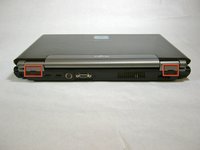
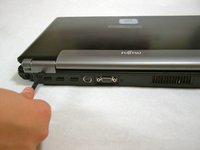
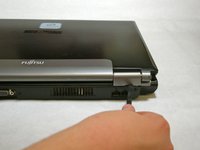
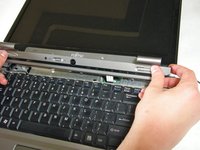
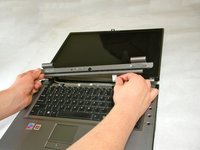
    1. Fujitsu LifeBook N3510 Fan Replacement, Hinge Cover: шаг 3, изображение 1 из 3 Fujitsu LifeBook N3510 Fan Replacement, Hinge Cover: шаг 3, изображение 2 из 3 Fujitsu LifeBook N3510 Fan Replacement, Hinge Cover: шаг 3, изображение 3 из 3
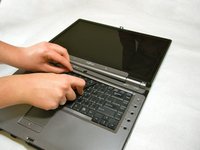
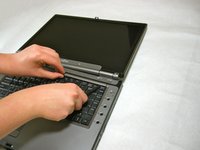
      • Use a spudger to lift the back of the hinge cover on the left and right sides of the computer.

      Спросите у FixBot

      Добавить комментарий

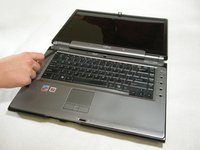
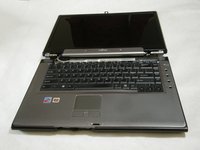
    2. Fujitsu LifeBook N3510 Fan Replacement: шаг 4, изображение 1 из 1
      • Lay the computer flat on a stable surface with the monitor pointing away from you.

      Спросите у FixBot

      Добавить комментарий

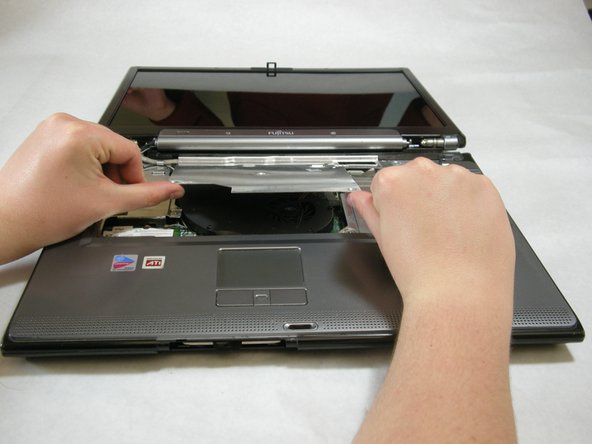
    3. Fujitsu LifeBook N3510 Fan Replacement: шаг 5, изображение 1 из 3 Fujitsu LifeBook N3510 Fan Replacement: шаг 5, изображение 2 из 3 Fujitsu LifeBook N3510 Fan Replacement: шаг 5, изображение 3 из 3
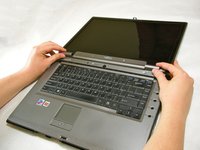
      • Use a spudger to partially lift the hinge cover.

      Спросите у FixBot

      Добавить комментарий

    4. Fujitsu LifeBook N3510 Fan Replacement: шаг 6, изображение 1 из 2 Fujitsu LifeBook N3510 Fan Replacement: шаг 6, изображение 2 из 2
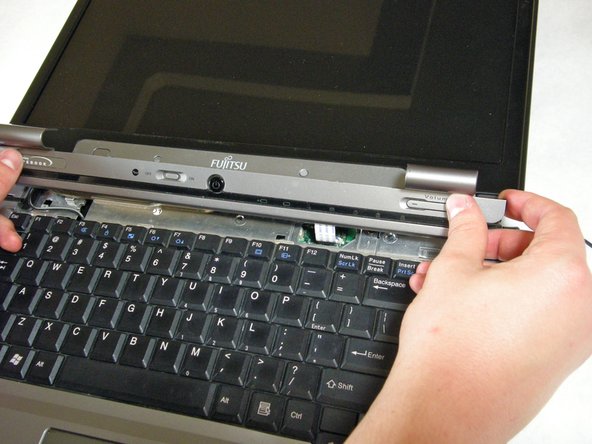
      • The hinge cover has a ribbon cable that is attached to the motherboard. To prevent damage, lift the hinge cover slowly.

      • Lift the hinge cover enough to expose the ribbon cable.

      Спросите у FixBot

      Добавить комментарий

    5. Fujitsu LifeBook N3510 Fan Replacement: шаг 7, изображение 1 из 2 Fujitsu LifeBook N3510 Fan Replacement: шаг 7, изображение 2 из 2
      • Disconnect the ribbon cable from the motherboard and remove the hinge cover from the computer.

      Спросите у FixBot

      Добавить комментарий

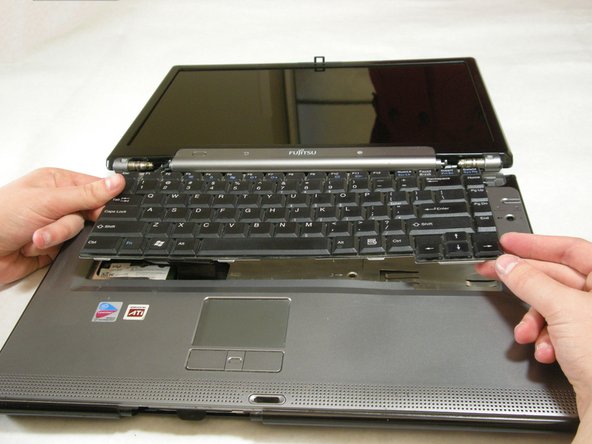
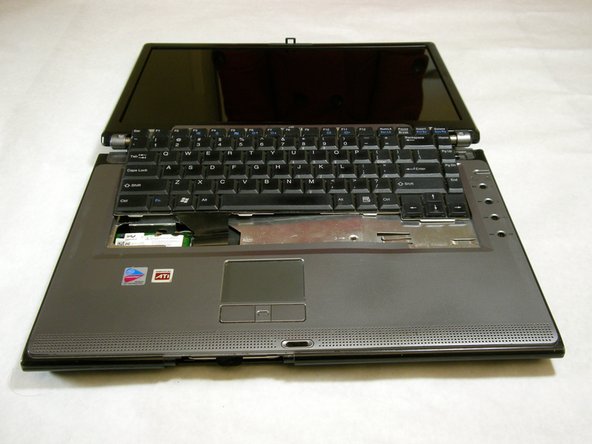
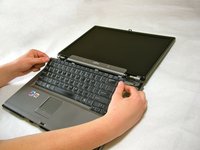
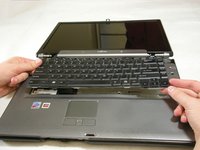
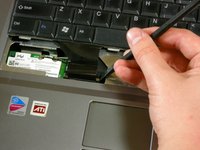
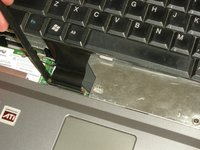
    1. Fujitsu LifeBook N3510 Fan Replacement, Keyboard: шаг 8, изображение 1 из 3 Fujitsu LifeBook N3510 Fan Replacement, Keyboard: шаг 8, изображение 2 из 3 Fujitsu LifeBook N3510 Fan Replacement, Keyboard: шаг 8, изображение 3 из 3
      • The keyboard has a ribbon cable that is attached to the motherboard. To prevent damage, lift keyboard slowly.

      • Lift the keyboard enough to expose the ribbon cable.

      Спросите у FixBot

      Добавить комментарий

    2. Fujitsu LifeBook N3510 Fan Replacement: шаг 9, изображение 1 из 2 Fujitsu LifeBook N3510 Fan Replacement: шаг 9, изображение 2 из 2
      • Use a spudger to release the ribbon cable from the motherboard.

      Спросите у FixBot

      Добавить комментарий

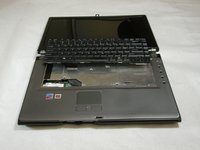
    3. Fujitsu LifeBook N3510 Fan Replacement: шаг 10, изображение 1 из 2 Fujitsu LifeBook N3510 Fan Replacement: шаг 10, изображение 2 из 2
      • After the ribbon has been detached, carefully remove the keyboard.

      Спросите у FixBot

      Добавить комментарий

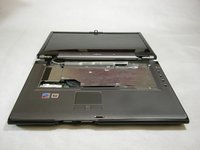
    1. Fujitsu LifeBook N3510 Fan Replacement, Metal Motherboard Cover: шаг 11, изображение 1 из 1
      • Remove the following screws, all labeled "3."

      • Two 8.63mm screws.

      • One 7.65mm screw.

      • One 5.74mm screw.

      • Remove the following screw, labeled "15."

      • One 17.81mm screw.

      Спросите у FixBot

      Добавить комментарий

    2. Fujitsu LifeBook N3510 Fan Replacement: шаг 12, изображение 1 из 3 Fujitsu LifeBook N3510 Fan Replacement: шаг 12, изображение 2 из 3 Fujitsu LifeBook N3510 Fan Replacement: шаг 12, изображение 3 из 3
      • Lift the cover with fingers and remove.

      Спросите у FixBot

      Добавить комментарий

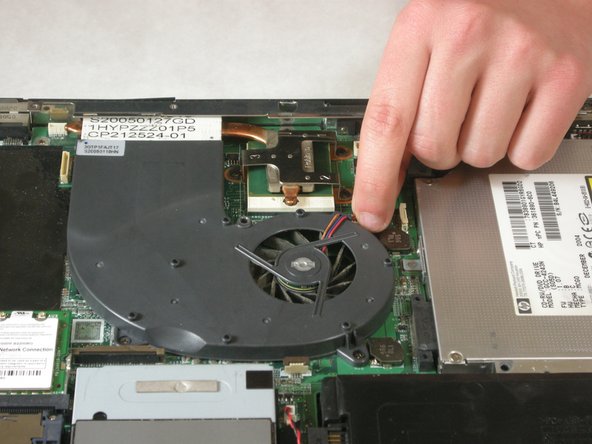
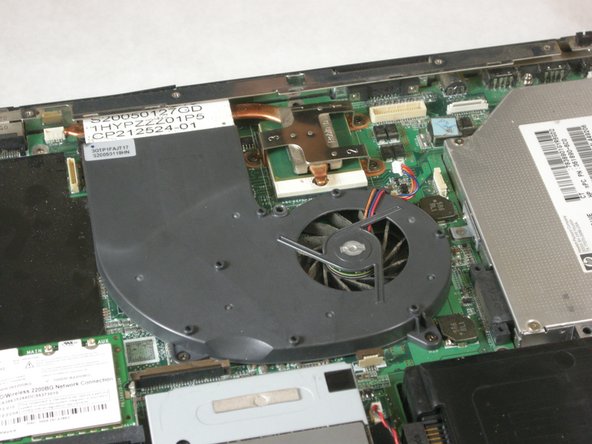
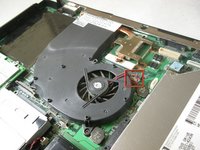
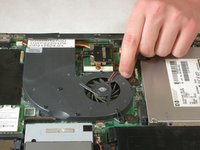
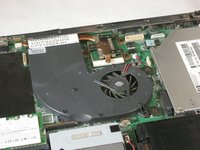
    1. Fujitsu LifeBook N3510 Fan Replacement, Fan: шаг 13, изображение 1 из 3 Fujitsu LifeBook N3510 Fan Replacement, Fan: шаг 13, изображение 2 из 3 Fujitsu LifeBook N3510 Fan Replacement, Fan: шаг 13, изображение 3 из 3
      • Detach fan cable from motherboard.

      Спросите у FixBot

      Добавить комментарий

    2. Fujitsu LifeBook N3510 Fan Replacement: шаг 14, изображение 1 из 1
      • Remove labeled screws.

      Спросите у FixBot

      Добавить комментарий

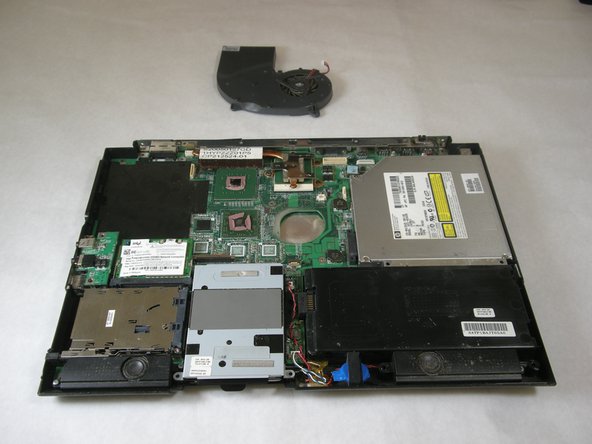
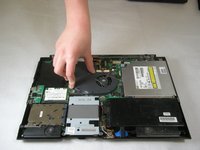
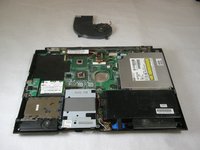
    3. Fujitsu LifeBook N3510 Fan Replacement: шаг 15, изображение 1 из 2 Fujitsu LifeBook N3510 Fan Replacement: шаг 15, изображение 2 из 2
      • Remove fan.

      Спросите у FixBot

      Добавить комментарий

Заключение

To reassemble your device, follow these instructions in reverse order.

Отменить: Я не выполнил это руководство.

Еще один человек закончил это руководство.

Neil Daniels

Участник с: 01/17/11

1 411 Репутация

Автор 11 руководств

Команда

Cal Poly, Team 5-18, Amido Winter 2011 Участник Cal Poly, Team 5-18, Amido Winter 2011

CPSU-AMIDO-W11S5G18

3 членов

Автор 99 руководств

0 Комментарии к руководству

Добавить комментарий

Статистика просмотров:

За последние 24 часов: 0

За последние 7 дней: 3

За последние 30 дней: 25

За всё время: 4,430