Перейти к основному содержанию
Присоединяйся к сообществу ремонтников - Создай аккаунт

Этот перевод был сделан машиной и пока не проверен человеком. Говорите на этом языке? Просмотрите его.

Замена материнской платы Game Boy Micro

Просмотров: 33 тыс.

Просмотр статистики:

За последние 24 часа:
6
За последние 7 дней:
45
За последние 30 дней:
304
За все время:
32 753
Комментарии: 10

9 комментариев к шагам, 1 комментарий к инструкции.

Перейти к комментариям инструкции
Завершено: 20

20 пользователей отметили эту инстркукцию как "завершенное". Вы будете следующим?

Избранные: 16

16 эта инструкция понравилась многим пользователям (и они подписались на нее). Вы будете следующим?

Необходимое время: 30 - 45 минут
Сложность: Сложно
Противоречивые изображения

Обновление изображений в этом руководстве, чтобы они больше соответствовали предварительным требованиям, повысило бы его привлекательность.

Ступенчатый триммер

Это руководство имеет лишние шаги. Убери их с тем, чтобы руководство стало более коротким!

Замена материнской платы Game Boy Micro

Выберете то, что Вам нужно

Инструменты

В этом руководстве мы покажем, как извлечь и заменить материнскую плату и ЖК-дисплей.

    1. Замена материнской платы Game Boy Micro, Лицевая панель: шаг 1, изображение 1 из 2 Замена материнской платы Game Boy Micro, Лицевая панель: шаг 1, изображение 2 из 2
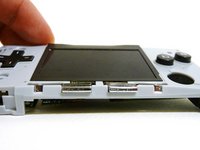
      • Найдите два круглых отверстия на боковой стороне Game Boy, расположенные ближе всего к крестовине.

      Спросите у FixBot

      Добавить комментарий

    2. Замена материнской платы Game Boy Micro: шаг 2, изображение 1 из 3 Замена материнской платы Game Boy Micro: шаг 2, изображение 2 из 3 Замена материнской платы Game Boy Micro: шаг 2, изображение 3 из 3
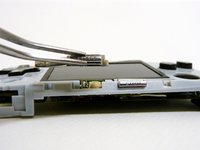
      • Выпрямите конец скрепки для бумаги и вставьте его в каждое из круглых отверстий.

      • После этого вы можете услышать слабый щелчок.

      • Используйте скрепку, чтобы поддеть и снять лицевую панель с устройства.

      Спросите у FixBot

      Добавить комментарий

    1. Замена материнской платы Game Boy Micro, Снятие крышки: шаг 3, изображение 1 из 2 Замена материнской платы Game Boy Micro, Снятие крышки: шаг 3, изображение 2 из 2
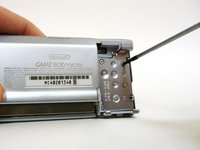
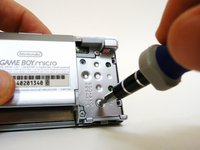
      • Открутите винт Phillips #00 на той стороне Game Boy, которая ближе к крестовине.

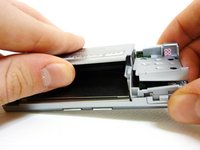
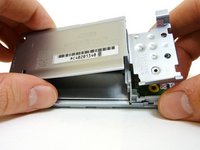
      • После того как винт будет откручен, снимите крышку с задней стороны устройства.

      Спросите у FixBot

      Добавить комментарий

    1. Замена материнской платы Game Boy Micro, Откручивание внешнего корпуса: шаг 4, изображение 1 из 2 Замена материнской платы Game Boy Micro, Откручивание внешнего корпуса: шаг 4, изображение 2 из 2
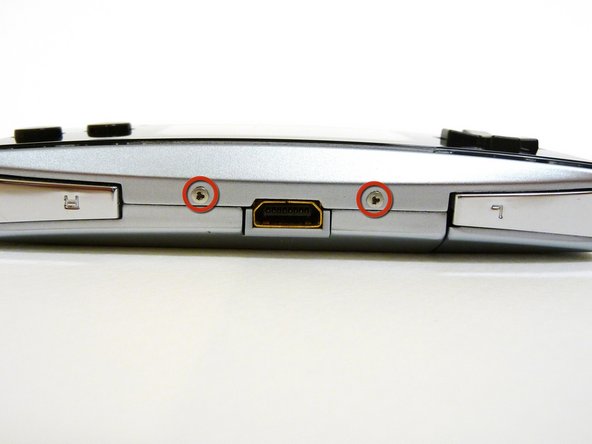
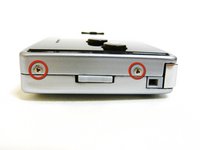
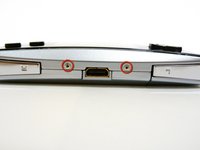
      • Открутите два винта с трехлучевым шлицем (tri-wing) в верхней части Game Boy и два винта рядом с переключателем громкости/контрастности.

      Спросите у FixBot

      Добавить комментарий

    2. Замена материнской платы Game Boy Micro: шаг 5, изображение 1 из 3 Замена материнской платы Game Boy Micro: шаг 5, изображение 2 из 3 Замена материнской платы Game Boy Micro: шаг 5, изображение 3 из 3
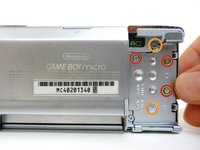
      • Открутите три винта Phillips #00.

      • Открутите два винта с трехлопастной головкой.

      Спросите у FixBot

      Добавить комментарий

    3. Замена материнской платы Game Boy Micro: шаг 6, изображение 1 из 3 Замена материнской платы Game Boy Micro: шаг 6, изображение 2 из 3 Замена материнской платы Game Boy Micro: шаг 6, изображение 3 из 3
      • Снимите заднюю крышку с Game Boy.

      Спросите у FixBot

      Добавить комментарий

    4. Замена материнской платы Game Boy Micro: шаг 7, изображение 1 из 3 Замена материнской платы Game Boy Micro: шаг 7, изображение 2 из 3 Замена материнской платы Game Boy Micro: шаг 7, изображение 3 из 3
      • Открутите два винта Phillips #00, удерживающие пластиковую рамку.

      • При снятии пластиковой рамки кнопки плечевого управления и переключатель громкости могут выпасть из устройства.

      • Под каждой кнопкой плечевого управления находится небольшая пружина. Не потеряйте их.

      Спросите у FixBot

      Добавить комментарий

    5. Замена материнской платы Game Boy Micro: шаг 8, изображение 1 из 2 Замена материнской платы Game Boy Micro: шаг 8, изображение 2 из 2
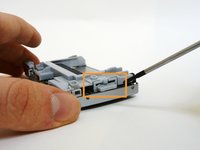
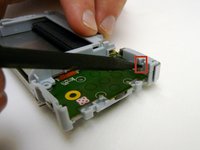
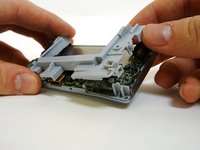
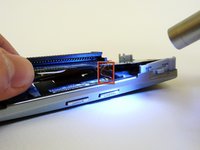
      • С помощью лопатки нажмите на небольшой фиксатор в нижнем правом углу пластиковой защиты.

      • Возьмитесь за края пластиковой рамки и снимите ее с материнской платы.

      Спросите у FixBot

      Добавить комментарий

    6. Замена материнской платы Game Boy Micro: шаг 9, изображение 1 из 1
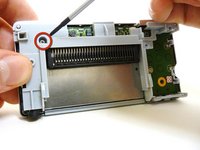
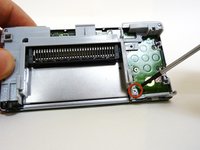
      • Открутите два золотистых винта Phillips #00 от материнской платы.

      Спросите у FixBot

      Добавить комментарий

    7. Замена материнской платы Game Boy Micro: шаг 10, изображение 1 из 2 Замена материнской платы Game Boy Micro: шаг 10, изображение 2 из 2
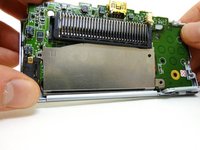
      • Одной рукой аккуратно сдвиньте верхний левый край материнской платы вверх и выведите его из передней части корпуса.

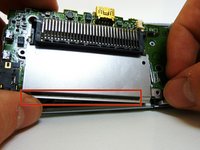
      • Другой рукой потяните экран электромагнитной защиты (EMI), пока его язычок не выйдет из передней части корпуса.

      • Как только язычок выйдет снизу, сдвиньте экран EMI вниз и извлеките его из устройства.

      Спросите у FixBot

      Добавить комментарий

    8. Замена материнской платы Game Boy Micro: шаг 11, изображение 1 из 3 Замена материнской платы Game Boy Micro: шаг 11, изображение 2 из 3 Замена материнской платы Game Boy Micro: шаг 11, изображение 3 из 3
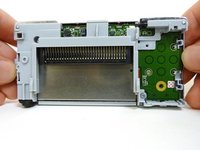
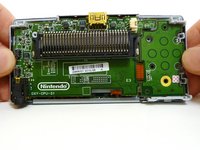
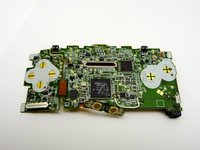
      • Теперь материнская плата полностью доступна.

      • Будьте предельно осторожны при работе с материнской платой, чтобы не повредить устройство и его компоненты.

      • Небольшой шлейф соединяет кнопки «Пуск» и «Выбор» с материнской платой. Его очень легко порвать, поэтому не тяните за него.

      • Снимите материнскую плату вместе с передней пластиковой панелью с корпуса устройства.

      • Как только вы снимите переднюю часть корпуса, пластиковый выключатель питания выпадет со своего места.

      Спросите у FixBot

      Добавить комментарий

    9. Замена материнской платы Game Boy Micro: шаг 12, изображение 1 из 3 Замена материнской платы Game Boy Micro: шаг 12, изображение 2 из 3 Замена материнской платы Game Boy Micro: шаг 12, изображение 3 из 3
      Инструмент, используемый на этом этапе:
      Tweezers
      $4.99
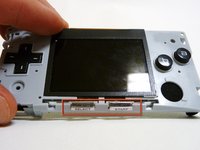
      • При извлечении материнской платы из передней части корпуса кнопки «Start» и «Select» могут выпасть.

      • Если кнопки не выпали, извлеките их с помощью пинцета.

      Спросите у FixBot

      Добавить комментарий

    10. Замена материнской платы Game Boy Micro: шаг 13, изображение 1 из 3 Замена материнской платы Game Boy Micro: шаг 13, изображение 2 из 3 Замена материнской платы Game Boy Micro: шаг 13, изображение 3 из 3
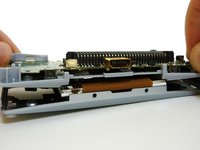
      • Без передней части корпуса у вас останутся материнская плата и пластиковое крепление. ЖК-экран прикреплен к материнской плате шлейфом и может выпасть из пластикового крепления.

      • С помощью металлических пинцетов захватите плату кнопок «Start/Select» и аккуратно выдвиньте её.

      Спросите у FixBot

      Добавить комментарий

    11. Замена материнской платы Game Boy Micro: шаг 14, изображение 1 из 2 Замена материнской платы Game Boy Micro: шаг 14, изображение 2 из 2
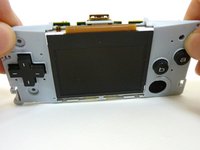
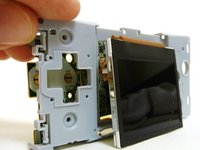
      • Снимите материнскую плату в сборе с пластиковой защиты.

      • Будьте осторожны, чтобы не повредить шлейфы золотистого цвета на материнской плате.

      • ЖК-экран — это единственный элемент, соединяющий материнскую плату с пластиковой защитой.

      Спросите у FixBot

      Добавить комментарий

    12. Замена материнской платы Game Boy Micro: шаг 15, изображение 1 из 2 Замена материнской платы Game Boy Micro: шаг 15, изображение 2 из 2
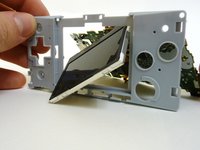
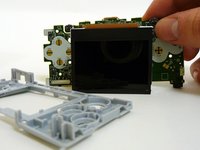
      • Чтобы снять ЖК-экран, осторожно наклоните его так, чтобы он расположился по диагонали относительно квадратного отверстия в пластиковом защитном кожухе, и вытяните его.

      • Теперь можно извлечь весь узел материнской платы из пластикового защитного кожуха.

      Спросите у FixBot

      Добавить комментарий

    13. Замена материнской платы Game Boy Micro: шаг 16, изображение 1 из 3 Замена материнской платы Game Boy Micro: шаг 16, изображение 2 из 3 Замена материнской платы Game Boy Micro: шаг 16, изображение 3 из 3
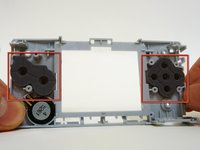
      • На пластиковой защитной крышке есть две резиновые накладки, закрывающие кнопки. Снимите их.

      • Эти накладки опираются на материнскую плату и иногда прилипают к ней. Если это произошло, отклейте их.

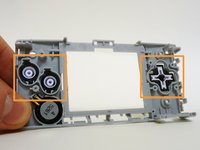
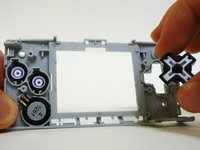
      • После снятия резиновых накладок вы можете извлечь кнопки пальцами, чтобы почистить или заменить их.

      • При установке кнопок на место в защитную крышку их необходимо вставить точно так же, как они были извлечены.

      Спросите у FixBot

      Добавить комментарий

    1. Замена материнской платы Game Boy Micro, Материнская плата: шаг 17, изображение 1 из 3 Замена материнской платы Game Boy Micro, Материнская плата: шаг 17, изображение 2 из 3 Замена материнской платы Game Boy Micro, Материнская плата: шаг 17, изображение 3 из 3
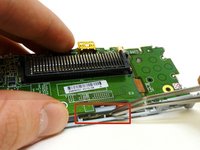
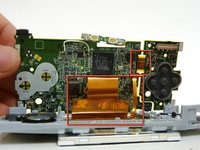
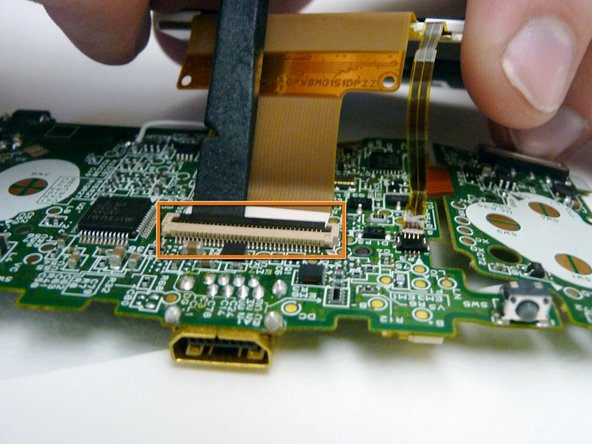
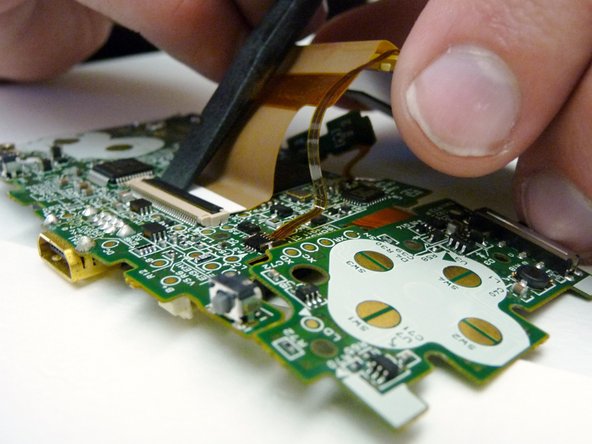
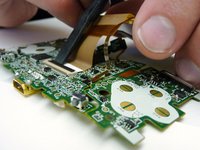
      • ЖК-экран подключен к материнской плате двумя шлейфами.

      • Используйте пластиковую лопатку, чтобы отсоединить ZIF-разъем ЖК-экрана.

      Спросите у FixBot

      Добавить комментарий

    2. Замена материнской платы Game Boy Micro: шаг 18, изображение 1 из 3 Замена материнской платы Game Boy Micro: шаг 18, изображение 2 из 3 Замена материнской платы Game Boy Micro: шаг 18, изображение 3 из 3
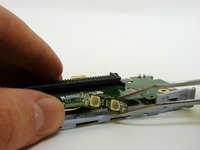
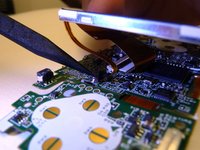
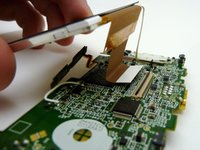
      • Используйте кончик пластиковой лопатки (spudger), чтобы поднять маленький черный фиксатор, удерживающий тонкий шлейф.

      • Когда оба фиксатора подняты, потяните шлейфы, чтобы отсоединить их от материнской платы, и снимите ЖК-экран.

      Спросите у FixBot

      Добавить комментарий

Заключение

Для сборки устройства выполните эти инструкции в обратном порядке.

Отменить: Я не выполнил это руководство.

20 человек успешно провели ремонт по этому руководству.

Автор

с

Brendan Kelly

Участник с: 01/26/10

278 Репутация

Автор 2 руководств

Команду

Cal Poly, Team 8-46, Regan Winter 2010 Участник Cal Poly, Team 8-46, Regan Winter 2010

CPSU-REGAN-W10S8G46

5 членов

Автор 60 руководств

1 Комментарий к руководству

Ich wollte vorne das Cover wechseln bei dem gameboy micro und ich habe zu doll in die Löcher reingestochen so das es in drinnen gebrochen ist... Wer kann das reparieren?? Hilfe

Prisoner Jimmy - Ответить Поделиться

Добавить комментарий

Статистика просмотров:

За последние 24 часов: 6

За последние 7 дней: 45

За последние 30 дней: 304

За все время: 32,753