Этот перевод был сделан машиной и пока не проверен человеком. Говорите на этом языке? Просмотрите его.
Введение
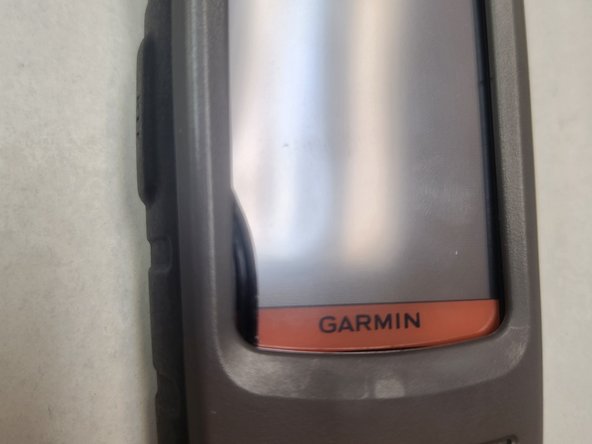
Если экран вашего GPS-устройства Garmin Rino разбит, сенсор работает некорректно или изображение на ЖК-дисплее искажено, воспользуйтесь этим руководством, чтобы заменить экран и вернуть устройство в рабочее состояние.
Выберете то, что вам нужно
-
-
-
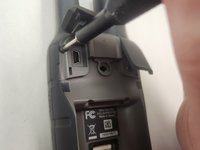
На задней стороне устройства находится металлический штифт с D-образной ручкой.
-
Подденьте эту ручку ногтем и поднимите её в вертикальное положение.
-
Поверните ручку на 90 градусов против часовой стрелки и потяните вверх, чтобы извлечь аккумулятор.
-
-
-
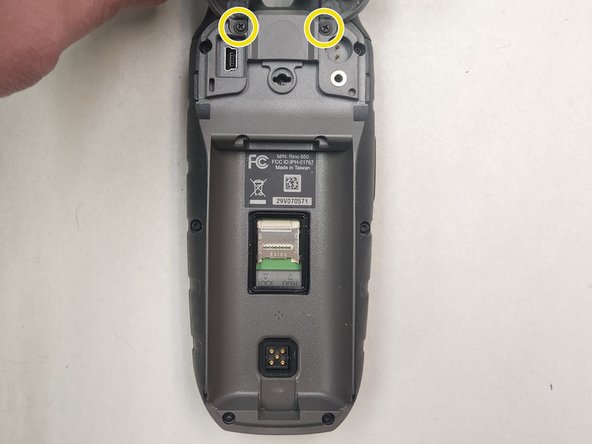
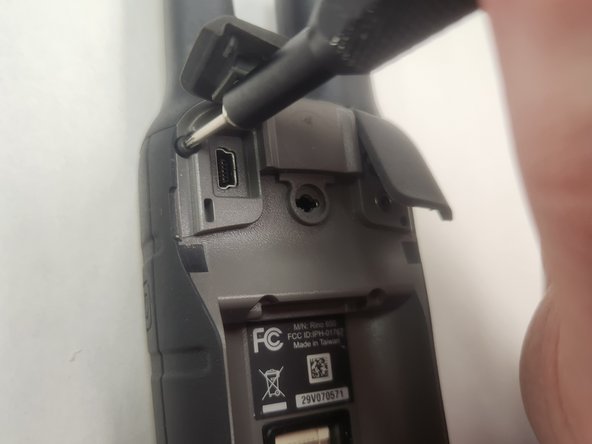
По краям рамки расположены 6 винтов T6. 2 из них находятся снаружи, 2 — под аккумулятором, а последние 2 — под водостойкими силиконовыми клапанами в верхней части устройства.
-
Обратите внимание на 2 винта Phillips здесь. Это винты PH1, которые крепят силиконовые клапаны к корпусу. Их можно открутить, чтобы упростить процесс, но это необязательно.
-
С помощью биты T6 открутите 6 винтов T6 и отложите их в сторону. Они идентичны, поэтому их не нужно сортировать при хранении.
-
-
-
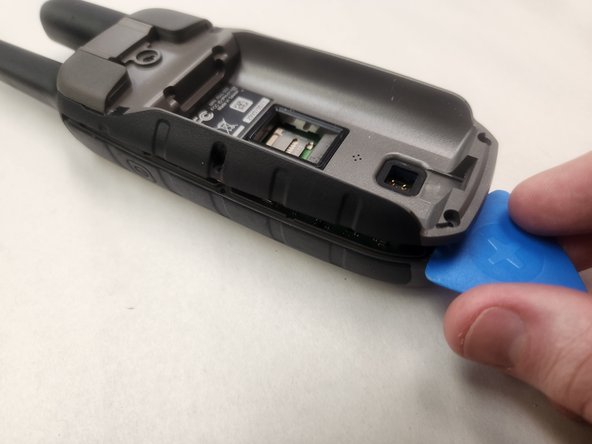
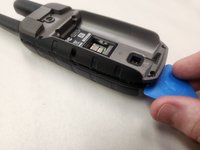
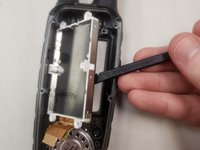
Вставьте медиатор с левой стороны, ближе к верхней части. Слегка покачивайте его, чтобы отделить рамку, и двигайтесь вниз к нижней части.
-
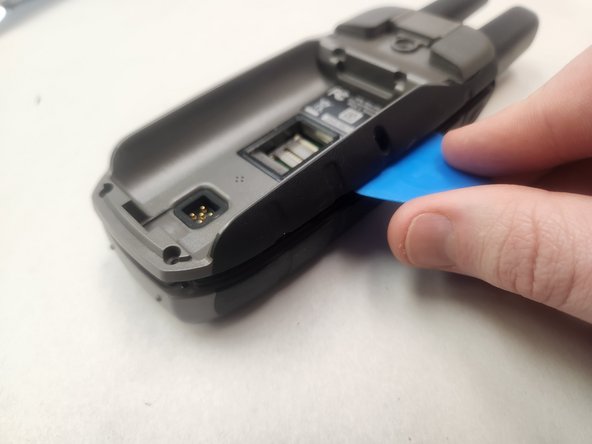
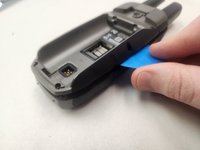
Продолжайте движение вниз, огибая нижний угол. Убедитесь, что рамка отделяется, прежде чем продолжать.
-
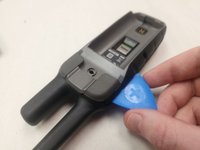
Обойдя второй нижний угол, ведите медиатор вдоль рамки до самого верха, отделяя ее на всем пути.
-
-
Инструмент, используемый на этом этапе:Tweezers$4.99
-
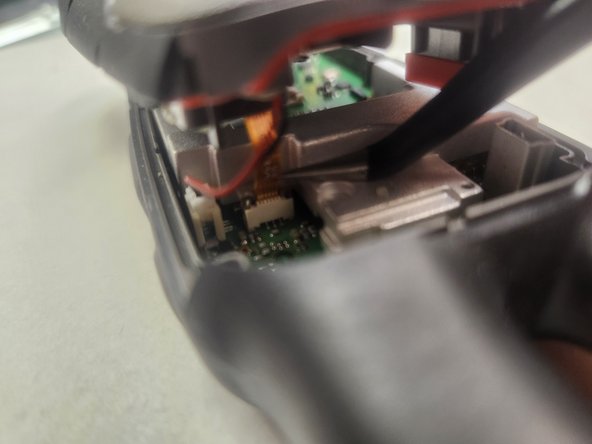
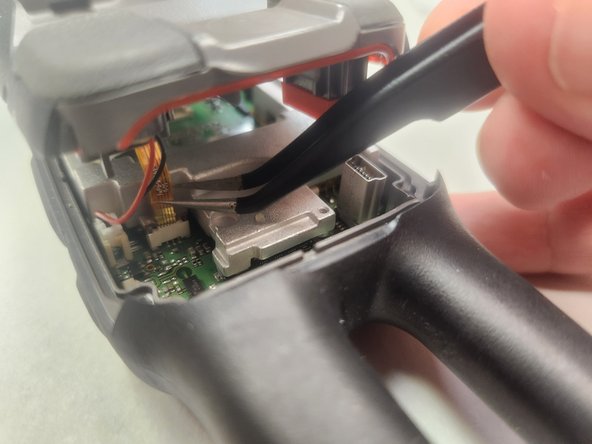
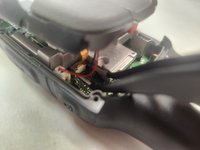
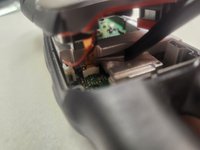
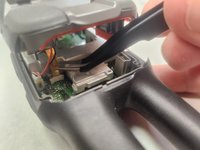
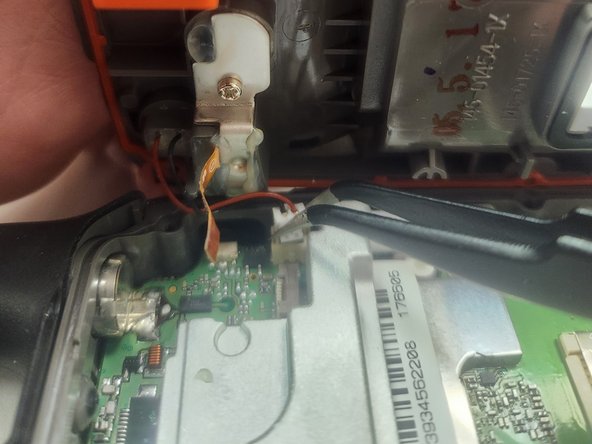
Используя пинцет, поднимите коричневый фиксатор, удерживающий шлейф.
-
Аккуратно возьмитесь за шлейф и извлеките его, потянув прямо вверх.
-
-
-
-
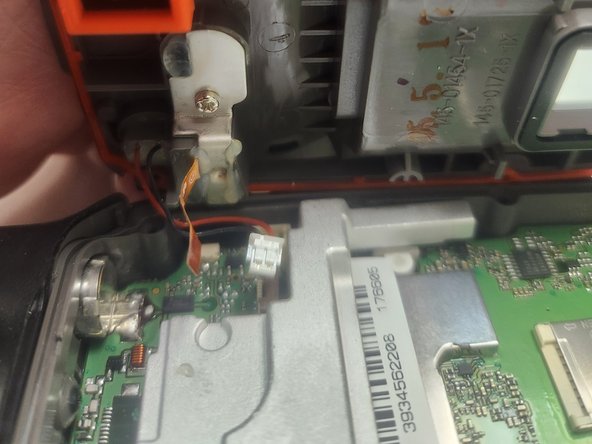
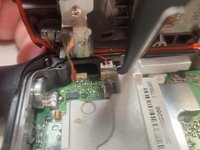
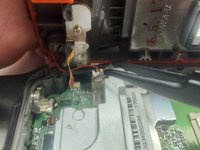
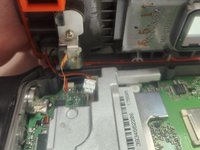
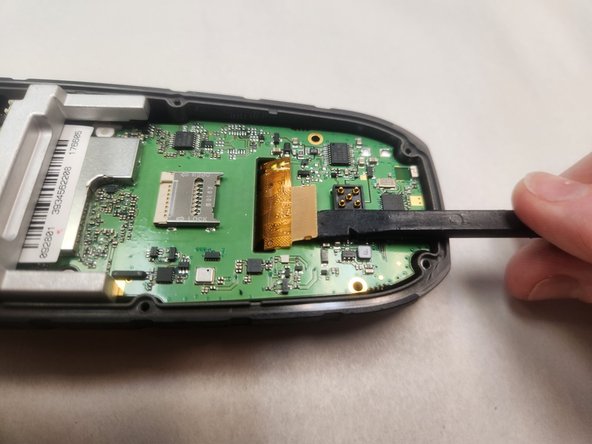
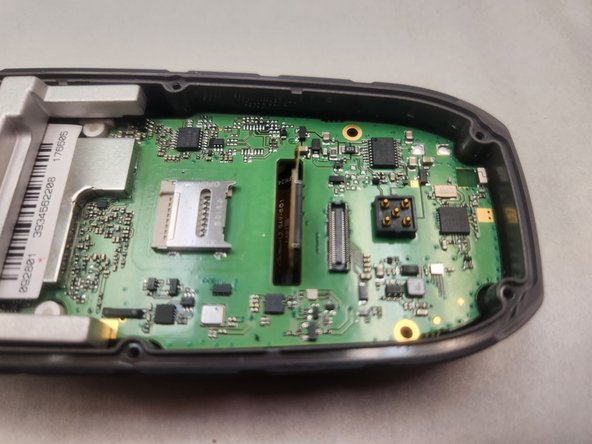
С помощью пинцета приподнимите пластиковый разъем, фиксирующий провода на материнской плате. После того как вы его отсоедините, можно будет безопасно снять заднюю часть рамки.
-
-
-
На материнской плате есть два отверстия для винтов заземления. Хотя в моей модели винтов не было, основание в местах их предполагаемого вкручивания цело. Если в вашей модели эти винты присутствуют, перед продолжением их необходимо выкрутить.
-
-
-
Плоской стороной лопатки (spudger) аккуратно подденьте нажимной разъем. Приподнимайте его, пока он полностью не отсоединится, затем осторожно отогните разъем назад, чтобы он не мешал.
-
-
-
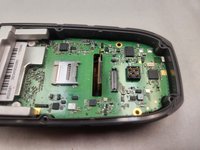
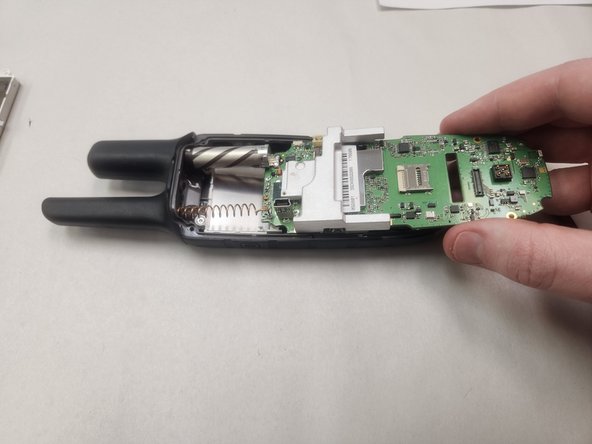
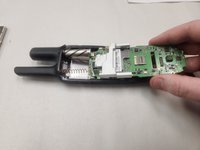
Аккуратно приподнимите материнскую плату за нижний край и начните медленно и с усилием тянуть ее вниз, по направлению к нижней части устройства.
-
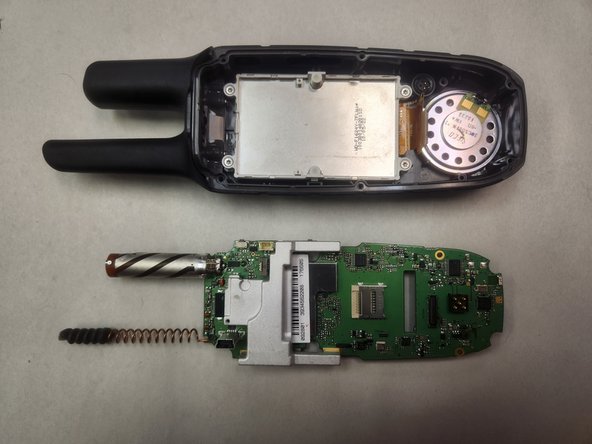
Продолжайте тянуть с постоянным и равномерным усилием, чтобы извлечь антенны из их пазов. Антенны могут сидеть плотно и не поддаваться. Просто продолжайте оказывать постоянное и медленное давление.
-
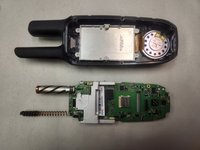
Как только антенны поддадутся, тяните прямо, пока материнская плата полностью не выйдет из устройства.
-
-
-
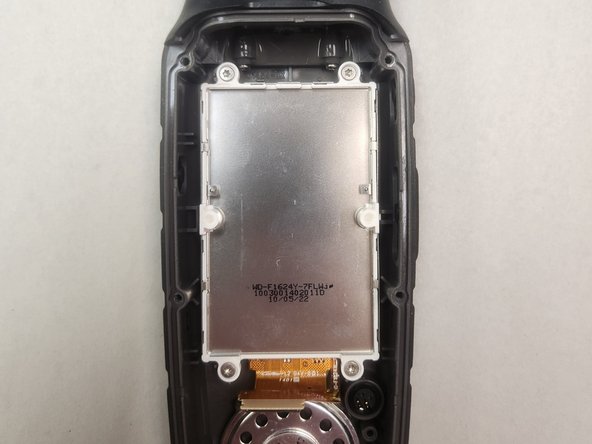
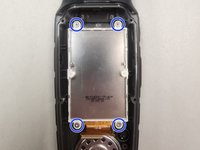
Экран крепится к рамке 4 серебристыми винтами T6.
-
Открутите эти 4 винта и отложите их в сторону. Они идентичны и взаимозаменяемы, поэтому их не нужно сортировать.
-
-
-
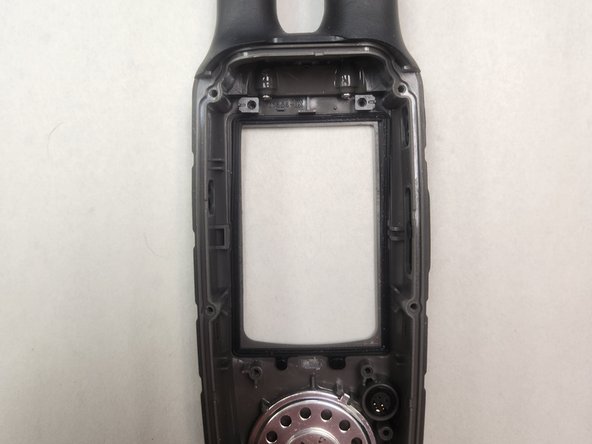
Между экраном и корпусом находится черный уплотнитель. Будьте осторожны при снятии экрана, так как этот уплотнитель легко повредить.
-
Если он выпадет, обратите внимание: на нижней части есть два язычка, которые должны плотно входить в соответствующие пазы на корпусе. Уплотнитель можно установить только одним способом, поэтому не пытайтесь вставить его силой.
-
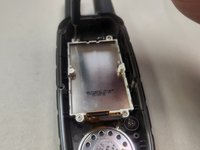
При сборке постарайтесь прикладывать к экрану равномерное давление по всему периметру. В противном случае уплотнитель может сместиться и неправильно зафиксироваться между экраном и корпусом, как показано здесь.
-
-
-
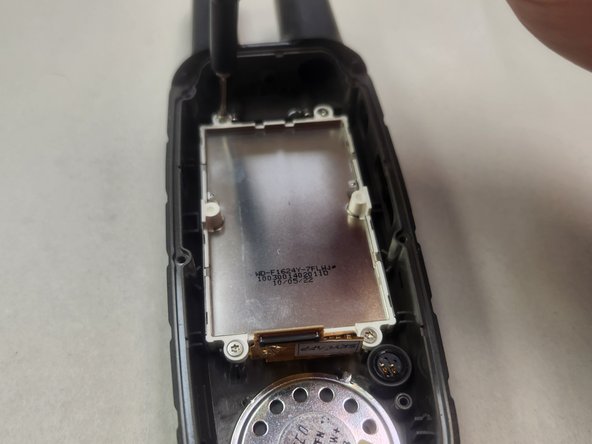
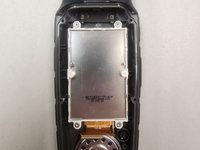
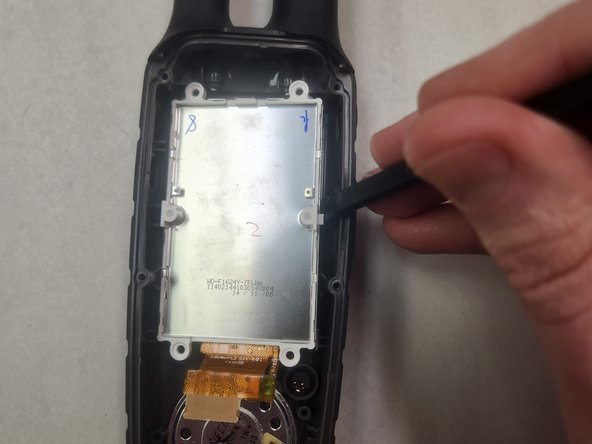
Под рамкой есть две пластиковые защелки. После того как вы открутите винты, только эти защелки будут удерживать экран на месте.
-
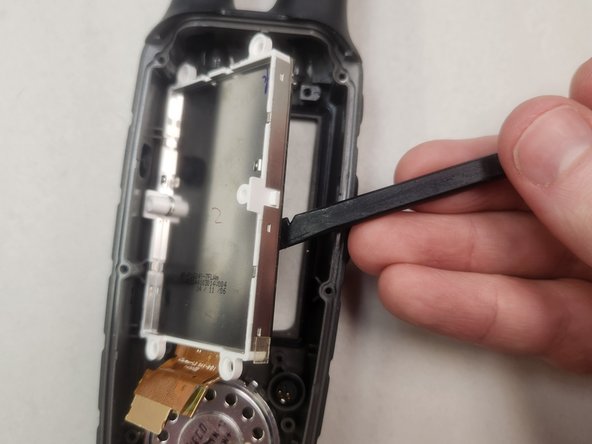
Используя плоский конец пластиковой лопатки (spudger), надавите на правую сторону модуля экрана и сдвиньте его влево, чтобы освободить пластиковую фиксирующую защелку справа.
-
Как только пластиковая фиксирующая защелка выйдет из паза в рамке, аккуратно приподнимите экран — он должен легко отделиться.
-
-
-
Поскольку Garmin Rino 650 для обеспечения водонепроницаемости полагается на давление и резиновые прокладки, а не на клей, очистка выполняется очень легко!
-
Просто убедитесь, что все осколки стекла от разбитого экрана (если применимо) удалены, утилизируйте старый экран надлежащим образом и убедитесь, что все резиновые прокладки правильно установлены на свои места перед повторной сборкой.
-

 Спросите у FixBot













Для сборки устройства выполните инструкции в обратном порядке. Уделите особое внимание разделам, касающимся восстановления погодоустойчивого уплотнения.
Отменить: Я не выполнил это руководство.
3 человек успешно провели ремонт по этому руководству.

12 Комментарии к руководству
Hello..I ordered this screen and followed your procedure all went well👍👍…but turning on the gps the menu icon screen is not fully in the viewing are icon page is off the top and to the left and not fully visible…is this a fault of the screen or something I did or needs to be calibrated..any help would be appreciated
Hi there Stan. Glad my guide could help.
I am not an expert on these specific devices or associated with Garmin in any way. I simply do a lot of repairs in my shop and when there's no good guide for a device and I have to figure things out on my own, I make the guide to help the next person.
During my repair, no calibration was necessary. I can't offer you an explanation on how to fix that, I am very sorry.
Unfortunately it appears the specific listing I have ordered doesn't link properly. It is this one: https://www.ebay.com/itm/313992288429.
However, there were two different versions of the screen (version A and B). Compare your original screen with the new one you received, and compare it between A and B on that link. Did you get the right one? If i were to hazard a guess I'd suspect the different version has some role and you perhaps got the wrong one leading to this issue.
If you can confirm that I'll add a note to the guide detailing such for future repairs.
Thank you..I will check ,and if the versions are different I will report back..also left a message for the supplier recommended on your site as that is how I found them,and will advise you of any solutions ..thanks again.
Ok..yes the issue was I ordered the incorrect version.the site I was looking on did not
Mention 2 versions ..I would add to your guide that there are 2 versions part # located on the amber ribbon connector seen in step 9 pictures at bottom..thanks again for your help
Thank you for the update Stan.
I have added an extra note (step 1) to the guide to try and ensure people do not accidentally run into the same issue you did. I have also changed the part link and it seems to be working properly now.
Glad you were able to get your device working properly again. I hope you have a great day.
