Перейти к основному содержанию
Присоединяйся к сообществу ремонтников - Создай аккаунт

Этот перевод был сделан машиной и пока не проверен человеком. Говорите на этом языке? Просмотрите его.

Замена дисплейного модуля ноутбука Gateway MA6

Выберете то, что вам нужно

    1. Замена дисплейного модуля ноутбука Gateway MA6, Аккумулятор: шаг 1, изображение 1 из 1
      • Во избежание травм перед извлечением аккумулятора убедитесь, что ноутбук отключен от сети.

      • Убедитесь, что переключатель в правом верхнем углу ноутбука установлен в положение «разблокировано» (в сторону значка открытого замка).

      Спросите у FixBot

      Добавить комментарий

    2. Замена дисплейного модуля ноутбука Gateway MA6: шаг 2, изображение 1 из 3 Замена дисплейного модуля ноутбука Gateway MA6: шаг 2, изображение 2 из 3 Замена дисплейного модуля ноутбука Gateway MA6: шаг 2, изображение 3 из 3
      • Сдвиньте переключатель в верхнем левом углу ноутбука в сторону значка открытого замка.

      • С усилием потяните аккумулятор наружу, отсоединяя его от ноутбука.

      Спросите у FixBot

      Добавить комментарий

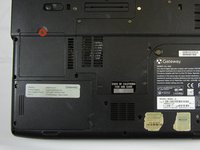
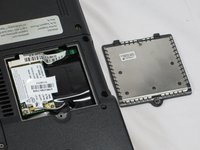
    1. Замена дисплейного модуля ноутбука Gateway MA6, Карта беспроводной сети: шаг 3, изображение 1 из 2 Замена дисплейного модуля ноутбука Gateway MA6, Карта беспроводной сети: шаг 3, изображение 2 из 2
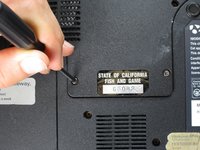
      • Ослабьте винт Phillips #0 длиной 3 мм на задней стороне прижимной пластины карты Wi-Fi.

      • Винт останется в прижимной пластине.

      • Потяните прижимную пластину вверх, чтобы снять её.

      Спросите у FixBot

      Добавить комментарий

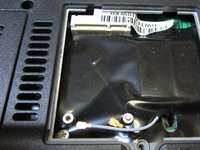
    2. Замена дисплейного модуля ноутбука Gateway MA6: шаг 4, изображение 1 из 1
      • Используйте пластиковый инструмент для открывания, чтобы аккуратно поддеть вверх два соединительных шлейфа и отсоединить их.

      Спросите у FixBot

      Добавить комментарий

    3. Замена дисплейного модуля ноутбука Gateway MA6: шаг 5, изображение 1 из 1
      • Открутите винт Phillips #0 длиной 2 мм.

      • После того как винт будет удален, плата приподнимется на 30°.

      Спросите у FixBot

      Добавить комментарий

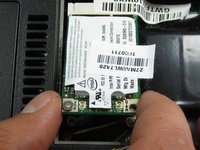
    4. Замена дисплейного модуля ноутбука Gateway MA6: шаг 6, изображение 1 из 2 Замена дисплейного модуля ноутбука Gateway MA6: шаг 6, изображение 2 из 2
      • Удерживая карту Wi-Fi с обеих сторон, потяните её на себя, чтобы извлечь.

      Спросите у FixBot

      Добавить комментарий

    1. Замена дисплейного модуля ноутбука Gateway MA6, Дисплейный модуль: шаг 7, изображение 1 из 2 Замена дисплейного модуля ноутбука Gateway MA6, Дисплейный модуль: шаг 7, изображение 2 из 2
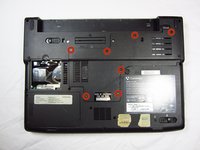
      • Ослабьте семь винтов Phillips #0 длиной 6 мм на задней стороне корпуса.

      • Оставьте все винты в задней панели, чтобы не потерять их.

      Спросите у FixBot

      Добавить комментарий

    2. Замена дисплейного модуля ноутбука Gateway MA6: шаг 8, изображение 1 из 1
      • Потяните верхнюю часть задней крышки вверх, чтобы снять её.

      Спросите у FixBot

      Добавить комментарий

    3. Замена дисплейного модуля ноутбука Gateway MA6: шаг 9, изображение 1 из 1
      • Ослабьте четыре винта Phillips #0 длиной 9 мм на блоке охлаждения.

      • Оставьте все винты в блоке охлаждения, чтобы не потерять их.

      Спросите у FixBot

      Добавить комментарий

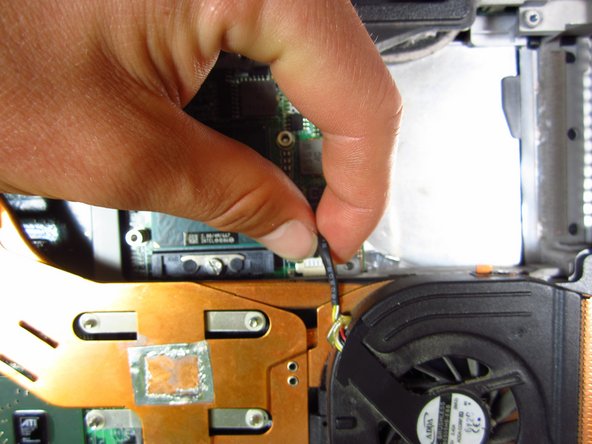
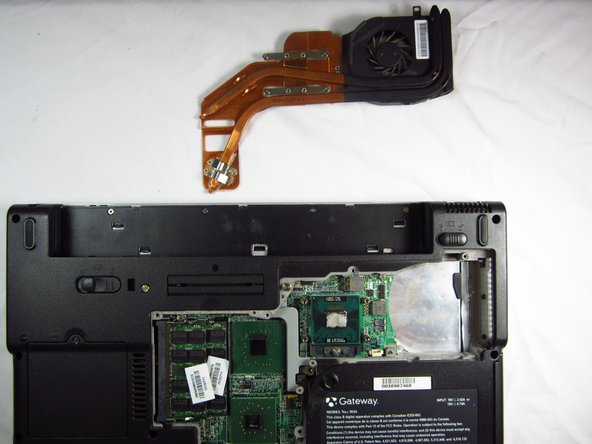
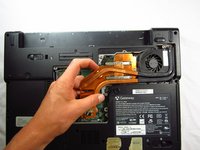
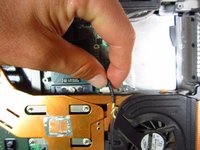
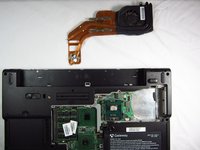
    4. Замена дисплейного модуля ноутбука Gateway MA6, Снятие системы охлаждения: шаг 10, изображение 1 из 3 Замена дисплейного модуля ноутбука Gateway MA6, Снятие системы охлаждения: шаг 10, изображение 2 из 3 Замена дисплейного модуля ноутбука Gateway MA6, Снятие системы охлаждения: шаг 10, изображение 3 из 3
      • Осторожно приподнимите систему охлаждения, чтобы не повредить провод, соединяющий её с компьютером, и положите её нижней стороной вверх.

      • Аккуратно возьмитесь за провод, прикрепленный к компьютеру, и вытяните его из разъема.

      • Теперь охлаждающий вентилятор можно безопасно извлечь.

      Спросите у FixBot

      Добавить комментарий

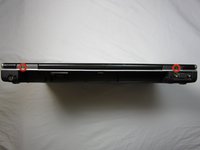
    5. Замена дисплейного модуля ноутбука Gateway MA6: шаг 11, изображение 1 из 2 Замена дисплейного модуля ноутбука Gateway MA6: шаг 11, изображение 2 из 2
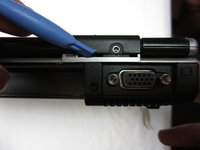
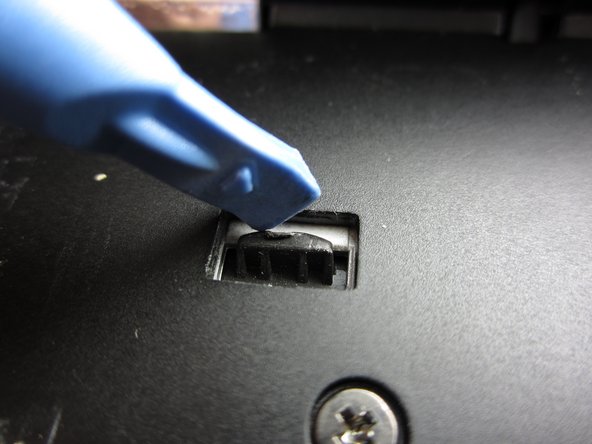
      • Расположив компьютер вертикально задней панелью к себе, открутите два винта Phillips #0 длиной 3 мм.

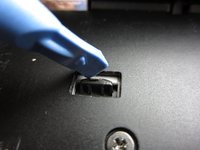
      • Используйте пластиковый инструмент для открывания, чтобы поддеть снизу пластиковую деталь, закрывающую отверстие для винта с правой стороны. Проделайте то же самое с левой стороны.

      • Пластиковая деталь приподнимется, и появится небольшой зазор, как показано на рисунке. Убедитесь, что она остается в таком положении для выполнения следующего шага.

      Спросите у FixBot

      Добавить комментарий

    6. Замена дисплейного модуля ноутбука Gateway MA6, Снятие верхней крышки корпуса: шаг 12, изображение 1 из 3 Замена дисплейного модуля ноутбука Gateway MA6, Снятие верхней крышки корпуса: шаг 12, изображение 2 из 3 Замена дисплейного модуля ноутбука Gateway MA6, Снятие верхней крышки корпуса: шаг 12, изображение 3 из 3
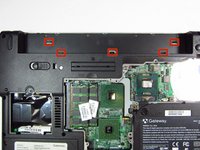
      • Аккуратно положите компьютер на клавиатуру с открытым экраном.

      • Верхняя крышка корпуса удерживается 5 пластиковыми фиксаторами. С помощью пластикового инструмента для открывания поочередно подденьте каждый фиксатор, чтобы отсоединить их.

      • Теперь верхняя крышка корпуса должна свободно отделяться.

      • Аккуратно переверните компьютер обратно и снимите освободившуюся верхнюю крышку.

      Спросите у FixBot

      Добавить комментарий

    7. Замена дисплейного модуля ноутбука Gateway MA6: шаг 13, изображение 1 из 1
      • Переверните компьютер нижней стороной вверх.

      • Открутите два винта Phillips #0 длиной 5 мм.

      Спросите у FixBot

      Добавить комментарий

    8. Замена дисплейного модуля ноутбука Gateway MA6, Снятие клавиатуры: шаг 14, изображение 1 из 3 Замена дисплейного модуля ноутбука Gateway MA6, Снятие клавиатуры: шаг 14, изображение 2 из 3 Замена дисплейного модуля ноутбука Gateway MA6, Снятие клавиатуры: шаг 14, изображение 3 из 3
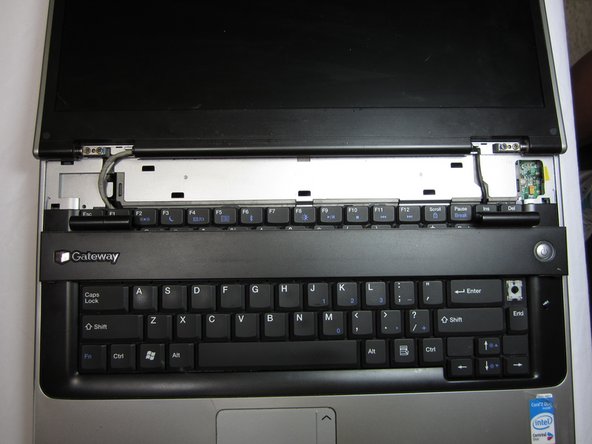
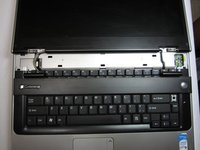
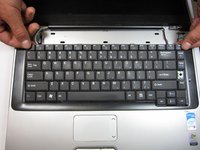
      • Переверните компьютер обратно и откройте экран. Теперь клавиатура должна быть свободна.

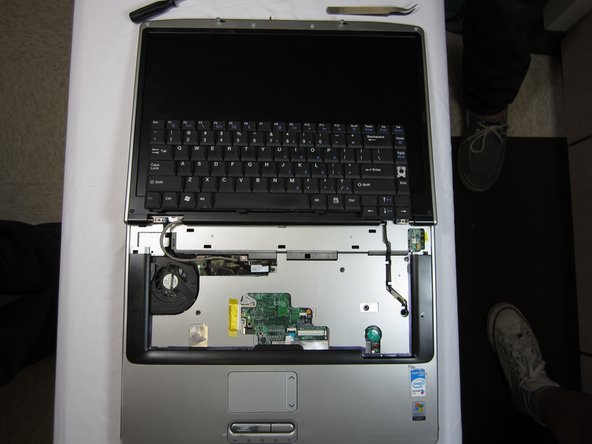
      • Клавиатура соединена с компьютером шлейфом, поэтому не снимайте ее полностью, чтобы не порвать его.

      • Аккуратно потяните клавиатуру в сторону экрана с обеих сторон и сдвиньте ее вверх. Положите ее «лицом» вниз на область тачпада.

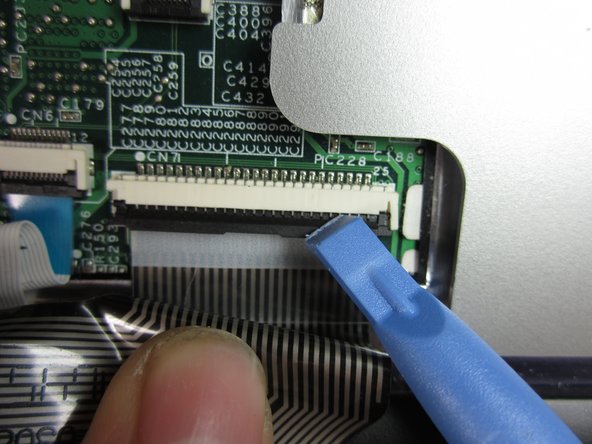
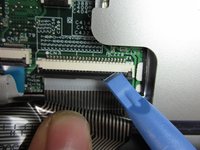
      • С помощью пластиковой лопатки аккуратно подденьте разъем между черной и белой его частями. Он отсоединится при умеренном усилии.

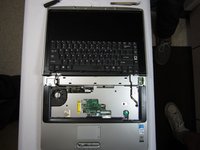
      • Снимите клавиатуру.

      Спросите у FixBot

      Добавить комментарий

    9. Замена дисплейного модуля ноутбука Gateway MA6: шаг 15, изображение 1 из 3 Замена дисплейного модуля ноутбука Gateway MA6: шаг 15, изображение 2 из 3 Замена дисплейного модуля ноутбука Gateway MA6: шаг 15, изображение 3 из 3
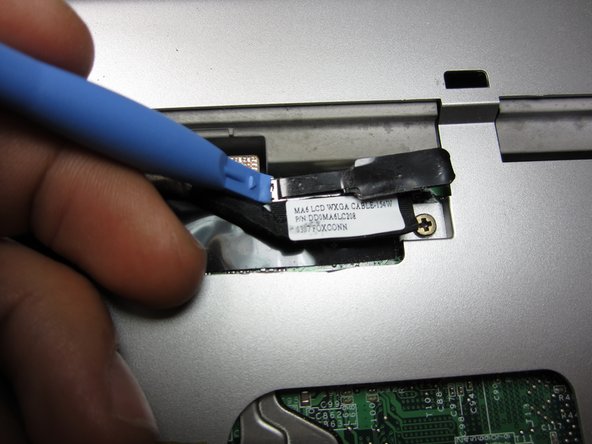
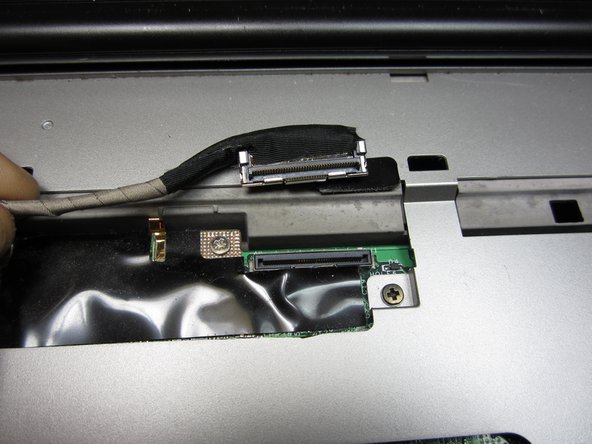
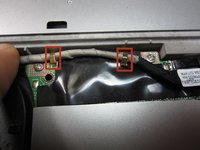
      • Аккуратно подденьте пальцами два золотистых фиксатора, удерживающих кабель подключения, чтобы освободить его. Они расположены в верхней левой части корпуса рядом с петлей дисплея.

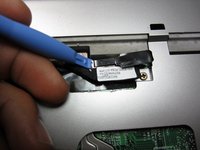
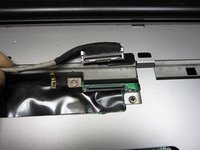
      • С помощью пластиковой лопатки подденьте разъем шлейфа дисплея. Он отсоединится при приложении минимального усилия.

      Спросите у FixBot

      Добавить комментарий

    10. Замена дисплейного модуля ноутбука Gateway MA6: шаг 16, изображение 1 из 2 Замена дисплейного модуля ноутбука Gateway MA6: шаг 16, изображение 2 из 2
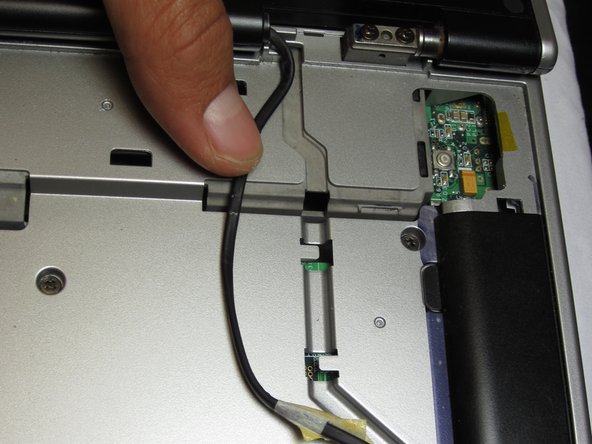
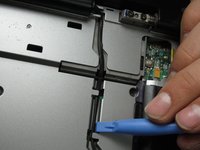
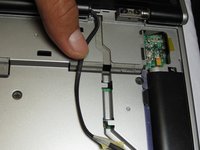
      • С помощью пластикового медиатора подденьте кабель Wi-Fi, выходящий из правой части дисплея, освобождая его из фиксирующих зажимов.

      Спросите у FixBot

      Добавить комментарий

    11. Замена дисплейного модуля ноутбука Gateway MA6: шаг 17, изображение 1 из 2 Замена дисплейного модуля ноутбука Gateway MA6: шаг 17, изображение 2 из 2
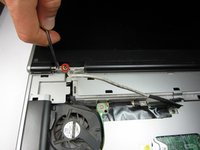
      • Открутите два винта Phillips #0 длиной 5 мм с левой стороны петли дисплея.

      • Повторите то же самое для двух винтов Phillips #0 длиной 5 мм с правой стороны.

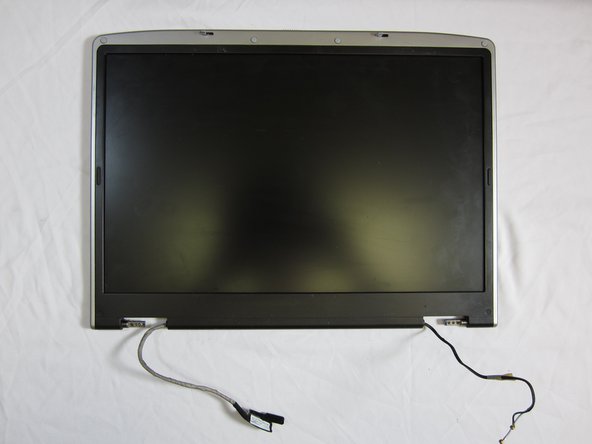
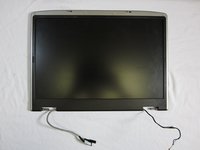
      • Потяните вверх за края дисплея, чтобы полностью отделить его от компьютера.

      Спросите у FixBot

      Добавить комментарий

Заключение

Для сборки устройства выполните эти действия в обратном порядке.

Отменить: Я не выполнил это руководство.

2 человек успешно провели ремонт по этому руководству.

Chris Naughton

Участник с: 04/07/14

727 Репутация

Автор 5 руководств

Команда

Cal Poly, Team 6-2, Forte Spring 2014 Участник Cal Poly, Team 6-2, Forte Spring 2014

CPSU-FORTE-S14S6G2

5 членов

Автор 132 руководств

0 Комментарии к руководству

Добавить комментарий

Статистика просмотров:

За последние 24 часов: 3

За последние 7 дней: 36

За последние 30 дней: 58

За всё время: 1,858