Перейти к основному содержанию
Присоединяйся к сообществу ремонтников - Создай аккаунт

Этот перевод был сделан машиной и пока не проверен человеком. Говорите на этом языке? Просмотрите его.

Замена карты беспроводной сети в ноутбуке Gateway MA6

Выберете то, что вам нужно

    1. Замена карты беспроводной сети в ноутбуке Gateway MA6, Аккумулятор: шаг 1, изображение 1 из 1
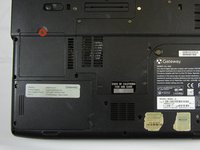
      • Во избежание травм перед извлечением аккумулятора убедитесь, что ноутбук отключен от сети.

      • Убедитесь, что переключатель в правом верхнем углу ноутбука установлен в положение «разблокировано» (в сторону значка открытого замка).

      Спросите у FixBot

      Добавить комментарий

    2. Замена карты беспроводной сети в ноутбуке Gateway MA6: шаг 2, изображение 1 из 3 Замена карты беспроводной сети в ноутбуке Gateway MA6: шаг 2, изображение 2 из 3 Замена карты беспроводной сети в ноутбуке Gateway MA6: шаг 2, изображение 3 из 3
      • Сдвиньте переключатель в верхнем левом углу ноутбука в сторону значка открытого замка.

      • С усилием потяните аккумулятор наружу, отсоединяя его от ноутбука.

      Спросите у FixBot

      Добавить комментарий

    1. Замена карты беспроводной сети в ноутбуке Gateway MA6, Карта беспроводной сети: шаг 3, изображение 1 из 2 Замена карты беспроводной сети в ноутбуке Gateway MA6, Карта беспроводной сети: шаг 3, изображение 2 из 2
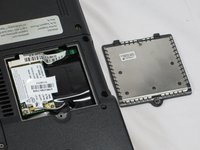
      • Ослабьте винт Phillips #0 длиной 3 мм на задней стороне прижимной пластины карты Wi-Fi.

      • Винт останется в прижимной пластине.

      • Потяните прижимную пластину вверх, чтобы снять её.

      Спросите у FixBot

      Добавить комментарий

    2. Замена карты беспроводной сети в ноутбуке Gateway MA6: шаг 4, изображение 1 из 1
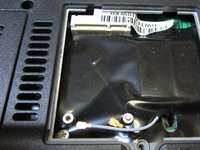
      • Используйте пластиковый инструмент для открывания, чтобы аккуратно поддеть вверх два соединительных шлейфа и отсоединить их.

      Спросите у FixBot

      Добавить комментарий

    3. Замена карты беспроводной сети в ноутбуке Gateway MA6: шаг 5, изображение 1 из 1
      • Открутите винт Phillips #0 длиной 2 мм.

      • После того как винт будет удален, плата приподнимется на 30°.

      Спросите у FixBot

      Добавить комментарий

    4. Замена карты беспроводной сети в ноутбуке Gateway MA6: шаг 6, изображение 1 из 2 Замена карты беспроводной сети в ноутбуке Gateway MA6: шаг 6, изображение 2 из 2
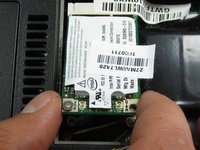
      • Удерживая карту Wi-Fi с обеих сторон, потяните её на себя, чтобы извлечь.

      Спросите у FixBot

      Добавить комментарий

Заключение

Для сборки устройства выполните эти инструкции в обратном порядке.

Отменить: Я не выполнил это руководство.

Chris Naughton

Участник с: 04/07/14

727 Репутация

Автор 5 руководств

Команда

Cal Poly, Team 6-2, Forte Spring 2014 Участник Cal Poly, Team 6-2, Forte Spring 2014

CPSU-FORTE-S14S6G2

5 членов

Автор 132 руководств

0 Комментарии к руководству

Добавить комментарий

Статистика просмотров:

За последние 24 часов: 3

За последние 7 дней: 36

За последние 30 дней: 62

За всё время: 1,209