Этот перевод был сделан машиной и пока не проверен человеком. Говорите на этом языке? Просмотрите его.

Замена оперативной памяти в Gateway NV59C66u

Jackson Gandee и 3 другие участники
Последнее обновление 11 авг 2026 г.
Просмотров: 548
Просмотр статистики:
- За последние 24 часа:
- 2
- За последние 7 дней:
- 14
- За последние 30 дней:
- 53
- За все время:
- 548
Комментарии: 0
Никто не оставлял комментариев к этой инструкции. Будете ли Вы первым?
Перейти к комментариям инструкцииЗавершено: 0 1
Никто не отмечал эту инструкцию как "завершенное". Будете ли Вы первым?
1 пользователь отметил эту инструкцию как "завершенное". Это Вы — отличная работа!
Избранные: 0 1
Никто не добавил эту инструкцию в избранное (и не подписался на нее). Будете ли Вы первым?
1 человек поставил лайк на эту инструкцию (и подписался на нее) — и это Вы!
Введение
Перейти к шагу 1 ↓Если ваш компьютер стал медленнее работать, вы можете заменить или увеличить объем оперативной памяти для повышения производительности. Это руководство поможет вам заменить оперативную память в ноутбуке Gateway NV59C66u.
Выберете то, что Вам нужно
Инструменты
-
Spudger4.9


-
-
-
Открутите четыре винта Phillips #0, удерживающие заднюю крышку.
 Спросите у FixBot
-
-
-
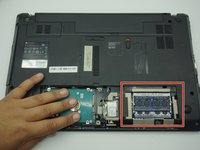
Аккуратно снимите крышку с помощью пластикового инструмента для вскрытия корпусов, чтобы получить доступ к оперативной памяти.
-
-
-
-
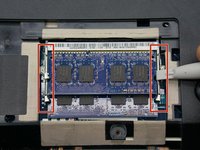
Освободите оперативную память, расстегнув фиксаторы. Два зажима по обе стороны от планки оперативной памяти нужно отвести друг от друга.
-
-
-
Выполните предыдущие действия в обратном порядке, чтобы установить модуль оперативной памяти.
-
-



Для обратной сборки устройства выполните эти действия в обратном порядке.


