Перейти к основному содержанию
Присоединяйся к сообществу ремонтников - Создай аккаунт

Этот перевод был сделан машиной и пока не проверен человеком. Говорите на этом языке? Просмотрите его.

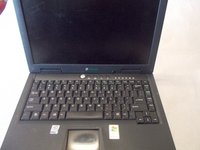
Замена экрана Gateway Solo 1450

Выберете то, что вам нужно

    1. Замена экрана Gateway Solo 1450, Аккумулятор: шаг 1, изображение 1 из 1
      • Убедитесь, что устройство выключено и отключено от всех источников питания. Это позволит исключить любые риски, связанные с электричеством, во время работы с устройством.

      • Сначала необходимо найти кнопку извлечения аккумулятора. Расположите ноутбук так, чтобы петли экрана были направлены вверх: кнопка находится примерно на середине ноутбука и немного левее.

      Спросите у FixBot

      Добавить комментарий

    2. Замена экрана Gateway Solo 1450: шаг 2, изображение 1 из 2 Замена экрана Gateway Solo 1450: шаг 2, изображение 2 из 2
      • Следующий шаг — одновременно нажмите кнопку фиксатора аккумулятора и потяните сам аккумулятор на себя. Если не делать это одновременно, аккумулятор не сдвинется с места.

      Спросите у FixBot

      Добавить комментарий

    3. Замена экрана Gateway Solo 1450: шаг 3, изображение 1 из 1
      • Чтобы полностью освободить аккумулятор, необходимо крепко взять его и с усилием потянуть.

      Спросите у FixBot

      Добавить комментарий

    1. Замена экрана Gateway Solo 1450, Клавиатура: шаг 4, изображение 1 из 2 Замена экрана Gateway Solo 1450, Клавиатура: шаг 4, изображение 2 из 2
      • Убедитесь, что устройство выключено и отключено от всех источников питания. Это позволит избежать опасности поражения электрическим током во время работы с устройством.

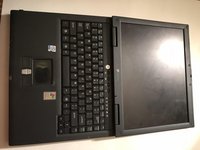
      • Раскройте ноутбук, чтобы получить доступ к клавиатуре. Откиньте экран максимально назад для более удобного доступа, как показано на изображении.

      Спросите у FixBot

      Добавить комментарий

    2. Замена экрана Gateway Solo 1450: шаг 5, изображение 1 из 1
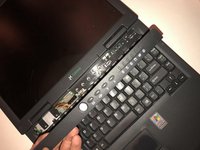
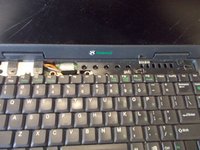
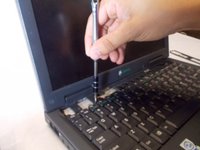
      • Над клавиатурой найдите пластиковую деталь, на которой расположены кнопка питания и другие функциональные клавиши. Ее необходимо снять, чтобы получить доступ к клавиатуре.

      • Для этого шага используйте пластиковую лопатку (spudger). С помощью лопатки подденьте компонент.

      • Как только лопатка будет достаточно глубоко вставлена, возьмитесь за деталь и аккуратно, но уверенно потяните ее на себя, начиная с левой стороны.

      Спросите у FixBot

      Добавить комментарий

    3. Замена экрана Gateway Solo 1450: шаг 6, изображение 1 из 3 Замена экрана Gateway Solo 1450: шаг 6, изображение 2 из 3 Замена экрана Gateway Solo 1450: шаг 6, изображение 3 из 3
      • После того как вы отсоединили левую сторону, переходите к правой стороне компонента и снимите его с фиксаторов.

      • После извлечения из зажимов деталь будет снята, что откроет доступ к клавиатуре.

      Спросите у FixBot

      Добавить комментарий

    4. Замена экрана Gateway Solo 1450: шаг 7, изображение 1 из 2 Замена экрана Gateway Solo 1450: шаг 7, изображение 2 из 2
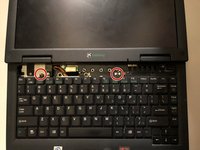
      • Теперь стали видны два винта J0. Используя крестовую отвертку Phillips J0, выкрутите винты. Это крестовые винты Phillips J0 длиной 5 мм.

      Спросите у FixBot

      Добавить комментарий

    5. Замена экрана Gateway Solo 1450: шаг 8, изображение 1 из 3 Замена экрана Gateway Solo 1450: шаг 8, изображение 2 из 3 Замена экрана Gateway Solo 1450: шаг 8, изображение 3 из 3
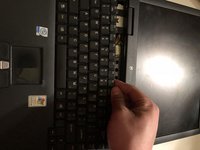
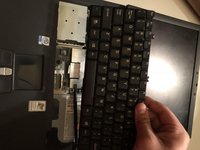
      • После того как винты будут откручены, крепко возьмитесь за верхний край клавиатуры и слегка покачайте ее, одновременно сильно потянув на себя. Это позволит высвободить удерживающие ее защелки.

      • Как только защелки отсоединятся, клавиатуру можно будет извлечь.

      Спросите у FixBot

      Добавить комментарий

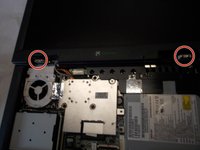
    1. Замена экрана Gateway Solo 1450, Экран: шаг 9, изображение 1 из 1
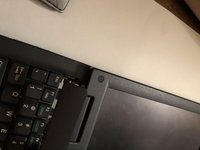
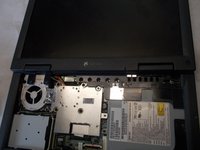
      • Найдите 2 защитные накладки петель, закрывающие петли ноутбука.

      • Если вы не сделали этого при снятии клавиатуры, открутите винты, удерживающие защитные накладки петель.

      Спросите у FixBot

      Добавить комментарий

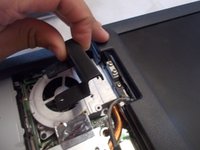
    2. Замена экрана Gateway Solo 1450: шаг 10, изображение 1 из 3 Замена экрана Gateway Solo 1450: шаг 10, изображение 2 из 3 Замена экрана Gateway Solo 1450: шаг 10, изображение 3 из 3
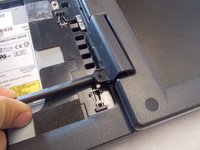
      • Подденьте защитные накладки петель с самих петель.

      • Снимите защитные накладки с петель.

      Спросите у FixBot

      Добавить комментарий

    3. Замена экрана Gateway Solo 1450: шаг 11, изображение 1 из 2 Замена экрана Gateway Solo 1450: шаг 11, изображение 2 из 2
      • Найдите по 2 пары винтов на каждой петле.

      • Открутите винты, соединяющие экран с петлями.

      Спросите у FixBot

      Добавить комментарий

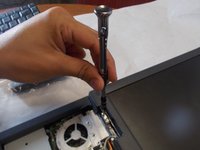
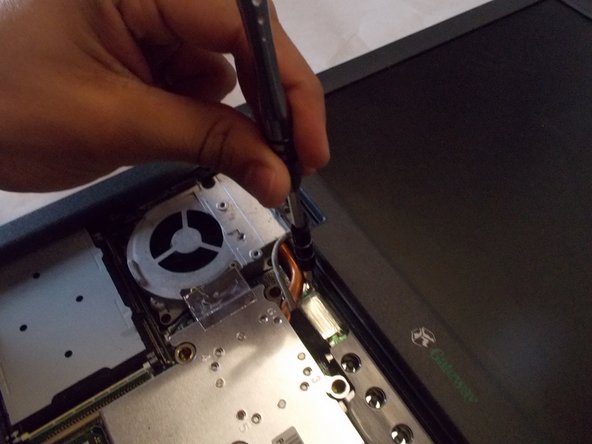
    4. Замена экрана Gateway Solo 1450: шаг 12, изображение 1 из 2 Замена экрана Gateway Solo 1450: шаг 12, изображение 2 из 2
      • Найдите место соединения экрана с корпусом ноутбука.

      • Найдите 2 винта, фиксирующие это соединение.

      • Выкрутите винты, удерживающие соединение экрана и корпуса ноутбука.

      Спросите у FixBot

      Добавить комментарий

    5. Замена экрана Gateway Solo 1450: шаг 13, изображение 1 из 3 Замена экрана Gateway Solo 1450: шаг 13, изображение 2 из 3 Замена экрана Gateway Solo 1450: шаг 13, изображение 3 из 3
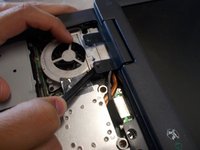
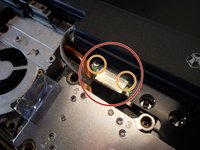
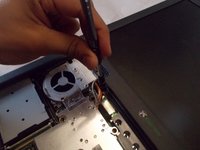
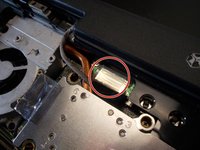
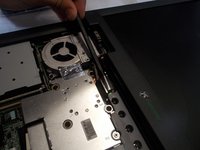
      • Найдите небольшой пластиковый элемент над соединением между экраном и внутренней частью ноутбука.

      • Аккуратно вставьте лопатку (spudger) в этот пластиковый элемент и отсоедините разъем от внутренней части ноутбука.

      • Извлеките разъем из внутренней части ноутбука.

      Спросите у FixBot

      Добавить комментарий

    6. Замена экрана Gateway Solo 1450: шаг 14, изображение 1 из 1
      • Отсоедините экран ноутбука от остальной части корпуса.

      Спросите у FixBot

      Добавить комментарий

Заключение

Для сборки устройства выполните эти действия в обратном порядке.

Отменить: Я не выполнил это руководство.

Zachary Perry

Участник с: 03/20/18

484 Репутация

Автор 4 руководств

Команда

UMass Dartmouth, Team S5-G4, Peak Spring 2018 Участник UMass Dartmouth, Team S5-G4, Peak Spring 2018

UMASSD-PEAK-S18S5G4

3 членов

Автор 72 руководств

0 Комментарии к руководству

Добавить комментарий

Статистика просмотров:

За последние 24 часов: 0

За последние 7 дней: 5

За последние 30 дней: 28

За всё время: 554