Этот перевод был сделан машиной и пока не проверен человеком. Говорите на этом языке? Просмотрите его.

Замена экрана HP Chromebook 14

Последнее обновление 10 авг 2026 г.
Просмотров: 12 тыс.
Просмотр статистики:
- За последние 24 часа:
- 3
- За последние 7 дней:
- 28
- За последние 30 дней:
- 115
- За все время:
- 11 846
Комментарии: 3
1 комментариев на шаге, 2 комментариев к инструкции.
Перейти к комментариям инструкцииЗавершено: 4 5
4 пользователей отметили эту инстркукцию как "завершенное". Вы будете следующим?
5 пользователей отметили эту инструкцию как "завершенное". В том числе и Вы — отличная работа!
Избранные: 3 4
3 эта инструкция понравилась многим пользователям (и они подписались на нее). Вы будете следующим?
4 эта инструкция понравилось многим пользователям (и они подписались на нее), в том числе и Вам!
Руководство, предоставленное сообществом
Это руководство было создано членом нашего сообщества. Сотрудники iFixit не имеют к нему отношения.
Введение
Перейти к шагу 1 ↓Простая и быстрая замена экрана Chromebook.
Выберете то, что Вам нужно
Инструменты
-
-
Spudger4.9


-
-
-
Мы заменим экран на этом HP Chromebook. ***К сожалению, мне удалось запечатлеть этот красивый скол на экране.
-
Для начала открутим винты в нижней левой и правой частях экрана, прямо над клавишей Esc и кнопкой питания.
 Спросите у FixBot
-
-
-
Теперь начните снимать переднюю «рамку» с помощью простой пластиковой лопатки. Лучше всего начать с нижней части экрана.
-
-
-
-
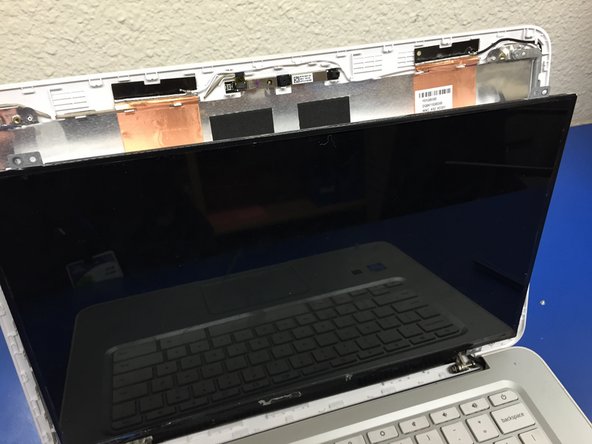
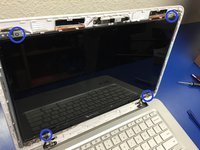
После снятия можно переходить к откручиванию 4 винтов, которые крепят экран к корпусу ноутбука.
-
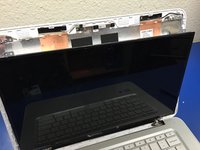
Места расположения винтов отмечены синим цветом. Винты находятся ближе всего к экрану на «светлой» серебристой скобе. Потяните экран вперед и положите его на клавиатуру.
-
-
-
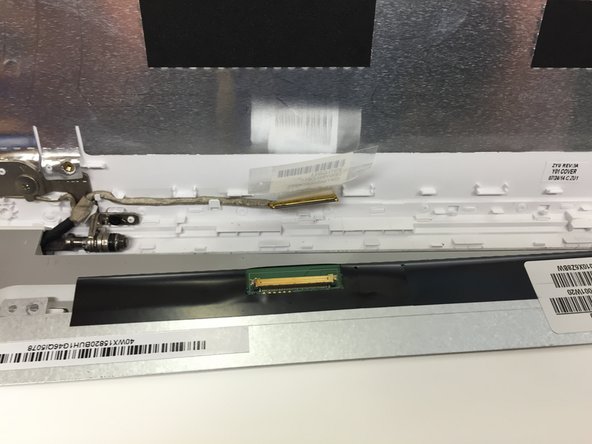
Шлейф подключен в нижней части экрана. Поверх соединения наклеена лента, которую можно легко отклеить и использовать повторно. Не рекомендую разрезать эту ленту.
-
Подключите новый экран и выполните шаги в обратном порядке для сборки.
-
-



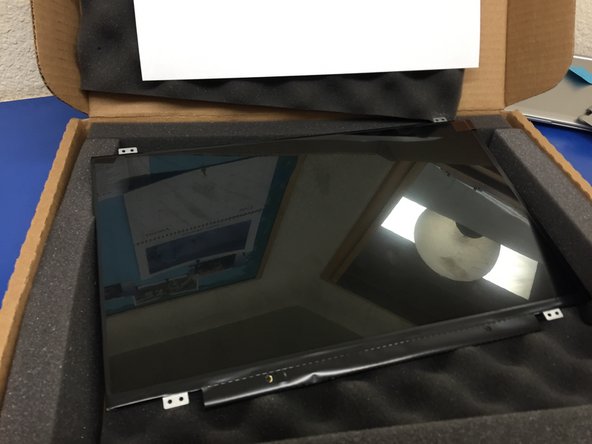
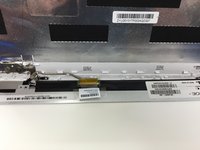
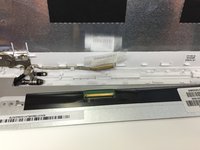

Чтобы собрать устройство, выполните эти инструкции в обратном порядке.
Отменить: Я не выполнил это руководство.
4 человек успешно провели ремонт по этому руководству.

Команду

2 Комментарии к руководству
Great walkthrough but missed one of the screws in the first step. There's one on the right and left. Nothing a little superglue couldn't fix.
That ribbon connector sure is finicky, It's really hard to actually pop it back in without putting too much force to it and bending it up. (for me atleast)
