Перейти к основному содержанию
Присоединяйся к сообществу ремонтников - Создай аккаунт

Этот перевод был сделан машиной и пока не проверен человеком. Говорите на этом языке? Просмотрите его.

Замена вентилятора HP Pavilion dv1000

Выберете то, что вам нужно

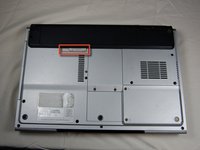
    1. Замена вентилятора HP Pavilion dv1000, Аккумулятор: шаг 1, изображение 1 из 1
      • Выключите компьютер.

      • Отключите от компьютера все внешние устройства и кабели.

      Спросите у FixBot

      Добавить комментарий

    2. Замена вентилятора HP Pavilion dv1000: шаг 2, изображение 1 из 1
      • Переверните ноутбук.

      Спросите у FixBot

      Добавить комментарий

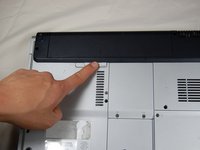
    3. Замена вентилятора HP Pavilion dv1000: шаг 3, изображение 1 из 2 Замена вентилятора HP Pavilion dv1000: шаг 3, изображение 2 из 2
      • Найдите серый сдвижной фиксатор рядом с черной планкой, где расположен аккумулятор.

      • Сдвиньте серый фиксатор влево до характерного щелчка.

      • Внутренний край аккумулятора должен приподняться.

      Спросите у FixBot

      Добавить комментарий

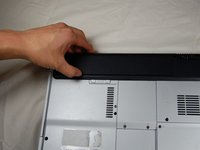
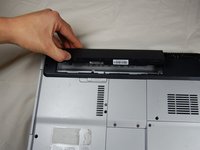
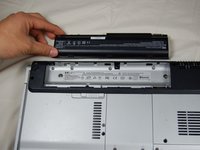
    4. Замена вентилятора HP Pavilion dv1000: шаг 4, изображение 1 из 3 Замена вентилятора HP Pavilion dv1000: шаг 4, изображение 2 из 3 Замена вентилятора HP Pavilion dv1000: шаг 4, изображение 3 из 3
      • Возьмитесь за внутренний край аккумулятора.

      • Приподнимите внутренний край аккумулятора, чтобы отсоединить его от ноутбука.

      Спросите у FixBot

      Добавить комментарий

    1. Замена вентилятора HP Pavilion dv1000, Жесткий диск: шаг 5, изображение 1 из 1
      • После того как аккумулятор извлечен, найдите панель доступа к жесткому диску.

      Спросите у FixBot

      Добавить комментарий

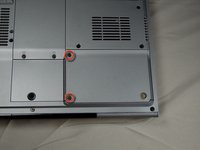
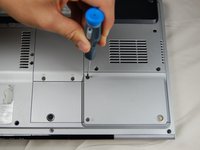
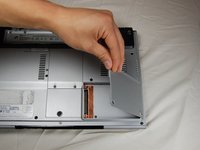
    2. Замена вентилятора HP Pavilion dv1000, Снятие панели доступа к жесткому диску: шаг 6, изображение 1 из 3 Замена вентилятора HP Pavilion dv1000, Снятие панели доступа к жесткому диску: шаг 6, изображение 2 из 3 Замена вентилятора HP Pavilion dv1000, Снятие панели доступа к жесткому диску: шаг 6, изображение 3 из 3
      • Найдите два винта, которыми крепится панель доступа к жесткому диску.

      • Выкрутите эти винты с помощью отвертки Phillips #00.

      • Приподнимите левый край панели доступа и сдвиньте ее вправо, чтобы снять панель с ноутбука.

      Спросите у FixBot

      Добавить комментарий

    3. Замена вентилятора HP Pavilion dv1000, Снятие жесткого диска: шаг 7, изображение 1 из 1
      • В этом ноутбуке нет жесткого диска, но в вашем он есть.

      • Найдите пластиковый язычок с левой стороны жесткого диска.

      • Возьмитесь за язычок, аккуратно приподнимите его и сдвиньте влево, чтобы извлечь жесткий диск из ноутбука.

      • Если вы хотите заменить жесткий диск на другой, обратите внимание: к боковым сторонам корпуса жесткого диска прикручен металлический кронштейн. Открутите кронштейн от старого жесткого диска и прикрутите его к новому, прежде чем устанавливать диск в ноутбук.

      Спросите у FixBot

      Добавить комментарий

    1. Замена вентилятора HP Pavilion dv1000, Оперативная память: шаг 8, изображение 1 из 1
      • Найдите крышку отсека оперативной памяти на нижней стороне ноутбука.

      Спросите у FixBot

      Добавить комментарий

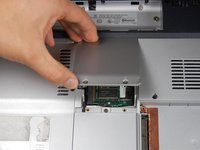
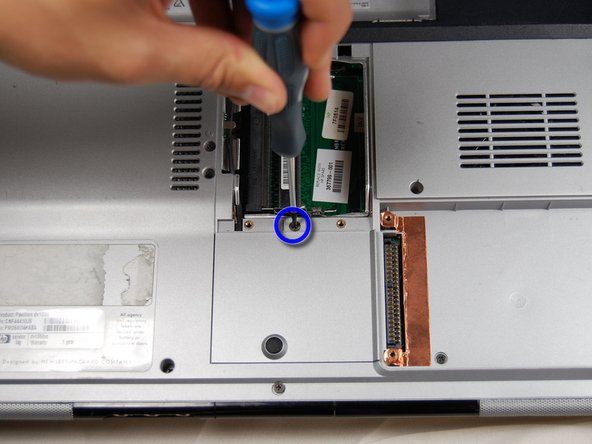
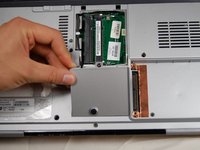
    2. Замена вентилятора HP Pavilion dv1000: шаг 9, изображение 1 из 3 Замена вентилятора HP Pavilion dv1000: шаг 9, изображение 2 из 3 Замена вентилятора HP Pavilion dv1000: шаг 9, изображение 3 из 3
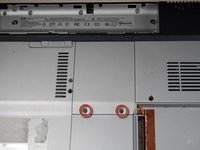
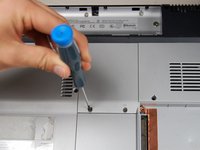
      • Найдите два винта, удерживающие крышку отсека оперативной памяти

      • Открутите два винта с помощью отвертки Phillips #00.

      • Примечание: винты не выпадают из крышки.

      Спросите у FixBot

      Добавить комментарий

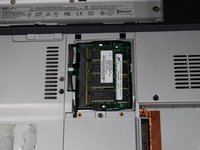
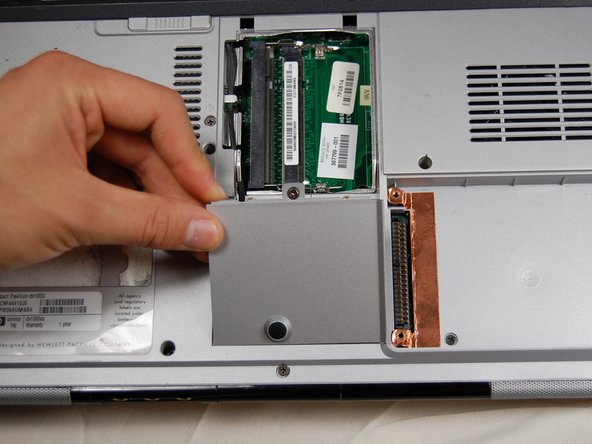
    3. Замена вентилятора HP Pavilion dv1000: шаг 10, изображение 1 из 2 Замена вентилятора HP Pavilion dv1000: шаг 10, изображение 2 из 2
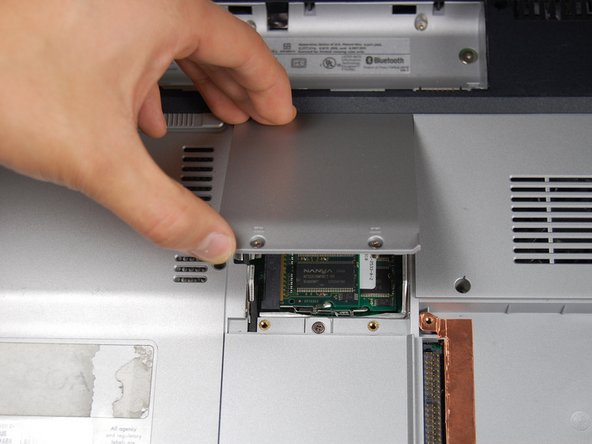
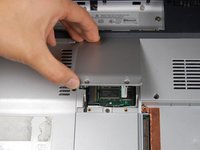
      • Приподнимите крышку отсека оперативной памяти со стороны винта, чтобы снять ее.

      Спросите у FixBot

      Добавить комментарий

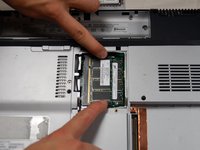
    4. Замена вентилятора HP Pavilion dv1000: шаг 11, изображение 1 из 2 Замена вентилятора HP Pavilion dv1000: шаг 11, изображение 2 из 2
      • Аккуратно разведите металлические фиксаторы, расположенные по обе стороны модуля оперативной памяти.

      • Модуль оперативной памяти должен приподняться.

      Спросите у FixBot

      Добавить комментарий

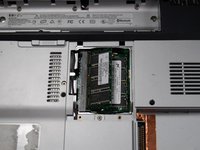
    5. Замена вентилятора HP Pavilion dv1000, Извлечение оперативной памяти: шаг 12, изображение 1 из 1
      • Аккуратно приподнимите модуль оперативной памяти и извлеките его из разъема.

      Спросите у FixBot

      Добавить комментарий

    6. Замена вентилятора HP Pavilion dv1000: шаг 13, изображение 1 из 1
      • Повторите предыдущие два шага для оставшегося модуля оперативной памяти.

      Спросите у FixBot

      Добавить комментарий

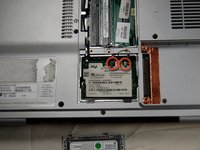
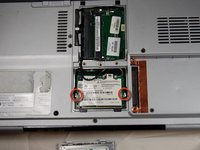
    1. Замена вентилятора HP Pavilion dv1000, Bluetooth-карта: шаг 14, изображение 1 из 3 Замена вентилятора HP Pavilion dv1000, Bluetooth-карта: шаг 14, изображение 2 из 3 Замена вентилятора HP Pavilion dv1000, Bluetooth-карта: шаг 14, изображение 3 из 3
      • Найдите небольшую панель под панелью, которую вы только что сняли.

      • Ослабьте один винт посередине с помощью крестовой отвертки #00. Опять же, винт не выпадет из панели, когда вы его ослабите.

      • Приподнимите панель и извлеките её из паза.

      Спросите у FixBot

      Добавить комментарий

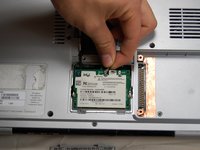
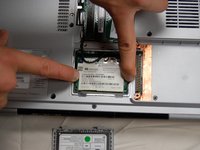
    2. Замена вентилятора HP Pavilion dv1000: шаг 15, изображение 1 из 3 Замена вентилятора HP Pavilion dv1000: шаг 15, изображение 2 из 3 Замена вентилятора HP Pavilion dv1000: шаг 15, изображение 3 из 3
      • Найдите два разъема в верхней части платы Bluetooth.

      • Аккуратно потяните пальцами за белый фиксатор вверх, пока он не отсоединится.

      • Снимите черный фиксатор таким же образом, как белый.

      Спросите у FixBot

      Добавить комментарий

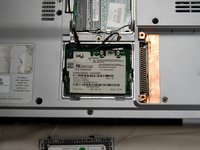
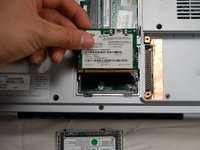
    3. Замена вентилятора HP Pavilion dv1000: шаг 16, изображение 1 из 3 Замена вентилятора HP Pavilion dv1000: шаг 16, изображение 2 из 3 Замена вентилятора HP Pavilion dv1000: шаг 16, изображение 3 из 3
      • Найдите два фиксатора по обе стороны от Bluetooth-карты.

      • Пальцами надавите на фиксаторы в стороны от карты, пока она не приподнимется.

      • Аккуратно возьмитесь за верхнюю часть карты и вытяните её вверх из разъёма.

      Спросите у FixBot

      Добавить комментарий

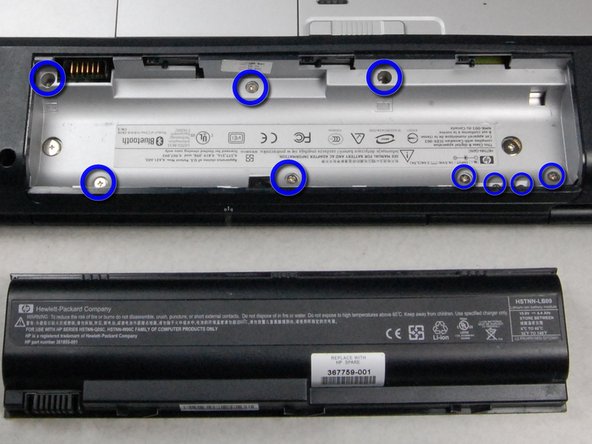
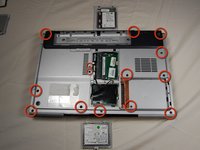
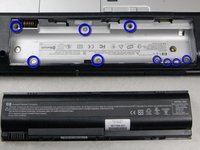
    1. Замена вентилятора HP Pavilion dv1000, Задняя крышка: шаг 17, изображение 1 из 2 Замена вентилятора HP Pavilion dv1000, Задняя крышка: шаг 17, изображение 2 из 2
      • Выкрутите и отложите в сторону все винты, выделенные на первом изображении, с помощью отвертки Phillips #00.

      • Выкрутите и отложите отдельно все винты, выделенные на втором изображении, с помощью отвертки Phillips #00.

      • Внимание: необходимо выкрутить еще два винта, поэтому пока не пытайтесь снять заднюю крышку.

      Спросите у FixBot

      Добавить комментарий

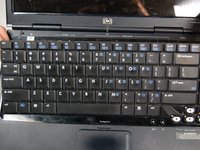
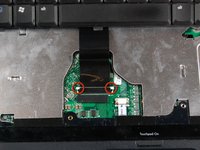
    2. Замена вентилятора HP Pavilion dv1000: шаг 18, изображение 1 из 3 Замена вентилятора HP Pavilion dv1000: шаг 18, изображение 2 из 3 Замена вентилятора HP Pavilion dv1000: шаг 18, изображение 3 из 3
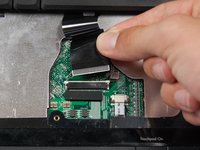
      • Переверните ноутбук лицевой стороной вверх и откройте его, чтобы получить доступ к клавиатуре.

      • Клавиатура должна легко приподниматься и извлекаться, но будьте осторожны: она соединена с компьютером при помощи шлейфа.

      • Нажмите на два белых фиксатора вперед и извлеките ленточный кабель из крепления.

      Спросите у FixBot

      Добавить комментарий

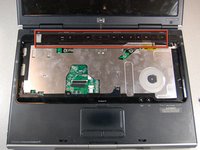
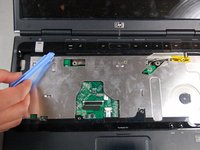
    3. Замена вентилятора HP Pavilion dv1000, Снятие мультимедийных клавиш: шаг 19, изображение 1 из 2 Замена вентилятора HP Pavilion dv1000, Снятие мультимедийных клавиш: шаг 19, изображение 2 из 2
      • Найдите мультимедийные клавиши (MediaKeys). Это черная полоска прямо над тем местом, где была клавиатура.

      • С помощью лопатки (spudger) аккуратно подденьте мультимедийные клавиши.

      • Если вы почувствуете сопротивление, остановитесь и проверьте, все ли винты вы выкрутили из батарейного отсека.

      Спросите у FixBot

      Добавить комментарий

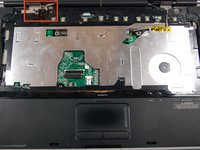
    4. Замена вентилятора HP Pavilion dv1000, Снятие винтов монитора: шаг 20, изображение 1 из 2 Замена вентилятора HP Pavilion dv1000, Снятие винтов монитора: шаг 20, изображение 2 из 2
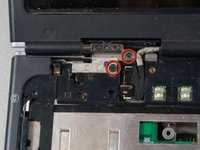
      • Открутите два винта рядом с левой петлей монитора с помощью отвертки Phillips #00.

      • Отложите эти винты отдельно от других винтов, которые вы сняли ранее.

      Спросите у FixBot

      Добавить комментарий

    5. Замена вентилятора HP Pavilion dv1000: шаг 21, изображение 1 из 2 Замена вентилятора HP Pavilion dv1000: шаг 21, изображение 2 из 2
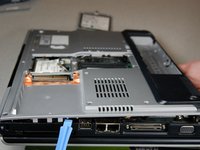
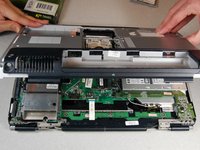
      • С помощью лопатки (spudger) ослабьте корпус за аккумулятором и с двух сторон.

      • Корпус должен легко подняться вверх и на себя, если вы стоите перед аккумуляторным отсеком.

      • При снятии корпуса убедитесь, что провод, который был прикреплен к кабелю Bluetooth, не остался продетым через него.

      • Если вы чувствуете сопротивление, остановитесь. Не применяйте силу. Вернитесь к предыдущим шагам и убедитесь, что все крепления ослаблены.

      Спросите у FixBot

      Добавить комментарий

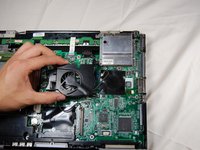
    1. Замена вентилятора HP Pavilion dv1000, Вентилятор: шаг 22, изображение 1 из 1
      • После снятия задней крышки найдите вентилятор.

      Спросите у FixBot

      Добавить комментарий

    2. Замена вентилятора HP Pavilion dv1000: шаг 23, изображение 1 из 1
      • Выкрутите выделенные винты с помощью отвертки Phillips #00.

      Спросите у FixBot

      Добавить комментарий

    3. Замена вентилятора HP Pavilion dv1000: шаг 24, изображение 1 из 2 Замена вентилятора HP Pavilion dv1000: шаг 24, изображение 2 из 2
      Инструмент, используемый на этом этапе:
      Tweezers
      $4.99
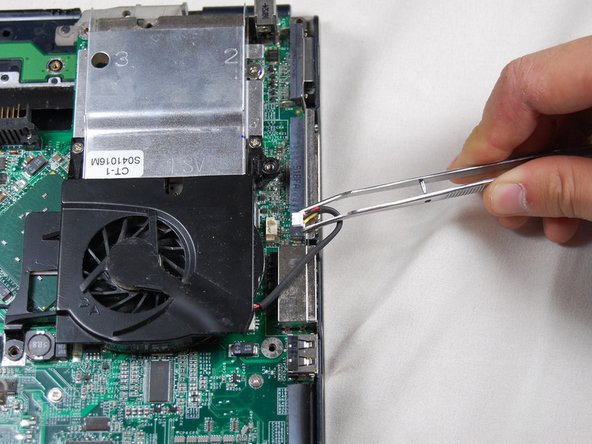
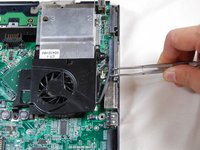
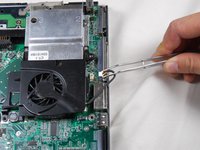
      • После того как вы выкрутили винт, с помощью пинцета отсоедините провод, соединяющий вентилятор с платой. Не вытягивайте вентилятор сразу, иначе можно повредить сам вентилятор и/или компьютер.

      • Сожмите белую пластиковую часть разъема провода, подключенного к компьютеру, и аккуратно потяните. Это позволит отсоединить вентилятор от компьютера.

      Спросите у FixBot

      Добавить комментарий

    4. Замена вентилятора HP Pavilion dv1000: шаг 25, изображение 1 из 2 Замена вентилятора HP Pavilion dv1000: шаг 25, изображение 2 из 2
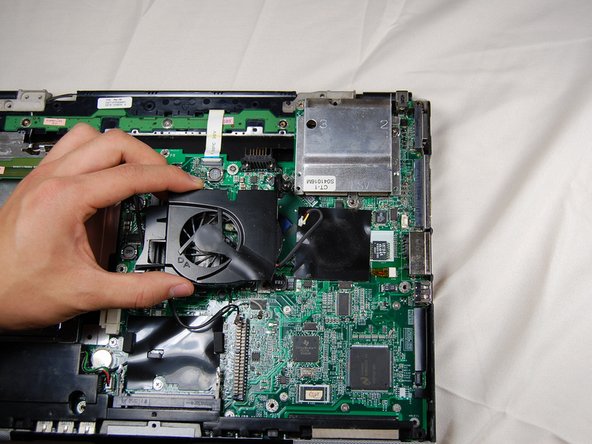
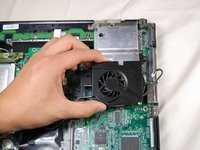
      • После того как провод отсоединен, вентилятор должен легко подняться с платы.

      Спросите у FixBot

      Добавить комментарий

Заключение

Для сборки устройства выполните эти действия в обратном порядке.

Отменить: Я не выполнил это руководство.

8 человек успешно провели ремонт по этому руководству.

John Hur

Участник с: 01/04/11

288 Репутация

Автор 2 руководств

Команду

Cal Poly, Team 10-37, Forte Spring 2011 Участник Cal Poly, Team 10-37, Forte Spring 2011

CPSU-FORTE-S11S10G37

5 членов

Автор 96 руководств

1 Комментарий к руководству

At removing the fan. Try not removing the 1 screw near the heat sink. Because if you dont have an strong screwdriver, or screwdriver designed for the cpu heatsink/cooler. The temp will go crazy. Try to copy the tension on the other heatsink screw if you did removed it. I think i tensioned it nearly tight. And it came back normal. But tanks for the tutorial because an stupid cockroach egg got inside to my cooling system. Im still using it in 2022 works like a charm.

Quinn Zaballa - Ответить Поделиться

Добавить комментарий

Статистика просмотров:

За последние 24 часов: 3

За последние 7 дней: 30

За последние 30 дней: 109

За всё время: 13,779