Этот перевод был сделан машиной и пока не проверен человеком. Говорите на этом языке? Просмотрите его.
Введение
Рекомендуется выполнять данное руководство вдвоем или втроем.
Необходимые инструменты
- Отвертка T-9
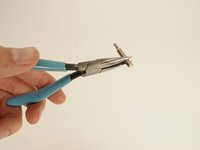
- Плоскогубцы с тонкими губками
Выберете то, что вам нужно
-
-
-
Потяните обе передние панели вниз, чтобы открыть принтер. Поднимите крышку сканера, потянув за нее; необходимо потянуть вниз два захвата.
-
Откиньте вверх крышку, закрывающую сканер, как показано на рисунке.
 Спросите у FixBot
-
-
-
Аккуратно потяните крышку сканера от принтера, чтобы освободить два фиксатора.
-
-
-
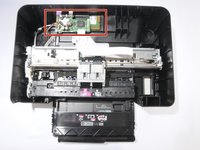
Найдите три винта в верхней части принтера.
-
Оранжевый круг указывает на четвертый винт, расположенный за панелью питания. Пока не обращайте на него внимания, так как инструкции по его извлечению приведены в шаге 5.
-
-
-
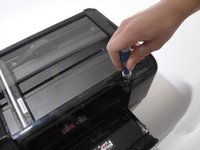
С помощью отвертки T-9 выкрутите три винта из верхней части принтера.
-
-
-
-
Просуньте руку внутрь через переднее отверстие принтера.
-
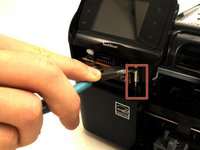
Нажмите на небольшой фиксатор за кнопкой питания.
-
Потяните панель на себя, перемещая её справа налево.
-
-
-
Выкрутите четвертый винт, который был закрыт панелью кнопки питания.
-
-
-
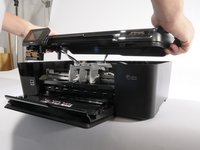
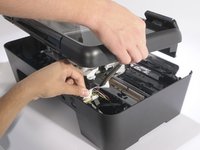
Пусть один человек приподнимет крышку на 5–8 см.
-
Пусть второй человек отсоединит три кабеля, идущих от материнской платы (зеленой печатной платы) к крышке, осторожно потянув их вверх.
-
Полностью снимите крышку.
-
-
-
-
-
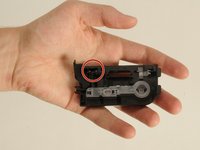
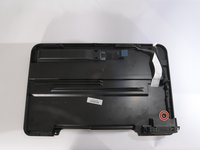
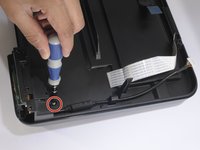
Открутите один винт T-9 с нижней стороны капота, как показано на рисунке.
-
-
-
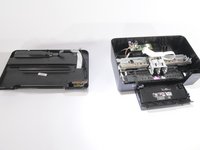
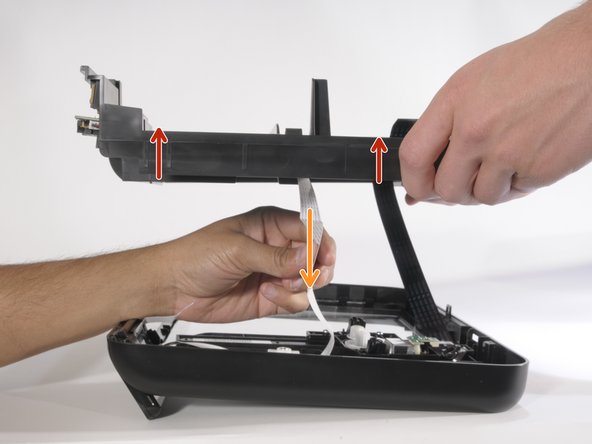
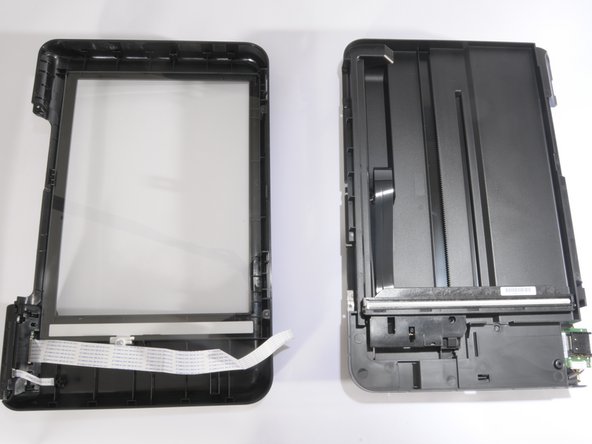
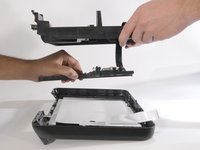
После того как винт выкручен, разъедините две части кожуха, подняв верхнюю часть вертикально.
-
Осторожно вытяните белый шлейф вниз через верхнюю часть кожуха.
-
-
-
-
-
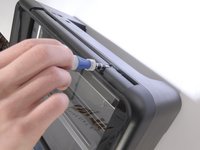
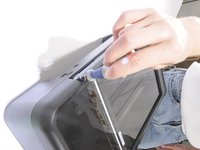
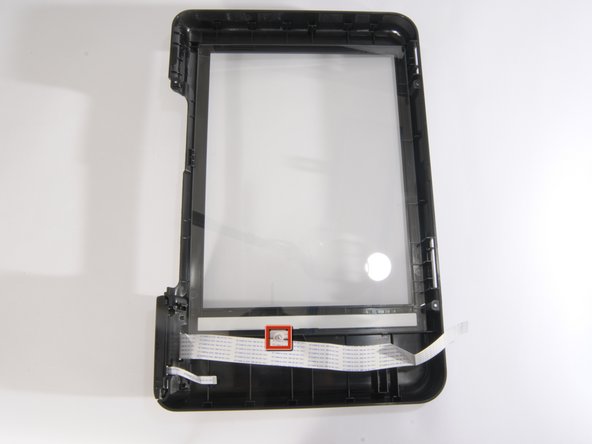
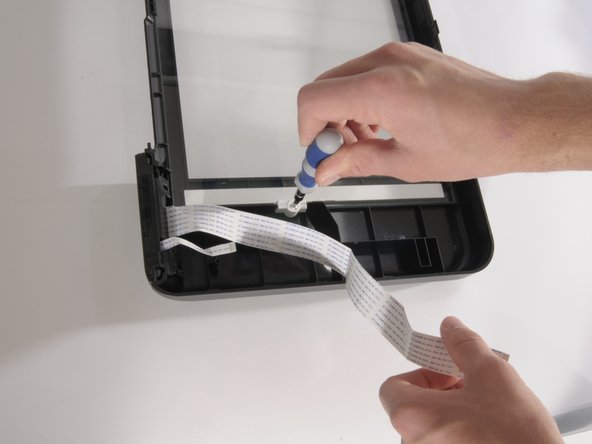
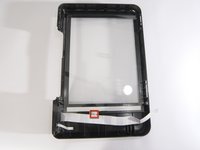
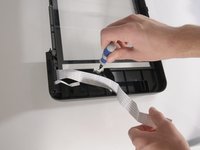
Стекло сканера закреплено одним винтом T-9. Используйте отвертку, чтобы выкрутить этот винт.
-
-
-
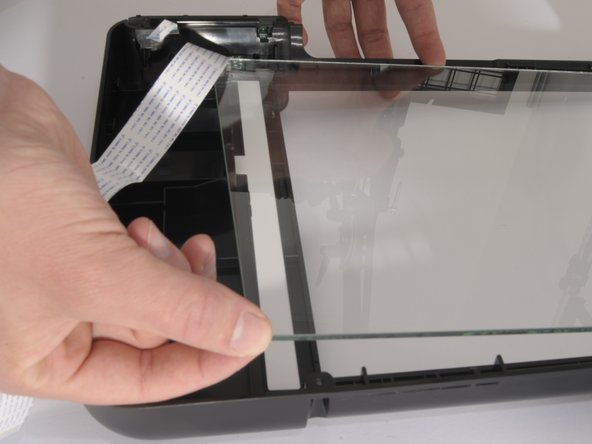
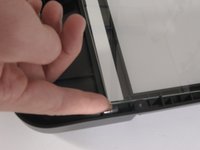
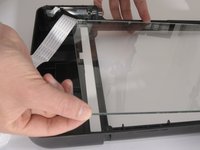
После того как винт будет выкручен, приподнимите стеклянную крышку за нижний левый угол, как показано на рисунке.
-
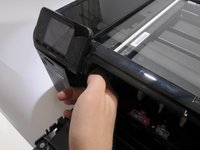
Теперь можно приподнять и другой угол стекла. Используйте оба угла, чтобы поднять стекло сканера целиком.
-
-













Для сборки устройства выполните эти действия в обратном порядке.
Отменить: Я не выполнил это руководство.
4 человек успешно провели ремонт по этому руководству.

Команда

Cal Poly, Team 10-38, Forte Spring 2011 Участник Cal Poly, Team 10-38, Forte Spring 2011
CPSU-FORTE-S11S10G38
5 членов
Автор 120 руководств
5 Комментарии к руководству
Very helpful guide, the scanner glass was dirty from inside, so the guide was able to give me clear instructions how to proceed with the openning. Thanks!
Very helpful in most ways. I needed to clean the inside of the glass because the ribbon cable was leaving a discoloration when traveling and showed up on my scanned documents. I actually did this solo and was fine until reassemble faze when the actual scanner bar would not stay in place to reassemble the two parts. I finally got it back together after much profanity and no small amount of patients. The next dilemma was the reassembly of top to bottom which was easily fixed with a small piece of duct tape holding The right side in place while reconnecting the two ribbon cables and the power connector. All is back together and working fine. My thanx to my God and to you for a successful fix.
I found that it was actually a T10 bit on mine as well and found when removing the 3 screws shown in red a 2” bit works best but with the one marked in orange under the power button a 1” if placed in the screw first then pulled forward slightly I was able to use a 1/4” drive screwdriver on a slight angle which made it much faster to remove that one screw. That being said, still a very helpful fix to a problem that was really frustrating me as I kept cleaning the top of the glass until I realized the problem was on the underside.
As an after thought, if it were me I would have designed the scanner portion so that less effort would be needed to clean both sides of the glass like screws or clips that can be accessed just by lifting the door on the top.
These instructions are very good and I was able to do this with my husbands help. With one except it doesn’t mention if the new scanner glass has a right side or a wrong side to it. Does it matter at all which side goes up and which side goes down?
Thank you
Bonnie
