Этот перевод был сделан машиной и пока не проверен человеком. Говорите на этом языке? Просмотрите его.
Введение
Это руководство поможет вам сбросить пароль для указанной учетной записи пользователя на вашем компьютере Mac.
-
-
-
Нажмите на логотип Apple в левом верхнем углу экрана и выберите «Выключить».
-
Подтвердите выключение Mac, снова выбрав «Выключить», как показано на втором изображении.
-
Дождитесь полного выключения вашего Mac.
 Спросите у FixBot
-
-
-
После того как ваш Mac полностью выключится, включите его и немедленно зажмите клавиши Command ⌘ и R.
-
Удерживайте клавиши Command ⌘ и R, пока не увидите логотип Apple.
-
Когда появится логотип Apple, вы можете отпустить клавиши Command ⌘ и R.
-
Дождитесь завершения загрузки вашего Mac.
-
-
-
-
Когда ваш Mac завершит загрузку, появится страница с предложением выбрать язык. Выберите нужный вам язык.
-
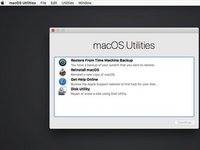
После выбора языка откроется окно с заголовком Утилиты macOS (или «Утилиты OS X» в зависимости от версии вашего программного обеспечения).
-
В этом окне будут представлены несколько вариантов, включая: «Восстановление из резервной копии Time Machine», «Переустановка macOS (или OS X)», «Получить помощь онлайн» и «Дисковая утилита».
-
Их можно игнорировать, так как для сброса пароля ни одна из этих утилит нам не понадобится.
-
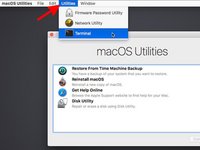
Вместо этого переместите курсор в верхнюю часть экрана и выберите «Утилиты» в строке меню. Открыв выпадающее меню «Утилиты», выберите в списке пункт «Терминал».
-
-
-
Когда появится окно Терминала, введите следующую команду: «resetpassword» (одним словом, строчными буквами и без кавычек) и нажмите Enter.
-
-



Для сборки устройства выполните эти инструкции в обратном порядке.
Отменить: Я не выполнил это руководство.
2 человек успешно провели ремонт по этому руководству.


