Этот перевод был сделан машиной и пока не проверен человеком. Говорите на этом языке? Просмотрите его.

Ремонт магнитного разъема зарядного устройства Apple MagSafe

Последнее обновление 18 авг 2026 г.
Просмотров: 252 тыс.
Просмотр статистики:
- За последние 24 часа:
- 15
- За последние 7 дней:
- 108
- За последние 30 дней:
- 422
- За все время:
- 252 466
Комментарии: 20
9 комментариев к шагам, 11 комментариев к инструкции.
Перейти к комментариям инструкцииЗавершено: 49 50
49 пользователей отметили эту инстркукцию как "завершенное". Вы будете следующим?
50 пользователей отметили эту инструкцию как "завершенное". В том числе и Вы — отличная работа!
Избранные: 67 68
67 эта инструкция понравилась многим пользователям (и они подписались на нее). Вы будете следующим?
68 эта инструкция понравилось многим пользователям (и они подписались на нее), в том числе и Вам!
Руководство, предоставленное сообществом
Это руководство было создано членом нашего сообщества. Сотрудники iFixit не имеют к нему отношения.
Введение
Перейти к шагу 1 ↓Это руководство поможет вам шаг за шагом определить, стоит ли приступать к ремонту, и выполнить его.
Выберете то, что Вам нужно
Инструменты


-
-
-
Для начала осмотрите кабель на наличие явных трещин, отверстий или оголенных проводов
 Спросите у FixBot
-
-
-
Используя мультиметр или тестер целостности цепи, проверьте, нет ли короткого замыкания между контактами.
-
На конце разъема расположены пять контактов. Центральный используется для передачи сигналов, а остальные четыре — для подачи питания на Mac. Поскольку адаптер MagSafe сконструирован так, что его можно подключать любой стороной, внешние контакты (1 и 5) эквивалентны и должны показывать наличие соединения при проверке мультиметром.
-
То же самое должно быть верно и для средних контактов (2 и 4).
-
Однако если какие-либо другие контакты показывают наличие соединения, у вас короткое замыкание. В данном случае замкнуты контакты 1 и 2.
-
-
-
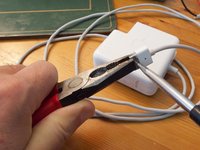
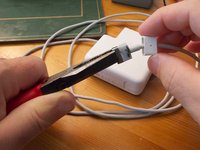
Чтобы снять пластиковую крышку, захватите металлический конец пассатижами для тяжелых работ (или зажмите в тиски) и аккуратно подденьте крышку плоской отверткой
-
-
-
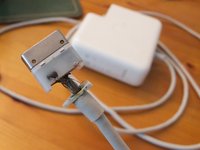
Изменение цвета в этом месте говорит о том, что мы, возможно, нашли источник проблемы
-
Аккуратно оттяните резиновую крышку от головки, чтобы открыть доступ к разъемам
-
-
-
Определив вероятный источник проблемы, нам нужно снять штекер с провода, чтобы проверить, работает ли зарядное устройство
-
-
-
Зачистите концы кабеля и с помощью мультиметра проверьте, что эти жилы больше не замкнуты
-
Если тестер непрерывности цепи по-прежнему показывает короткое замыкание, кабель может быть поврежден в другом месте. Еще раз осмотрите его на наличие следов повреждений — возможно, вам просто нужно укоротить его еще на несколько дюймов
-
Если вам не удается найти источник короткого замыкания снаружи адаптера, придется вскрыть сам адаптер и продолжить диагностику там (подробные инструкции о том, как это сделать, смотрите в других руководствах)
-
-
-
Если вы убедились, что контакты не замыкают, следующим шагом будет подключение адаптера обратно для проверки подачи питания.
-
Используйте мультиметр, чтобы убедиться в наличии питания. Напряжение должно составлять около 6,8 В постоянного тока.
-
Если питание есть — поздравляем, вы можете переходить к ремонту штекера. В противном случае вам придется копнуть глубже (найдите другие руководства по ремонту самого адаптера).
-
-
-
Первым шагом нужно аккуратно срезать пластиковую формовку, которая, по всей видимости, используется в качестве рассеивателя для светодиода состояния
-
-
-
После того как вы уберете пластик, вы увидите небольшую зеленую плату с остатками проводов, которые вы обрезали ранее.
-
Используйте паяльник, чтобы расплавить припой и убрать старые провода.
-
ПРИМЕЧАНИЕ: Запомните, куда ведут провода, чтобы при сборке припаять их на прежние места. В целом, должно быть понятно, что экранирующая оплетка разделена на две части, припаянные к передней и задней сторонам платы, а центральный провод (в белой изоляции) припаян к нижнему левому углу платы.
-
-
-
Перед установкой платы на место не забудьте надеть пластиковую крышку и резиновый уплотнитель
-
Подсказка: вставьте тонкогубцы в нижнюю часть уплотнителя и слегка разведите их, чтобы растянуть нижнюю часть уплотнителя и находящийся там металлический зажим. Это облегчит обратное продевание кабеля
-
-
-
-
надрежьте внешнюю изоляцию и разделите оголенный экран на две жилы
-
затем, оставив около 2–3 мм изоляции, снимите белую изоляционную оболочку с центральной жилы
-
-
-
припаяйте жилы обратно, начав с центральной (белой) жилы непосредственно к печатной плате
-
Затем припаяйте одну часть экрана к противоположной стороне печатной платы
-
Переверните штекер и припаяйте оставшуюся часть экрана к противоположной стороне
-
Подсказка: цель состоит в том, чтобы разделенный экран равномерно распределял любую нагрузку между передней и задней сторонами, не допуская натяжения центрального провода
-
-
-
Используйте мультиметр, чтобы проверить качество выполненной работы;
-
контакты 1 и 5 не должны замыкаться на контакты 2 или 3
-
и между ними должно быть напряжение +6,8 В постоянного тока
-
Если все в порядке, пришло время протестировать разъем с вашим Mac. Даже если светодиод не загорается (он может быть поврежден от перегрева), загрузите Mac и проверьте состояние питания
-
-
-
Для завершения:
-
сдвиньте уплотнительную втулку обратно к концу кабеля и аккуратно сожмите металлический зажим плоскогубцами.
-
При желании можно загерметизировать плату с помощью эпоксидного клея Araldite или термоклея, но можно обойтись и без этого.
-
Надвиньте пластиковую крышку обратно на место — скорее всего, она будет держаться достаточно плотно, но если нет, пары капель суперклея будет вполне достаточно.
-
-




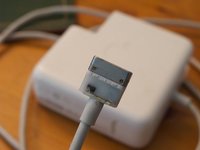


Если все прошло успешно, ваш надежный адаптер прослужит вам еще много лет.
Отменить: Я не выполнил это руководство.
49 человек успешно провели ремонт по этому руководству.

11 Комментарии к руководству
I have the newer cylindrical adapter, can that be repaired as well in a similar way?
Did anyones MBP get insanely hot after doing this to the charger?
i just want to thank you for the guide. I had the same problem and got it fixed.
On www.magsafetester.com you can find a device with which you can test your adapter.
Dear author,
I would like to know if it is possible that there are two mistakes in your guide that you might have missed. Both are very little things, or perhaps I am just completely mistaken.
1) In step 14, shouldnt it be that pins 1 and 5 do not short with 2 and 4, instead of 2 and 3?
2) In step 15, isnt it “Araldite” the product you use instead of “Areldite”?
Thanks in advance for checking that. I just want the highest of qualities for your guide, so that no one gets confused when using it. Have a great day.
