Этот перевод был сделан машиной и пока не проверен человеком. Говорите на этом языке? Просмотрите его.

Создание загрузочного USB-накопителя для Windows 10

Conor Bailey и 4 другие участники
Последнее обновление 11 авг 2026 г.
Просмотров: 405 тыс.
Просмотр статистики:
- За последние 24 часа:
- 28
- За последние 7 дней:
- 144
- За последние 30 дней:
- 718
- За все время:
- 404 819
Комментарии: 31
9 комментариев к шагам, 22 комментариев к инструкции.
Перейти к комментариям инструкцииЗавершено: 107 108
107 пользователей отметили эту инстркукцию как "завершенное". Вы будете следующим?
108 пользователей отметили эту инструкцию как "завершенное". В том числе и Вы — отличная работа!
Избранные: 24 25
24 эта инструкция понравилась многим пользователям (и они подписались на нее). Вы будете следующим?
25 эта инструкция понравилось многим пользователям (и они подписались на нее), в том числе и Вам!
Руководство, предоставленное сообществом
Это руководство было создано членом нашего сообщества. Сотрудники iFixit не имеют к нему отношения.
Введение
Перейти к шагу 1 ↓В этом руководстве описаны шаги, необходимые для создания USB-диска восстановления для Windows 10. Идеально, если вы сделаете это до возникновения каких-либо проблем. Лучшая практика — использовать старую USB-флешку и оставить её в ящике «на всякий случай».
Однако, если у вас возникли трудности с загрузкой вашей ОС, это можно сделать с помощью другого ПК под управлением Windows.
Выберете то, что Вам нужно
Инструменты
-
-
-
Перейдите по ссылке: https://www.microsoft.com/en-gb/software...
-
И нажмите «Download tool now»
 Спросите у FixBot
-
-
-
Нажмите «Принять»
-
Опция: прочитать условия использования
-
-
-
Выберите «Создать установочный носитель (USB-флеш-накопитель, DVD-диск или ISO-образ) для другого компьютера»
-
Нажмите «Далее»
-
-
-
-
Если вы создаете USB-носитель для другого компьютера, убедитесь, что правильно выбрали настройки именно для того компьютера, на котором он будет использоваться. Выбор языка не так важен, так как его можно будет изменить позже.
-
Если вы создаете резервную копию для того компьютера, на котором запускаете инструмент, установите флажок «Использовать рекомендуемые параметры для этого ПК», и настройки будут выбраны автоматически.
-
-
-
Выберите «USB-накопитель»
-
Нажмите «Далее»
-
Выбрав «ISO-файл», вы можете создать образ диска, который впоследствии можно будет записать на CD или USB-накопитель.
-
-
-
Теперь выберите USB-накопитель, на который вы хотите записать инструмент.
-
Если ваш накопитель не отображается в списке, убедитесь, что он правильно подключен и распознается Windows.
-
-
-
Теперь Windows выполнит загрузку и проверку установочных файлов.
-
-
-
Теперь Windows запишет установочные файлы на ваш накопитель.
-
-
-
Как только запись на диск будет завершена, нажмите «Далее»
-
И через несколько секунд всё будет готово!
-
-


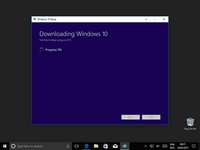
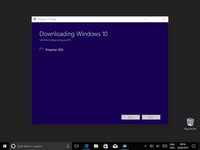
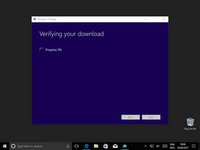


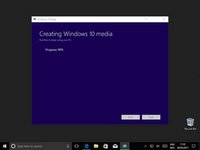
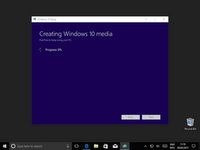


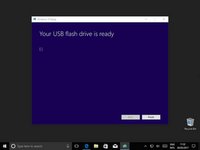
Поздравляем с созданием установочного накопителя для Windows 10! На флешке установлена Windows 10, и теперь вы готовы к работе.
Отменить: Я не выполнил это руководство.
107 человек успешно провели ремонт по этому руководству.


22 Комментарии к руководству
Mr. Bailey. How is this Boot drive different from the Recovery drive that I create directly from my PC? Thanks.
They do the same thing essentially, they allow you to boot and recover your windows installation. However there is a one difference and that's that, I believe, the recovery drive tool only gives you the option to create a disk for the computer you are using. It's exactly like the recovery partition that some computers and laptops have.
My guide is quite generic in that you could create the disk for any Windows 10 installation.
Thanks for the question.
From my practice, UUByte ISO Editor can also create disks for any Windows 10 installation (including Windows 7, Windows 8 and Mac).
And compared with the method shared by Mr. Bailey above, UUByte ISO Editor saves time for users because it only takes 3 steps to create a Windows 10 bootable USB on my PC. It has no difficulty for those new users.
I recommend you add something about how to boot from the USB drive, especially on a machine that has UEFI SecureBoot enabled.
I agree that that part of the process is important, however there are so many variables to uefi that writing a coherent guide for that would be difficult. Not to mention that screen shotting those steps a more difficult (although obviously not impossible).
But thank you for the feed back, I'll consider it in the future.
