Перейти к основному содержанию
Присоединяйся к сообществу ремонтников - Создай аккаунт

Этот перевод был сделан машиной и пока не проверен человеком. Говорите на этом языке? Просмотрите его.

Установка комплекта для второго накопителя в iMac Intel 21.5" EMC 2428

Выберете то, что вам нужно

Видеообзор

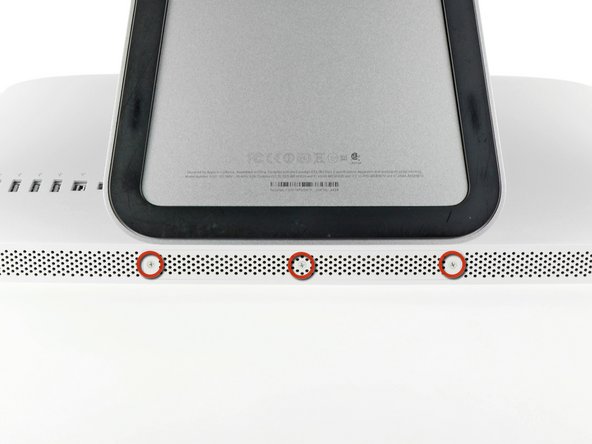
    1. Установка комплекта для второго накопителя в iMac Intel 21.5" EMC 2428, Сервисная дверца: шаг 1, изображение 1 из 2 Установка комплекта для второго накопителя в iMac Intel 21.5" EMC 2428, Сервисная дверца: шаг 1, изображение 2 из 2
      • Отсоедините кабель питания от вашего iMac и отключите все периферийные устройства.

      • Положите iMac экраном вниз на мягкую чистую поверхность, как показано на изображении.

      • Убедитесь, что на рабочей поверхности нет грязи или мусора, так как они могут поцарапать стеклянную панель на передней части вашего iMac. Рекомендуем подложить полотенце между iMac и рабочей поверхностью.

      • Ослабьте три винта Phillips, удерживающие крышку отсека оперативной памяти на нижней грани вашего iMac.

      • Все три винта останутся закрепленными в крышке отсека.

      • Снимите крышку отсека.

      Спросите у FixBot

      Добавить комментарий

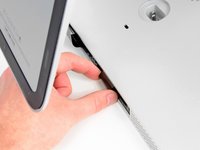
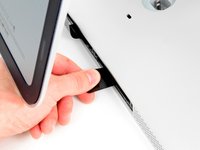
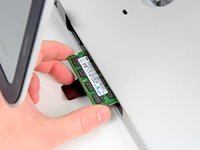
    1. Установка комплекта для второго накопителя в iMac Intel 21.5" EMC 2428, Оперативная память: шаг 2, изображение 1 из 3 Установка комплекта для второго накопителя в iMac Intel 21.5" EMC 2428, Оперативная память: шаг 2, изображение 2 из 3 Установка комплекта для второго накопителя в iMac Intel 21.5" EMC 2428, Оперативная память: шаг 2, изображение 3 из 3
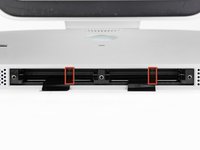
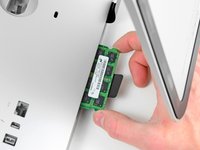
      • Аккуратно вытяните черный пластиковый язычок оперативной памяти из слота.

      • Потяните черный пластиковый язычок от нижнего края iMac, чтобы извлечь модуль (или модули) с этой стороны отсека оперативной памяти.

      • Это может потребовать некоторого усилия.

      Спросите у FixBot

      Добавить комментарий

    2. Установка комплекта для второго накопителя в iMac Intel 21.5" EMC 2428: шаг 3, изображение 1 из 1
      • Выдвиньте старый модуль оперативной памяти (или модули) из слотов в отсеке оперативной памяти и отложите их в сторону.

      Спросите у FixBot

      Добавить комментарий

    3. Установка комплекта для второго накопителя в iMac Intel 21.5" EMC 2428: шаг 4, изображение 1 из 3 Установка комплекта для второго накопителя в iMac Intel 21.5" EMC 2428: шаг 4, изображение 2 из 3 Установка комплекта для второго накопителя в iMac Intel 21.5" EMC 2428: шаг 4, изображение 3 из 3
      • Повторите описанные выше действия, чтобы извлечь модуль(и) ОЗУ с другой стороны отсека для оперативной памяти.

      Спросите у FixBot

      Добавить комментарий

    4. Установка комплекта для второго накопителя в iMac Intel 21.5" EMC 2428: шаг 5, изображение 1 из 3 Установка комплекта для второго накопителя в iMac Intel 21.5" EMC 2428: шаг 5, изображение 2 из 3 Установка комплекта для второго накопителя в iMac Intel 21.5" EMC 2428: шаг 5, изображение 3 из 3
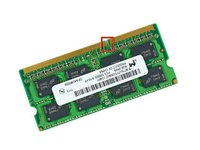
      • При установке новых модулей оперативной памяти важно правильно их сориентировать.

      • Убедитесь, что небольшой вырез на каждом модуле оперативной памяти (показан на первом изображении) совпадает с выступом в каждом слоте оперативной памяти (показан на втором изображении).

      • Ваш iMac имеет четыре слота для оперативной памяти. Вставляйте каждый модуль оперативной памяти в слот строго горизонтально. Это поможет предотвратить застревание модулей между двумя соседними слотами.

      • После того как вы правильно сориентировали новые модули оперативной памяти, аккуратно вставьте их до упора в iMac и плотно прижмите большими пальцами, чтобы они встали на свои места в разъемах.

      Спросите у FixBot

      Добавить комментарий

    1. Установка комплекта для второго накопителя в iMac Intel 21.5" EMC 2428, Переднее стекло: шаг 6, изображение 1 из 2 Установка комплекта для второго накопителя в iMac Intel 21.5" EMC 2428, Переднее стекло: шаг 6, изображение 2 из 2
      Инструмент, используемый на этом этапе:
      Heavy-Duty Suction Cups (Pair)
      $16.95
      • Перед началом отсоедините iMac от электросети и положите его на мягкую поверхность, как показано на рисунке.

      • Прикрепите присоску рядом с каждым из двух верхних углов стеклянной панели.

      • Чтобы прикрепить продаваемые нами присоски, сначала установите присоску с подвижной ручкой параллельно поверхности стеклянной панели. Слегка прижимая присоску к стеклу, поднимите подвижную ручку так, чтобы она стала параллельна другой ручке.

      • Если присоски не держатся, попробуйте очистить стеклянную панель и присоску мягким растворителем.

      Спросите у FixBot

      Добавить комментарий

    2. Установка комплекта для второго накопителя в iMac Intel 21.5" EMC 2428: шаг 7, изображение 1 из 2 Установка комплекта для второго накопителя в iMac Intel 21.5" EMC 2428: шаг 7, изображение 2 из 2
      • Аккуратно приподнимите стеклянную панель перпендикулярно поверхности ЖК-дисплея настолько, чтобы она вышла из зацепления со стальными крепежными штифтами, расположенными вдоль нижней стороны верхнего края стеклянной панели.

      • Потяните стеклянную панель от нижнего края iMac и осторожно отложите ее в сторону.

      • При обратной сборке обязательно тщательно очистите внутреннюю поверхность стеклянной панели и поверхность ЖК-дисплея, так как любая пыль или отпечатки пальцев, оставшиеся внутри, будут сильно заметны при включении устройства.

      Спросите у FixBot

      Добавить комментарий

    1. Установка комплекта для второго накопителя в iMac Intel 21.5" EMC 2428, Дисплей: шаг 8, изображение 1 из 3 Установка комплекта для второго накопителя в iMac Intel 21.5" EMC 2428, Дисплей: шаг 8, изображение 2 из 3 Установка комплекта для второго накопителя в iMac Intel 21.5" EMC 2428, Дисплей: шаг 8, изображение 3 из 3
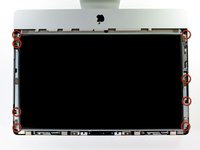
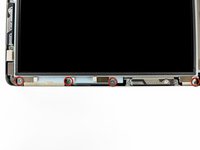
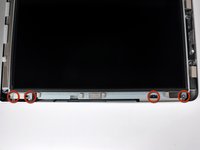
      • Открутите восемь винтов T10 Torx длиной 8 мм, удерживающих дисплей на внешнем корпусе.

      • На последних двух фотографиях представлены детальные снимки каждой стороны дисплея.

      Спросите у FixBot

      Добавить комментарий

    2. Установка комплекта для второго накопителя в iMac Intel 21.5" EMC 2428: шаг 9, изображение 1 из 1
      • Слегка приподнимите верхний край дисплея, выведя его из корпуса.

      • Не поднимайте его слишком высоко. Дисплей соединен с логической платой несколькими шлейфами. Скручивание или натяжение дисплея, пока он подключен, приведет к повреждению вашего iMac.

      Спросите у FixBot

      Добавить комментарий

    3. Установка комплекта для второго накопителя в iMac Intel 21.5" EMC 2428: шаг 10, изображение 1 из 2 Установка комплекта для второго накопителя в iMac Intel 21.5" EMC 2428: шаг 10, изображение 2 из 2
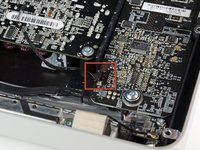
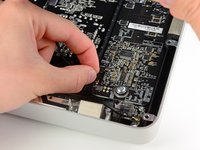
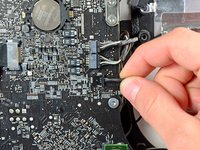
      • Извлеките разъем шлейфа вертикальной синхронизации из гнезда на плате драйвера светодиодной подсветки в верхнем левом углу вашего iMac.

      Спросите у FixBot

      Добавить комментарий

    4. Установка комплекта для второго накопителя в iMac Intel 21.5" EMC 2428: шаг 11, изображение 1 из 2 Установка комплекта для второго накопителя в iMac Intel 21.5" EMC 2428: шаг 11, изображение 2 из 2
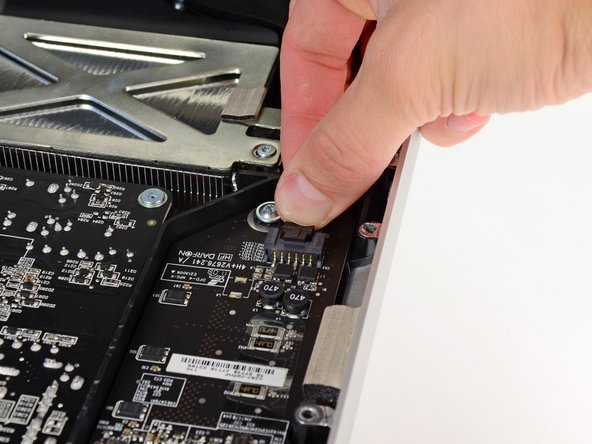
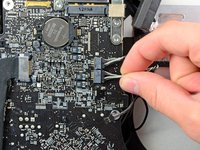
      • Поверните дисплей относительно корпуса настолько, чтобы можно было отсоединить кабель питания светодиодной подсветки от платы драйвера светодиодов.

      • Отсоедините кабель питания светодиодной подсветки, нажав на фиксатор и потянув разъем от гнезда (в сторону нижнего края iMac).

      Спросите у FixBot

      Добавить комментарий

    5. Установка комплекта для второго накопителя в iMac Intel 21.5" EMC 2428: шаг 12, изображение 1 из 3 Установка комплекта для второго накопителя в iMac Intel 21.5" EMC 2428: шаг 12, изображение 2 из 3 Установка комплекта для второго накопителя в iMac Intel 21.5" EMC 2428: шаг 12, изображение 3 из 3
      • Возьмитесь за пластиковый язычок, закрепленный на фиксаторе шлейфа дисплея, и поверните его вверх.

      • Вытяните шлейф дисплея прямо из разъема на логической плате.

      • Не тяните шлейф дисплея вверх, так как его разъем очень хрупкий. Тяните кабель параллельно поверхности логической платы.

      Спросите у FixBot

      Добавить комментарий

    6. Установка комплекта для второго накопителя в iMac Intel 21.5" EMC 2428: шаг 13, изображение 1 из 2 Установка комплекта для второго накопителя в iMac Intel 21.5" EMC 2428: шаг 13, изображение 2 из 2
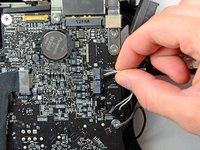
      • Отсоедините разъем кабеля термодатчика ЖК-дисплея от гнезда на логической плате.

      Спросите у FixBot

      Добавить комментарий

    7. Установка комплекта для второго накопителя в iMac Intel 21.5" EMC 2428: шаг 14, изображение 1 из 1
      • Осторожно потяните дисплей в сторону верхнего края вашего iMac и извлеките его из внешнего корпуса, следя за тем, чтобы не задеть какие-либо шлейфы.

      Спросите у FixBot

      Добавить комментарий

    1. Установка комплекта для второго накопителя в iMac Intel 21.5" EMC 2428, Оптический привод: шаг 15, изображение 1 из 1
      • С этого момента ремонт будет проще, если развернуть компьютер так, чтобы основание было обращено к вам.

      • Открутите следующие четыре винта:

      • Один винт Torx T10 длиной 9,3 мм с большой головкой

      • Три винта Torx T10 длиной 9,3 мм с головкой обычного размера

      Спросите у FixBot

      Добавить комментарий

    2. Установка комплекта для второго накопителя в iMac Intel 21.5" EMC 2428: шаг 16, изображение 1 из 2 Установка комплекта для второго накопителя в iMac Intel 21.5" EMC 2428: шаг 16, изображение 2 из 2
      • Тяните разъем термодатчика оптического привода прямо вверх из гнезда на логической плате. Тяните параллельно плате.

      Спросите у FixBot

      Добавить комментарий

    3. Установка комплекта для второго накопителя в iMac Intel 21.5" EMC 2428: шаг 17, изображение 1 из 2 Установка комплекта для второго накопителя в iMac Intel 21.5" EMC 2428: шаг 17, изображение 2 из 2
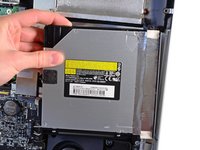
      • Приподнимите внутренний край оптического привода и аккуратно извлеките его разъем, минуя рамку графического процессора, закрепленную на логической плате.

      • Осторожно снимите оптический привод с направляющих штырей на правой стороне корпуса, чтобы освободить место для отсоединения кабеля оптического привода.

      • Позвольте оптическому приводу повиснуть, пока вы извлекаете разъем термодатчика оптического привода из-за радиатора графического процессора.

      Спросите у FixBot

      Добавить комментарий

    4. Установка комплекта для второго накопителя в iMac Intel 21.5" EMC 2428: шаг 18, изображение 1 из 1
      • Отсоедините кабель оптического привода, потянув за его разъем в сторону от привода.

      • Извлеките оптический привод из iMac.

      Спросите у FixBot

      Добавить комментарий

    1. Установка комплекта для второго накопителя в iMac Intel 21.5" EMC 2428, Вентилятор оптического привода: шаг 19, изображение 1 из 1
      • Открутите один винт T10 Torx длиной 13 мм, крепящий вентилятор оптического привода к внешнему корпусу.

      Спросите у FixBot

      Добавить комментарий

    2. Установка комплекта для второго накопителя в iMac Intel 21.5" EMC 2428: шаг 20, изображение 1 из 1
      • Снимите вентилятор оптического привода со штифтов, прикрепленных к внешнему корпусу.

      Спросите у FixBot

      Добавить комментарий

    3. Установка комплекта для второго накопителя в iMac Intel 21.5" EMC 2428: шаг 21, изображение 1 из 1
      • Отсоедините разъем вентилятора оптического привода от разъема на логической плате.

      • Извлеките вентилятор оптического привода из iMac.

      Спросите у FixBot

      Добавить комментарий

    1. Установка комплекта для второго накопителя в iMac Intel 21.5" EMC 2428, Материнская плата: шаг 22, изображение 1 из 1
      • В последующих шагах вы отсоедините следующие кабели:

      • Плата SD

      • Левый/правый динамик и микрофон

      • Аудиоразъем

      • Антенна Wi-Fi

      • Правый датчик температуры, Bluetooth/датчик освещенности/камера/левый датчик температуры и вентилятор жесткого диска

      • Вентилятор процессора/датчик температуры окружающей среды и кнопка питания

      • ИК-датчик

      Спросите у FixBot

      Добавить комментарий

    2. Установка комплекта для второго накопителя в iMac Intel 21.5" EMC 2428: шаг 23, изображение 1 из 1
      • Извлеките шлейф платы SD-карт из разъема на логической плате.

      Спросите у FixBot

      Добавить комментарий

    3. Установка комплекта для второго накопителя в iMac Intel 21.5" EMC 2428: шаг 24, изображение 1 из 3 Установка комплекта для второго накопителя в iMac Intel 21.5" EMC 2428: шаг 24, изображение 2 из 3 Установка комплекта для второго накопителя в iMac Intel 21.5" EMC 2428: шаг 24, изображение 3 из 3
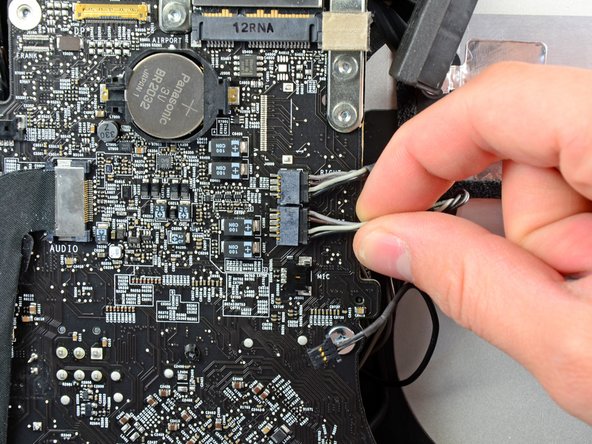
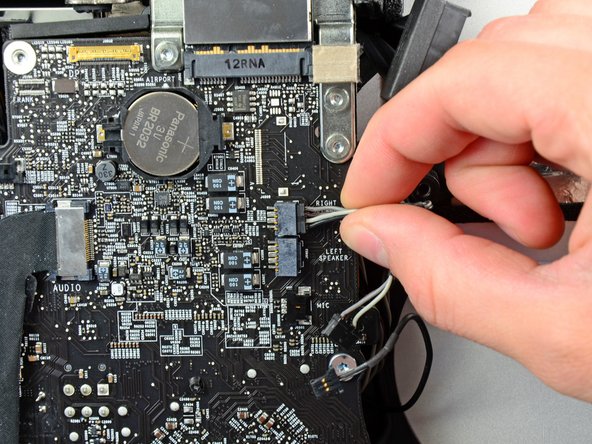
      • Отсоедините кабели микрофона, левого динамика и правого динамика, потянув за их разъемы в сторону правой части iMac.

      Спросите у FixBot

      Добавить комментарий

    4. Установка комплекта для второго накопителя в iMac Intel 21.5" EMC 2428, Отсоединение разъемов антенны AirPort: шаг 25, изображение 1 из 2 Установка комплекта для второго накопителя в iMac Intel 21.5" EMC 2428, Отсоединение разъемов антенны AirPort: шаг 25, изображение 2 из 2
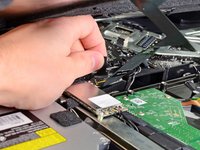
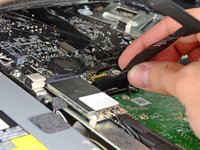
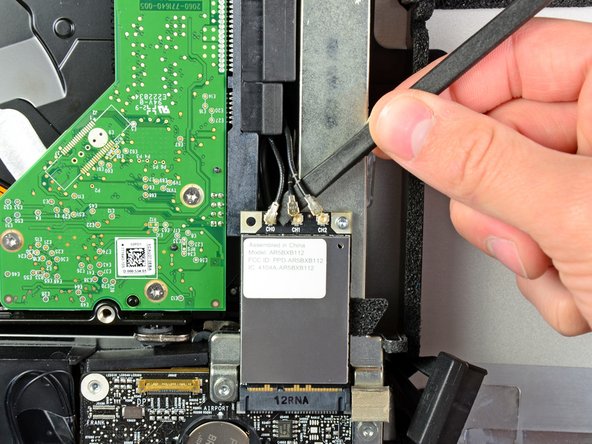
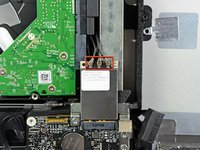
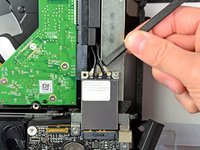
      • Используйте плоский конец лопатки (spudger), чтобы поддеть и отсоединить все три разъема антенны AirPort от их гнезд на плате AirPort.

      • При установке подключите кабель без полосок к гнезду с маркировкой CH0, кабель с одной полоской — к CH1, а кабель с двумя полосками — к CH2.

      Спросите у FixBot

      Добавить комментарий

    5. Установка комплекта для второго накопителя в iMac Intel 21.5" EMC 2428: шаг 26, изображение 1 из 1
      • Потяните разъем вентилятора жесткого диска в сторону верхнего края iMac, чтобы отсоединить его от гнезда на логической плате.

      Спросите у FixBot

      Добавить комментарий

    6. Установка комплекта для второго накопителя в iMac Intel 21.5" EMC 2428: шаг 27, изображение 1 из 1
      • Используйте ногти на обеих сторонах разъема Bluetooth/датчика освещенности/камеры/левого датчика температуры, чтобы сдвинуть его к верхнему краю iMac и извлечь из разъема на логической плате.

      Спросите у FixBot

      Добавить комментарий

    7. Установка комплекта для второго накопителя в iMac Intel 21.5" EMC 2428: шаг 28, изображение 1 из 1
      • Надавите ногтями на разъем правого датчика температуры по направлению к верхнему краю iMac, чтобы извлечь его из гнезда.

      Спросите у FixBot

      Добавить комментарий

    8. Установка комплекта для второго накопителя в iMac Intel 21.5" EMC 2428: шаг 29, изображение 1 из 1
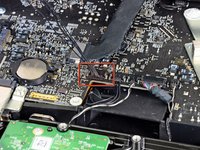
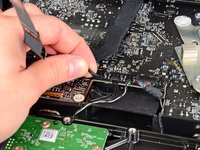
      • Потяните разъем датчика температуры процессора/окружающей среды в сторону нижнего левого края iMac и извлеките его из гнезда на логической плате.

      Спросите у FixBot

      Добавить комментарий

    9. Установка комплекта для второго накопителя в iMac Intel 21.5" EMC 2428: шаг 30, изображение 1 из 1
      • Потяните разъем кнопки питания в сторону нижнего левого угла iMac, чтобы отсоединить его от гнезда на логической плате.

      Спросите у FixBot

      Добавить комментарий

    10. Установка комплекта для второго накопителя в iMac Intel 21.5" EMC 2428: шаг 31, изображение 1 из 2 Установка комплекта для второго накопителя в iMac Intel 21.5" EMC 2428: шаг 31, изображение 2 из 2
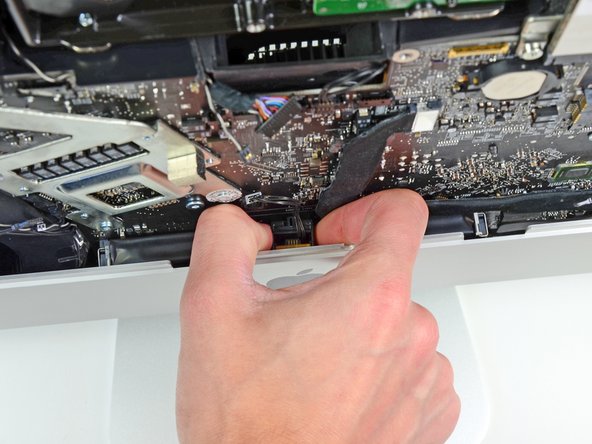
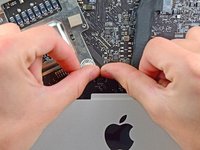
      • Надавите большими пальцами на разъем ИК-датчика, сдвигая его к верхнему краю iMac, чтобы извлечь из гнезда на логической плате.

      • Потяните плату ИК-датчика вверх из-за передней панели внешнего корпуса.

      • Извлеките ИК-датчик и отложите его в сторону.

      Спросите у FixBot

      Добавить комментарий

    11. Установка комплекта для второго накопителя в iMac Intel 21.5" EMC 2428: шаг 32, изображение 1 из 2 Установка комплекта для второго накопителя в iMac Intel 21.5" EMC 2428: шаг 32, изображение 2 из 2
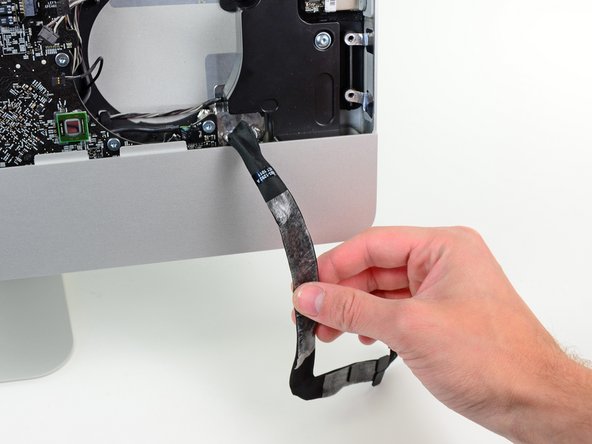
      • Потяните разъем шлейфа аудиопорта в левую сторону iMac, чтобы отсоединить его от логической платы.

      • Не тяните кабель на себя (от лицевой стороны логической платы) при отсоединении.

      • Аккуратно отклейте шлейф аудиопорта от лицевой стороны логической платы и оставьте его свисать, как показано на втором изображении.

      Спросите у FixBot

      Добавить комментарий

    12. Установка комплекта для второго накопителя в iMac Intel 21.5" EMC 2428: шаг 33, изображение 1 из 1
      • Открутите следующие семь винтов:

      • Два винта Torx T10 длиной 7 мм

      • Один винт Torx T10 длиной 30 мм

      • Два винта Torx T10 длиной 25 мм

      • Два винта Torx T10 длиной 21 мм

      Спросите у FixBot

      Добавить комментарий

    13. Установка комплекта для второго накопителя в iMac Intel 21.5" EMC 2428, Снятие блока питания: шаг 34, изображение 1 из 2 Установка комплекта для второго накопителя в iMac Intel 21.5" EMC 2428, Снятие блока питания: шаг 34, изображение 2 из 2
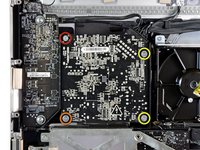
      • Открутите следующие четыре винта от блока питания:

      • Один винт T10 с крупной резьбой длиной 9,3 мм

      • Один винт T10 с крупной резьбой длиной 25 мм

      • Два винта с мелкой резьбой длиной 22 мм

      • Потяните верхний правый и нижний левый углы блока питания в сторону от задней части корпуса, чтобы высвободить монтажные стойки, прикрепленные к углам блока питания.

      Спросите у FixBot

      Добавить комментарий

    14. Установка комплекта для второго накопителя в iMac Intel 21.5" EMC 2428: шаг 35, изображение 1 из 2 Установка комплекта для второго накопителя в iMac Intel 21.5" EMC 2428: шаг 35, изображение 2 из 2
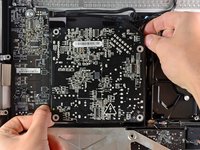
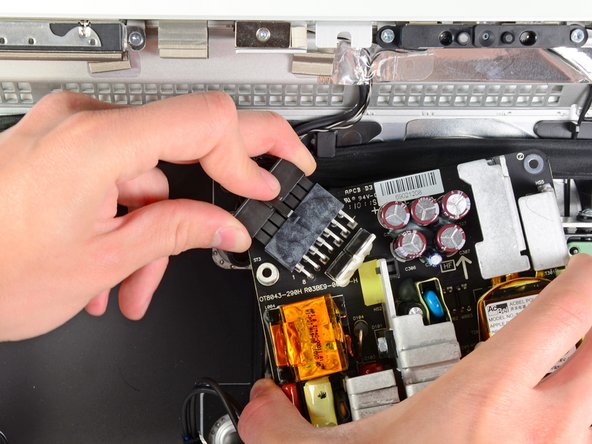
      • Осторожно извлеките блок питания из внешнего корпуса и поверните его, чтобы открыть доступ к фиксатору кабеля, как показано на рисунке, стараясь не повредить кабели питания постоянного тока (DC-out) и переменного тока (AC-in), которыми он все еще соединен с iMac.

      • Отсоедините кабель питания постоянного тока (DC-out), нажав на механизм фиксации на разъеме и вытянув разъем из гнезда на блоке питания.

      • Как только механизм фиксации выйдет из гнезда, отсоедините разъем питания постоянного тока (DC-in) от блока питания.

      Спросите у FixBot

      Добавить комментарий

    15. Установка комплекта для второго накопителя в iMac Intel 21.5" EMC 2428: шаг 36, изображение 1 из 1
      • Отсоедините кабель питания переменного тока, нажав на фиксатор и потянув разъем от гнезда.

      • Извлеките блок питания из внешнего корпуса.

      Спросите у FixBot

      Добавить комментарий

    16. Установка комплекта для второго накопителя в iMac Intel 21.5" EMC 2428: шаг 37, изображение 1 из 1
      • Снимите пластиковую перегородку, установленную непосредственно справа от платы драйвера светодиодов.

      Спросите у FixBot

      Добавить комментарий

    17. Установка комплекта для второго накопителя в iMac Intel 21.5" EMC 2428: шаг 38, изображение 1 из 2 Установка комплекта для второго накопителя в iMac Intel 21.5" EMC 2428: шаг 38, изображение 2 из 2
      • Слегка отодвиньте логическую плату от задней части корпуса, а затем приподнимите её, чтобы вывести из-под нижней передней части корпуса.

      Спросите у FixBot

      Добавить комментарий

    1. Установка комплекта для второго накопителя в iMac Intel 21.5" EMC 2428, Подключение кабелей: шаг 39, изображение 1 из 1
      • В следующих шагах вам нужно будет слегка отодвинуть логическую плату от внешнего корпуса, чтобы подключить новые кабели жесткого диска, входящие в комплект для установки второго жесткого диска.

      • При подключении кабелей не допускайте чрезмерного натяжения любых других кабелей, соединяющих логическую плату с внешним корпусом.

      Спросите у FixBot

      Добавить комментарий

    2. Установка комплекта для второго накопителя в iMac Intel 21.5" EMC 2428: шаг 40, изображение 1 из 1
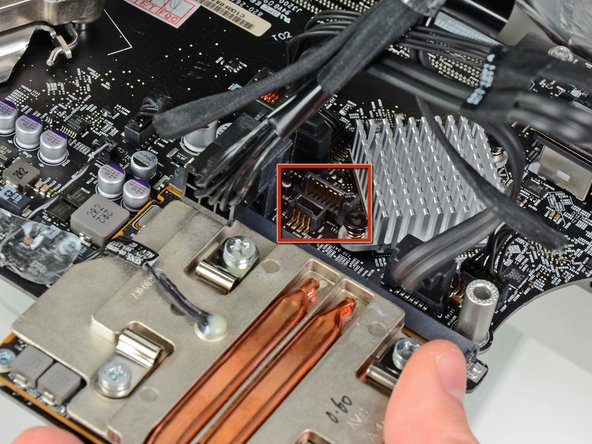
      • Сначала найдите небольшой разъем на кабеле питания SSD.

      Спросите у FixBot

      Добавить комментарий

    3. Установка комплекта для второго накопителя в iMac Intel 21.5" EMC 2428: шаг 41, изображение 1 из 1
      • Подсоедините маленький штекер кабеля питания SATA к разъему с маркировкой SSD Power на логической плате.

      • Разъем расположен прямо под радиатором графического процессора.

      Спросите у FixBot

      Добавить комментарий

    4. Установка комплекта для второго накопителя в iMac Intel 21.5" EMC 2428: шаг 42, изображение 1 из 1
      • Затем найдите Г-образный разъем на одном конце кабеля передачи данных SATA.

      • Цвет вашего кабеля передачи данных SATA может отличаться от цвета кабеля, показанного здесь.

      Спросите у FixBot

      Добавить комментарий

    5. Установка комплекта для второго накопителя в iMac Intel 21.5" EMC 2428: шаг 43, изображение 1 из 1
      • Подключите Г-образный конец кабеля данных SATA к соответствующему разъему на логической плате рядом с разъемом питания SATA.

      Спросите у FixBot

      Добавить комментарий

    6. Установка комплекта для второго накопителя в iMac Intel 21.5" EMC 2428: шаг 44, изображение 1 из 1
      • После подключения обоих кабелей SATA они должны выглядеть так же, как логическая плата на фото.

      Спросите у FixBot

      Добавить комментарий

    7. Установка комплекта для второго накопителя в iMac Intel 21.5" EMC 2428: шаг 45, изображение 1 из 2 Установка комплекта для второго накопителя в iMac Intel 21.5" EMC 2428: шаг 45, изображение 2 из 2
      • Затем, прижимая кабели жесткого диска к радиатору графического процессора, опустите нижний край логической платы обратно в корпус.

      • При установке логической платы на место полезно закрепить многочисленные подключаемые к ней разъемы скотчем, чтобы они не оказались зажаты под платой.

      • Прежде чем прижимать логическую плату к задней стенке корпуса, сначала проложите кабели жесткого диска в желобе рядом с пучком кабелей питания.

      • При установке логической платы в посадочное место проложите кабели жесткого диска через небольшой канал, вырезанный в пластиковой прижимной стенке рядом с ребрами радиатора графического процессора.

      Спросите у FixBot

      Добавить комментарий

    8. Установка комплекта для второго накопителя в iMac Intel 21.5" EMC 2428, Установка жесткого диска: шаг 46, изображение 1 из 1
      • В следующих нескольких шагах вы установите новый жесткий диск в корпус вашего iMac (EMC 2428).

      • Диск будет находиться за оптическим приводом, в месте, выделенном красным цветом.

      Спросите у FixBot

      Добавить комментарий

    9. Установка комплекта для второго накопителя в iMac Intel 21.5" EMC 2428: шаг 47, изображение 1 из 3 Установка комплекта для второго накопителя в iMac Intel 21.5" EMC 2428: шаг 47, изображение 2 из 3 Установка комплекта для второго накопителя в iMac Intel 21.5" EMC 2428: шаг 47, изображение 3 из 3
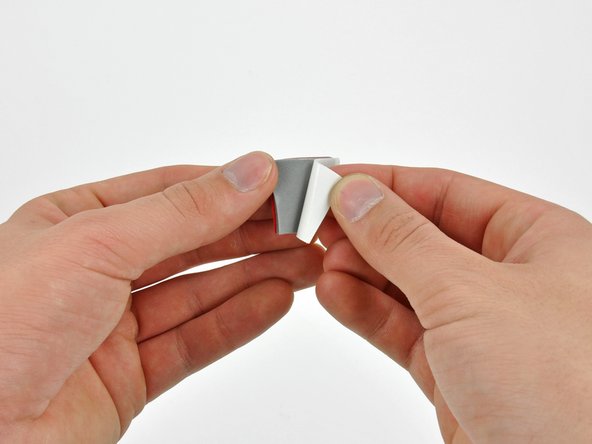
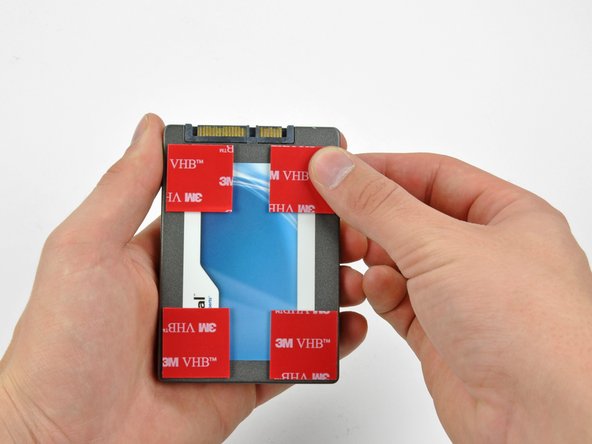
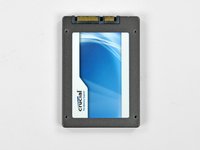
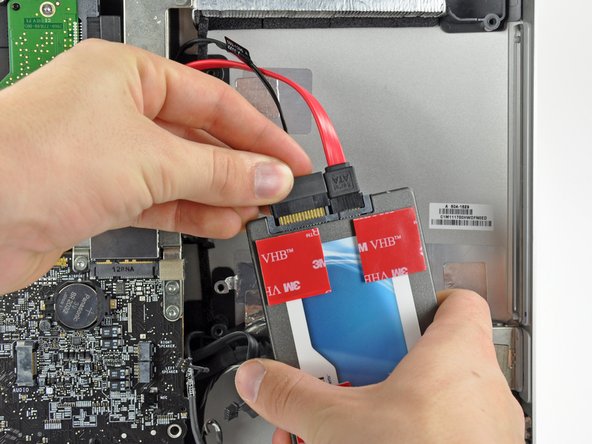
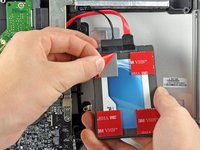
      • Чтобы закрепить новый накопитель в вашем iMac, необходимо наклеить полоски прочной двусторонней клейкой ленты по четырем углам на той стороне накопителя, где расположены разъемы SATA.

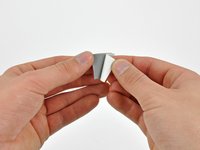
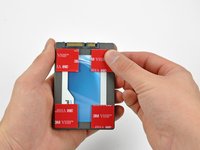
      • Снимите защитную пленку с одной стороны двусторонней клейкой ленты и приклейте кусочки по четырем углам жесткого диска.

      Спросите у FixBot

      Добавить комментарий

    10. Установка комплекта для второго накопителя в iMac Intel 21.5" EMC 2428: шаг 48, изображение 1 из 2 Установка комплекта для второго накопителя в iMac Intel 21.5" EMC 2428: шаг 48, изображение 2 из 2
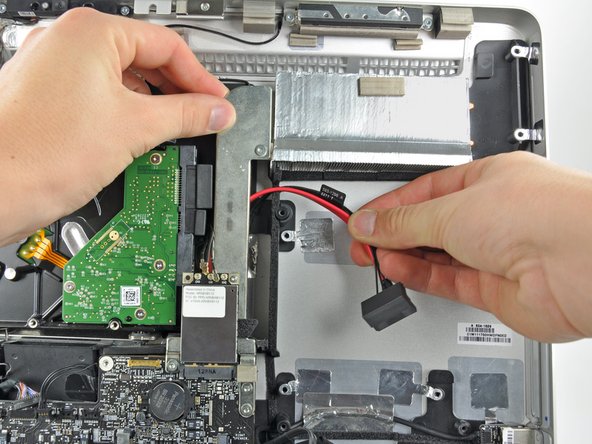
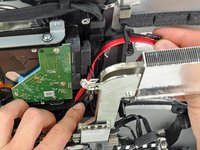
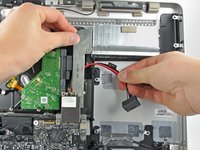
      • Подключите оба разъема: разъем передачи данных SATA и разъем питания SATA — к вашему новому жесткому диску.

      • Разъемы SATA будут находиться ближе к верхней части iMac после установки жесткого диска.

      Спросите у FixBot

      Добавить комментарий

    11. Установка комплекта для второго накопителя в iMac Intel 21.5" EMC 2428: шаг 49, изображение 1 из 2 Установка комплекта для второго накопителя в iMac Intel 21.5" EMC 2428: шаг 49, изображение 2 из 2
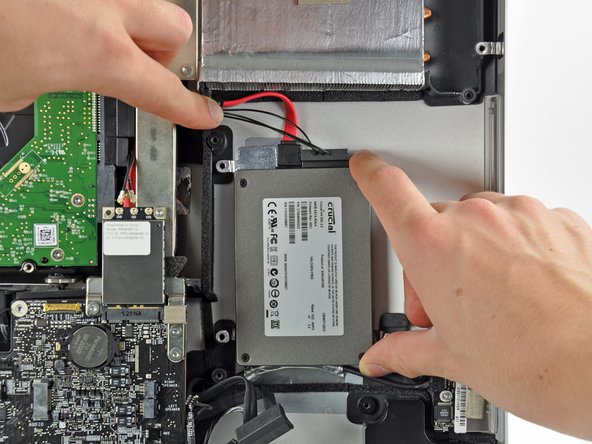
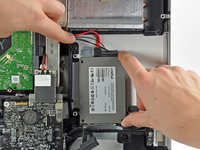
      • Удалите защитный слой с двусторонней клейкой ленты и установите жесткий диск внутрь iMac.

      • Аккуратно установите диск в оптический отсек iMac как можно ближе к нижнему левому углу.

      • Старайтесь не приклеивать и не отклеивать ленту повторно, так как клейкие свойства ослабнут.

      • Как только вы убедитесь в правильности расположения жесткого диска, плотно прижмите его по краям, чтобы обеспечить надежную фиксацию.

      Спросите у FixBot

      Добавить комментарий

Заключение

Для обратной сборки вашего устройства выполняйте эти инструкции в обратном порядке, начиная с шага 33.

Отменить: Я не выполнил это руководство.

275 человек успешно провели ремонт по этому руководству.

73 Комментарии к руководству

It should be noted to anyone doing this that RAM should be removed first. When you get towards the end things go bad if your RAM is still in there and you start moving the mainboard around.

azkaban1 - Ответить Поделиться

You are correct. I followed the ifixit guide on youtube and it was not mentioned to remove the RAMs. But in fact the RAMs should be removed in order to pull the logic board.

Mohamed Kamal - Ответить Поделиться

Seconded ... remove ram first! Spent more time reinstalling main board than anything else.

Added bigger HDD as well as SSD. Buy HDD Fan Control to fix fan speed.

A curse on Jobs & Apple for making it this tedious to add SSD & HDD.

Cudos to ifixit!

tonybaczynski - Ответить Поделиться

Did it, my imac is extreamly speedy now with the ssd compared with the origional hdd.

Tool me about two hours to do, had to have my brother help me when i was removing the logic board and screen.

Found that the logic board was extreamly hard to remove.

Good tip is to selotape the cables before removing / inserting the logic board as i traped my microphone connector underneath. Luckely i could reach it with a pair of tweesers.

Over all glad i did it.

garethvincenthall - Ответить Поделиться
Can anybody explain why the PSU module needs to be removed (steps 34-37)? I saw a similar guide elsewhere and it skipped this completely. Is this not required? If so, that might explain why this guide says that to re-assemble do the reverse from step 33 and not 38 as expected!

markbart - Ответить Поделиться

Добавить комментарий

Статистика просмотров:

За последние 24 часов: 12

За последние 7 дней: 60

За последние 30 дней: 303

За всё время: 331,780