Перейти к основному содержанию
Присоединяйся к сообществу ремонтников - Создай аккаунт

How to Reset / Restore Windows Tablet

Видеообзор

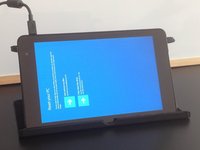
    1. How to Reset / Restore Windows Tablet, How to Reset / Restore Windows Tablet: шаг 1, изображение 1 из 3 How to Reset / Restore Windows Tablet, How to Reset / Restore Windows Tablet: шаг 1, изображение 2 из 3 How to Reset / Restore Windows Tablet, How to Reset / Restore Windows Tablet: шаг 1, изображение 3 из 3
      • Connect the charger.

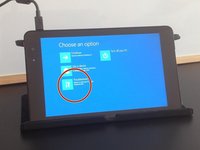
      • Select "Ease of Access".

      • Open "On-Screen Keyboard".

      Спросите у FixBot

      Добавить комментарий

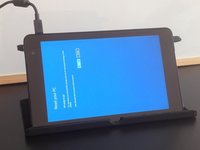
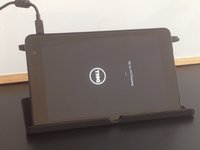
    2. How to Reset / Restore Windows Tablet: шаг 2, изображение 1 из 3 How to Reset / Restore Windows Tablet: шаг 2, изображение 2 из 3 How to Reset / Restore Windows Tablet: шаг 2, изображение 3 из 3
      • Tab the Shift key.

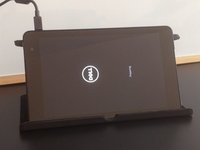
      • Reset the tablet.

      • After the reset the tablet will start in Troubleshooting mode.

      Спросите у FixBot

      Добавить комментарий

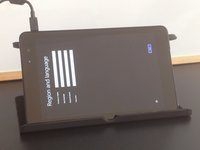
    3. How to Reset / Restore Windows Tablet: шаг 3, изображение 1 из 3 How to Reset / Restore Windows Tablet: шаг 3, изображение 2 из 3 How to Reset / Restore Windows Tablet: шаг 3, изображение 3 из 3
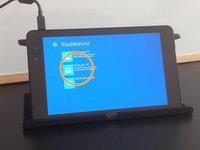
      • Select:

      • Troubleshoot

      • Reset your PC

      Спросите у FixBot

      Добавить комментарий

    4. How to Reset / Restore Windows Tablet: шаг 4, изображение 1 из 3 How to Reset / Restore Windows Tablet: шаг 4, изображение 2 из 3 How to Reset / Restore Windows Tablet: шаг 4, изображение 3 из 3
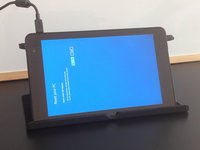
      • Follow instructions on the screen to reset your tablet.

      Спросите у FixBot

      Добавить комментарий

    5. How to Reset / Restore Windows Tablet: шаг 5, изображение 1 из 3 How to Reset / Restore Windows Tablet: шаг 5, изображение 2 из 3 How to Reset / Restore Windows Tablet: шаг 5, изображение 3 из 3
      • This will reset and restore your tablet to its factory settings.

      • That's all.

      • .

      • .

      • .

      • .

      • Did you do it successfully?

      Спросите у FixBot

      Добавить комментарий

Заключение

To reassemble your device, follow these instructions in reverse order.

Отменить: Я не выполнил это руководство.

43 человек успешно провели ремонт по этому руководству.
ZFix

Участник с: 12/09/13

197 429 Репутация

Автор 330 руководств

Команда

Master Techs Участник Master Techs

Community

334 членов

Автор 5 720 руководств

28 Комментарии к руководству

thankz for help

Rjames Tabuzo - Ответить Поделиться

Hi, did you know how to fix Windows tablet stuck in boot? It said that “no bootable device found “. Tablet brand and model : Vulcan Journey.

It started after I erase/format the tablet because I forgot the password.

Thanks

Adriane Clark - Ответить Поделиться

Im using a Dell and i erased like you say now im stock on boot loop.

Any solution ?

Thanks

Hjcs - Ответить Поделиться

Hello. I have a MPMan with Win 10 installed and the touchscreen does not work anymore.

I'm going to install win 8.1 on it .... win 8.1 was out of production. thank you very much

mircea_pricop - Ответить Поделиться

while i am reset final step erase everything touch not in work how to fix?

SantoshKumar subramaniyan - Ответить Поделиться

Добавить комментарий

Статистика просмотров:

За последние 24 часов: 23

За последние 7 дней: 109

За последние 30 дней: 492

За всё время: 202,968