Этот перевод был сделан машиной и пока не проверен человеком. Говорите на этом языке? Просмотрите его.
Введение
Вам может потребоваться режим восстановления для восстановления устройства в следующих ситуациях:
- Вы забыли код-пароль или телефон отключен.
- Экран завис на логотипе Apple на несколько минут без индикатора выполнения.
- Телефон находится в состоянии циклической перезагрузки.
Примечание: если вы забыли код-пароль, устройство придется стереть.
Видеообзор
-
-
-
С помощью кабеля Lightning или USB-C подключите iPhone к компьютеру Mac или ПК. Если вы используете macOS Mojave или более раннюю версию, либо ПК, установите iTunes.
 Спросите у FixBot
-
-
-
-
Если у вас iPhone 8 или новее: нажмите и отпустите кнопку увеличения громкости, нажмите и отпустите кнопку уменьшения громкости, затем нажмите и удерживайте боковую кнопку, пока не появится экран режима восстановления.
-
Для iPhone 7 или 7 Plus: нажмите и удерживайте боковую кнопку и кнопку уменьшения громкости, пока не появится экран режима восстановления.
-
На iPhone 6s или старше: нажмите и удерживайте кнопку питания и кнопку «Домой», пока не появится экран режима восстановления.
-
-
-
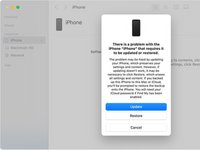
Для macOS Catalina и новее: откройте Finder. В боковой панели вы увидите свое устройство. При нажатии на него появится всплывающее окно с предложением «Обновить» или «Восстановить». «Обновить» переустановит ОС без удаления данных. Если вариант обновления не помогает или вы заблокированы на своем устройстве, «Восстановить» переустановит ОС и удалит все данные.
-
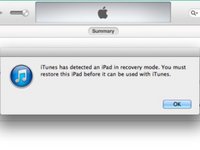
Для macOS Mojave и старее или Windows: откройте iTunes. В левом верхнем углу появится значок iPhone. При нажатии на него появится всплывающее окно с предложением «Обновить» или «Восстановить». Выберите «Обновить», чтобы переустановить ОС без удаления данных. Если вариант обновления не помогает или вы заблокированы на своем устройстве, «Восстановить» переустановит ОС и удалит все данные.
-
-


Чтобы перевести ваше устройство iOS в режим восстановления, следуйте этим инструкциям. Вам понадобится Mac или ПК с установленной программой iTunes.
Отменить: Я не выполнил это руководство.
127 человек успешно провели ремонт по этому руководству.

12 Комментарии к руководству
My power button is not working on an iphone 6, so I can't use these directions! Do you have a work around for this situation?
Thanks
Jeff
On iPhone 6, the power button is really only necessary to turn the device off. You can also accomplish this by disconnecting the battery. Which isn't ideal, but it's better than not being able to do it at all. After it's off, reconnect the battery, then hold down the home button and connect the lightning cable from the USB cable to your computer.
Some repair tools can get the device into or out of Recovery Mode without pressing buttons physically. TunesKit iOS System Recovery has this feature for totally free, you can use this to put your iPhone into Recovery Mode without any limits.
My home button is not functioning, so even if I disconnect the battery and reconnect it, I will be at the same place. I had to use the digital home button to use the phone before it got disabled. It's that white circular digital button that can be used as an alternative when the physical home key is not functioning.
My phone just suddenly off by itself an iPhone 12 Pro Max please I don’t know what to do
