Этот перевод был сделан машиной и пока не проверен человеком. Говорите на этом языке? Просмотрите его.

Замена экрана Huawei H881C

GadgetERService и 3 другие участники
Последнее обновление 7 авг 2026 г.
Просмотров: 20 тыс.
View statistics:
- Past 24 Hours:
- 6
- Past 7 Days:
- 26
- Past 30 Days:
- 95
- All Time:
- 20 399
Комментарии: 3
1 comment on steps, 2 guide comments.
Go to guide commentsЗавершено: 10 11
10 people have marked this guide "completed." Will you be next?
11 people have marked this guide "completed." Including you — great job!
Избранные: 17 18
17 people have favorited (and subscribed to) this guide. Will you be next?
18 people have favorited (and subscribed to) this guide — including you!
Руководство, предоставленное сообществом
Это руководство было создано членом нашего сообщества. Сотрудники iFixit не имеют к нему отношения.
Введение
Перейти к шагу 1 ↓В этом руководстве мы покажем, как заменить разбитый экран/дигитайзер на вашем Huawei H881C.
Выберете то, что вам нужно
Инструменты


-
-
-
Здесь мы и начнем! С нижней части телефона снимите пластиковую заднюю крышку.
-
А вот и аккумулятор. Просто потяните аккумулятор вверх и извлеките его из корпуса.
 Спросите у FixBot
-
-
-
Далее необходимо открутить 8 винтов T5 Torx. Один из них спрятан под черной наклейкой. ВНИМАНИЕ: Это действие аннулирует вашу гарантию!
-
-
-
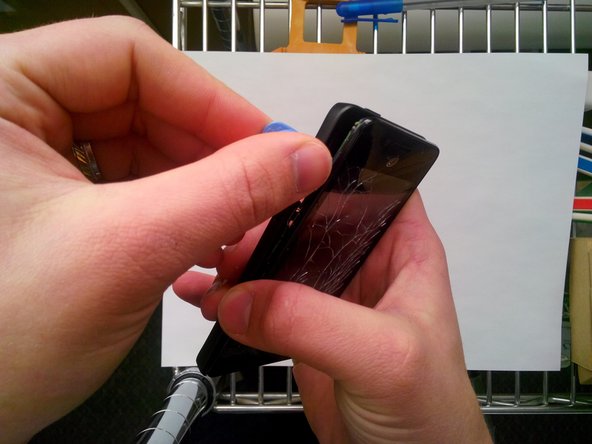
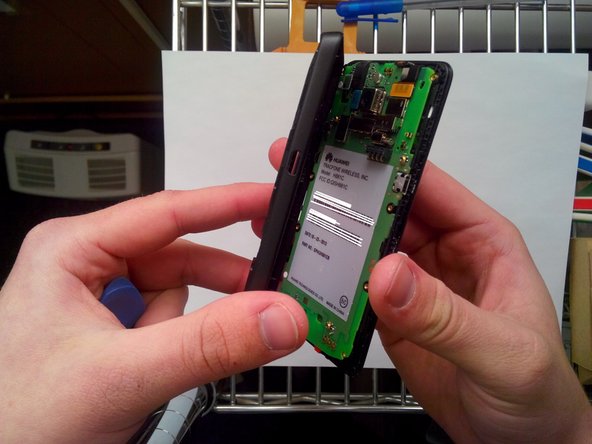
Теперь, когда винты откручены, возьмите лопатку (spudger) или толстый медиатор. Начните с кнопок регулировки громкости и продвигайтесь по периметру телефона, аккуратно отгибая рамку.
-
-
-
-
Мы внутри! На этом этапе необходимо отсоединить 3 шлейфа, чтобы продолжить. Аккуратно потяните эти разъемы шлейфов вверх.
-
-
-
Под разъемом экрана/дигитайзера находится еще один шлейф. Осторожно отсоедините и его.
-
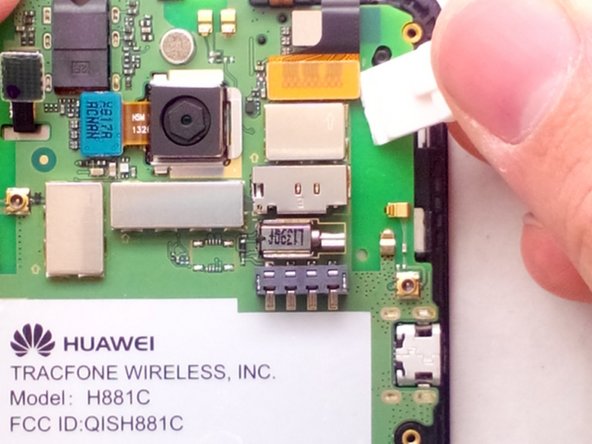
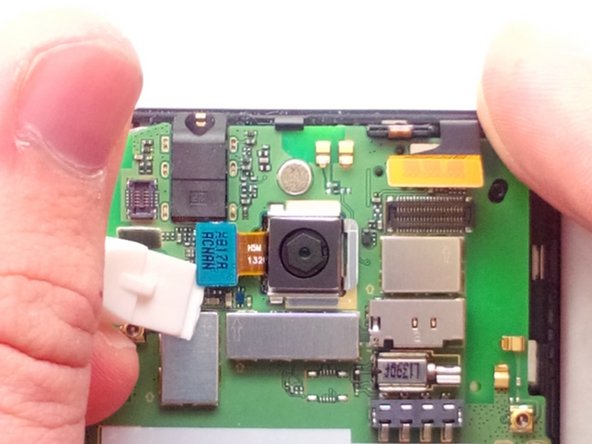
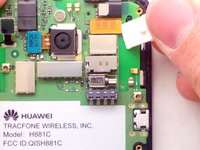
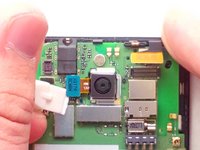
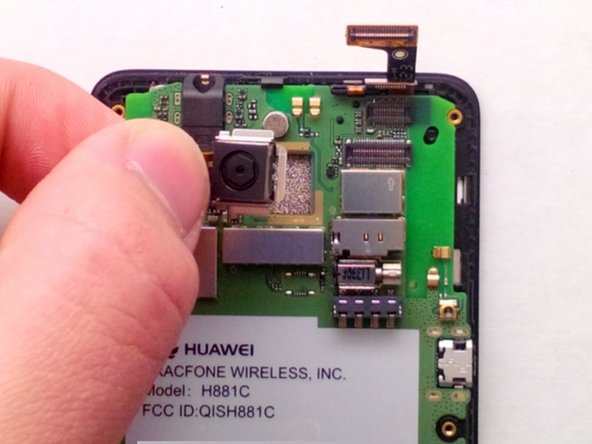
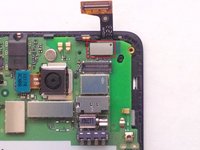
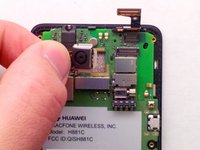
Извлеките камеру, потянув ее прямо вверх.
-
-
-
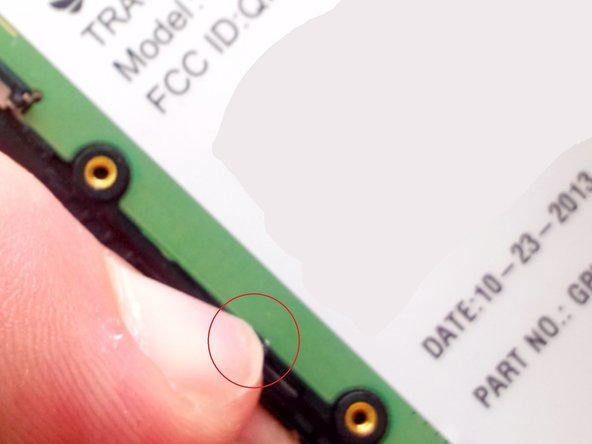
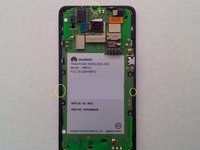
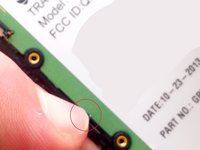
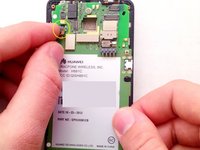
Не обращайте внимания на некрасивые «кружки». Обведены зажимы, которые нужно отогнуть, чтобы извлечь материнскую плату из рамки.
-
Для этого идеально подойдет ваш ноготь.
-
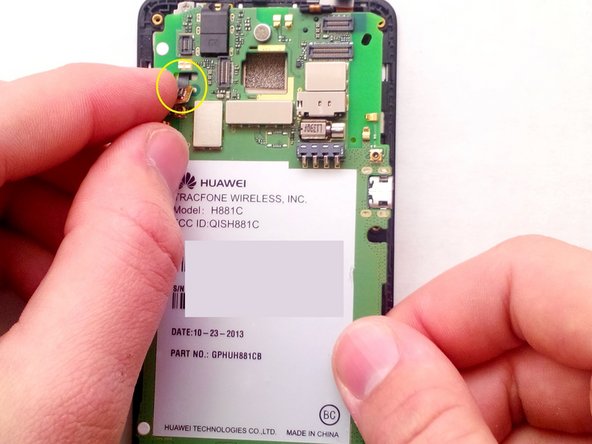
Давайте извлечем материнскую плату. Правой рукой медленно потяните материнскую плату на себя. Левой рукой направляйте шлейф через отверстие, чтобы не повредить его.
-
-
-
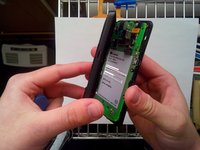
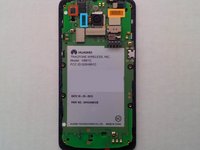
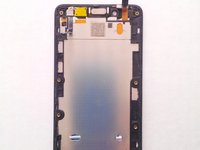
Теперь, когда материнская плата извлечена, перед вами узел экрана/дигитайзера/ЖК-дисплея. На этом этапе нам нужно снять только дигитайзер.
-
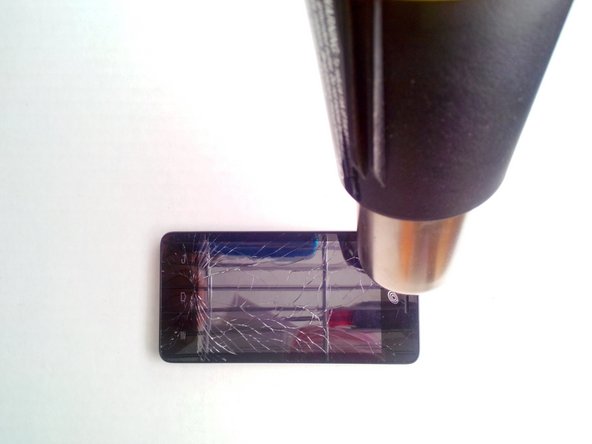
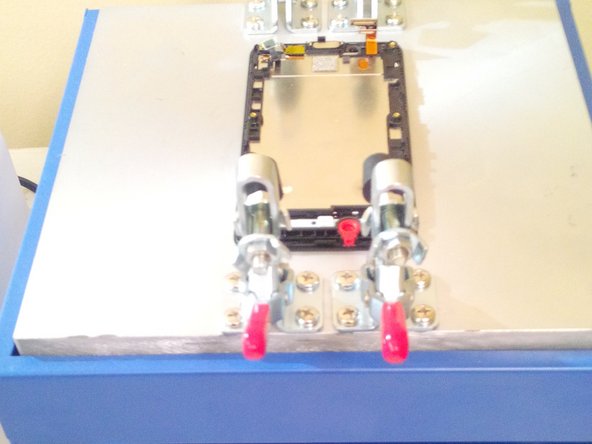
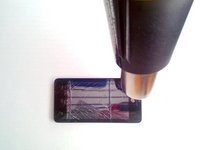
Рекомендуем использовать термофен или нагревательную плитку, если они у вас есть. Если нет ни того, ни другого, используйте фен!
-
-
-
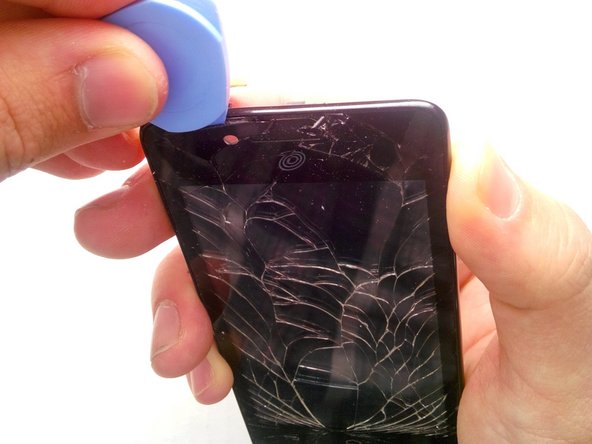
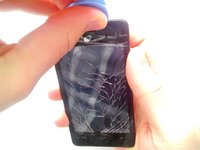
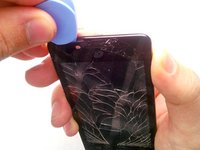
После того как устройство достаточно нагреется, используйте толстый медиатор, чтобы отделить поврежденный экран от корпуса. Будьте осторожны: он может быть горячим, а осколки стекла могут разлететься повсюду.
-
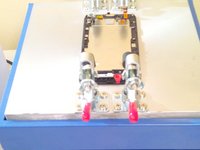
После того как вы сняли старый экран/дигитайзер, нанесите новый клей на рамку и установите новую деталь. Убедитесь, что вы полностью удалили старый клей. Мы рекомендуем нагреть клей перед установкой нового экрана для лучшего сцепления.
-
Вот и всё! Теперь выполните действия в обратном порядке, чтобы собрать устройство. Поздравляем! Вы заменили экран!
-
-








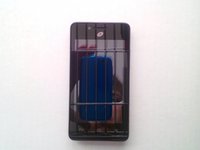
Для сборки устройства выполните эти инструкции в обратном порядке.
Отменить: Я не выполнил это руководство.
10 человек успешно провели ремонт по этому руководству.

Команду

2 Комментарии к руководству
what do you use as an adheasive?
Randy, I'm extremely late responding to your post. I use what the industry calls, "red tape". This stuff is perfect for pretty much any electronic repair, especially iPads.
