Этот перевод был сделан машиной и пока не проверен человеком. Говорите на этом языке? Просмотрите его.

Установка комплекта для второго жесткого диска в Mac Mini Late 2012

Andrew Optimus Goldheart и 3 другие участники
Последнее обновление 18 авг 2026 г.
Просмотров: 608 тыс.
Просмотр статистики:
- За последние 24 часа:
- 29
- За последние 7 дней:
- 225
- За последние 30 дней:
- 1 112
- За все время:
- 608 290
Комментарии: 421
351 комментариев к шагам, 70 комментариев к инструкции.
Перейти к комментариям инструкцииЗавершено: 740 741
740 пользователей отметили эту инстркукцию как "завершенное". Вы будете следующим?
741 пользователей отметили эту инструкцию как "завершенное". В том числе и Вы — отличная работа!
Избранные: 414 415
414 эта инструкция понравилась многим пользователям (и они подписались на нее). Вы будете следующим?
415 эта инструкция понравилось многим пользователям (и они подписались на нее), в том числе и Вам!
Предлагаемое руководство
Эта инструкция была специально выделена сотрудниками iFixit.
Введение
Перейти к шагу 1 ↓Используйте это руководство для установки комплекта iFixit для второго жесткого диска в ваш Mac Mini Late 2012.
Выберете то, что Вам нужно
Ремонтный комплект
Этот комплект содержит все детали и инструменты, используемые в инструкции.

Запчасти


Инструменты
-
-
Spudger4.9
-


-
-
-
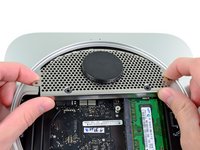
Поместите большие пальцы в углубления, вырезанные в нижней крышке.
-
Поворачивайте нижнюю крышку против часовой стрелки, пока белая точка, нарисованная на ней, не совместится с кольцом, выгравированным на внешнем корпусе.
 Спросите у FixBot
-
-
-
Наклоните mini достаточно, чтобы нижняя крышка отделилась от внешнего корпуса.
-
Снимите нижнюю крышку и отложите её в сторону.
-
-
-
-
-
Открутите два винта T6 Torx длиной 11,3 мм, крепящих вентилятор к логической плате рядом с антенной пластиной.
-
-
-
Приподнимите ушко вентилятора, расположенное ближе всего к оперативной памяти, чтобы снять его со стойки, закрепленной на корпусе.
-
-
-
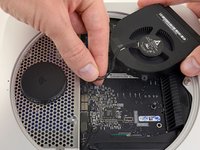
Извлеките вентилятор из корпуса mini настолько, чтобы открылся доступ к его разъему.
-
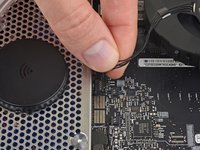
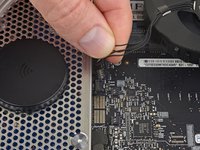
Возьмитесь сразу за все провода и аккуратно потяните их строго вверх, чтобы отсоединить вентилятор от логической платы.
-
Снимите вентилятор.
-
-
-
-
-
Открутите один 3,5-мм винт T6 Torx, крепящий кожух к радиатору.
-
-
-
Приподнимите кожух со стороны, ближайшей к антенной пластине.
-
Поверните кожух в сторону от внешнего корпуса и снимите его с mini.
-
-
-
-
-
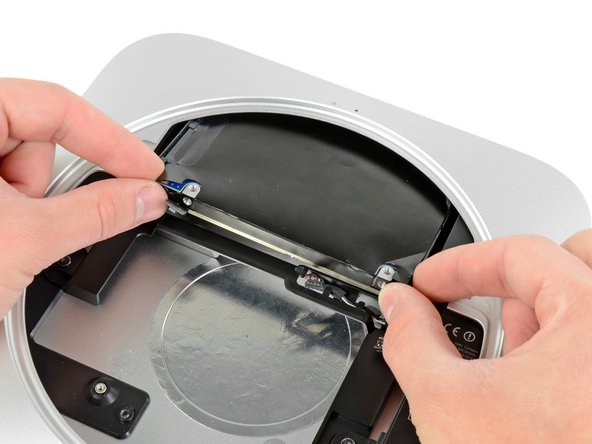
Открутите следующие винты, крепящие пластину антенны к mini:
-
Два винта T8 Torx длиной 6,6 мм
-
Два винта T8 Torx длиной 5,0 мм или винта с шестигранной головкой 2,0 мм (подойдет любая из этих отверток)
-
При обратной сборке:
-
-
-
Слегка приподнимите антенную пластину со стороны, ближайшей к модулю оперативной памяти (RAM).
-
Осторожно оттяните антенную пластину от круглого выступа внешнего корпуса.
-
-
-
Аккуратно подденьте кончиком пластиковой лопатки (spudger) разъем антенны, чтобы отсоединить его от гнезда на плате AirPort/Bluetooth.
-
-
-
-
-
Используйте плоский конец пластиковой лопатки (spudger), чтобы поддеть разъем жесткого диска и извлечь его из гнезда на логической плате.
-
-
-
Используйте кончик лопатки (spudger), чтобы поддеть разъем ИК-датчика и извлечь его из гнезда на логической плате.
-
-
-
-
Удалите следующие три винта:
-
Один винт T8 Torx или 2,0 мм Hex (подходит любая из этих отверток) длиной 5,0 мм
-
Один винт T6 Torx длиной 16,2 мм
-
Одна стойка T6 Torx длиной 26 мм
-
-
Инструмент, используемый на этом этапе:Mac mini Logic Board Removal Tool$4.99
-
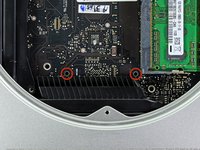
Вставьте инструмент для извлечения логической платы Mac mini в два отверстия, выделенные красным цветом. Перед продолжением убедитесь, что инструмент соприкасается с верхней стороной внешнего корпуса под логической платой.
-
Осторожно потяните инструмент в сторону платы ввода-вывода. Логическая плата в сборе с платой ввода-вывода должна немного выдвинуться из внешнего корпуса.
-
Извлеките инструмент для извлечения логической платы Mac mini.
-
-
-
Вытяните блок платы ввода-вывода / логической платы из внешнего корпуса настолько, чтобы получить доступ к разъему питания.
-
Отсоедините пальцами кабель питания (DC-In) от логической платы.
-
Потяните разъем кабеля питания по направлению к передней части mini.
-
-
-
Осторожно извлеките сборку логической платы из mini, следя за тем, чтобы не зацепить кабели.
-
-
-
-
-
Потяните жесткий диск от переднего края mini и извлеките его из внешнего корпуса.
-
-
-
-
-
Выкрутите винт Torx T6 длиной 7,9 мм, крепящий блок питания и лоток жесткого диска к внешнему корпусу.
-
-
-
Оттяните серебристый металлический фиксатор разъема питания (AC-In) от боковой стенки внешнего корпуса и извлеките его из Mac mini.
-
-
-
Выдвиньте блок питания из корпуса Mac mini, следя за тем, чтобы не задеть кабели.
-
-
-
-
-
Открутите винт T6 Torx длиной 7,9 мм, удерживающий лоток жесткого диска в корпусе.
-
-
-
-
-
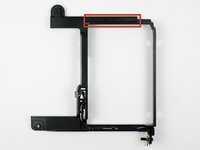
Далее вам предстоит установить втулки в отверстия, расположенные вдоль кронштейнов, обведенных красным.
-
-
-
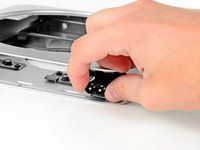
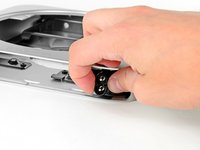
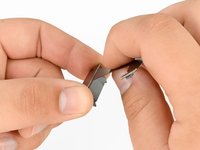
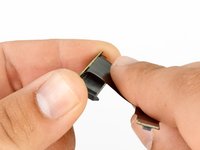
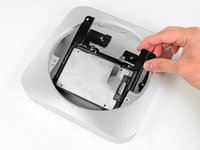
Работая с внутренней стороны кронштейна, протолкните втулку через отверстие в боковой части кронштейна.
-
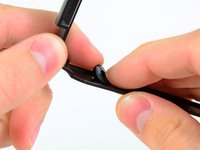
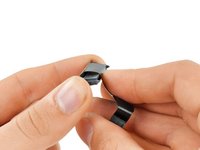
Убедитесь, что втулка плотно сидит в кронштейне, как показано на третьем изображении.
-
Повторите этот процесс для оставшихся трех втулок на обеих сторонах кронштейнов.
-
-
-
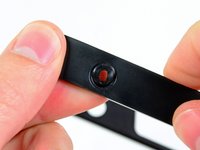
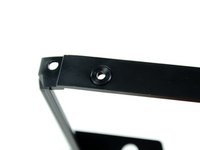
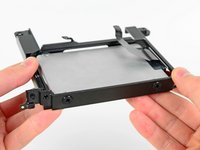
Кронштейн с установленными четырьмя втулками должен выглядеть так же, как кронштейн на этом изображении.
-
-
-
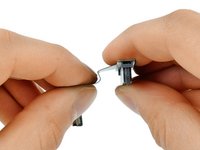
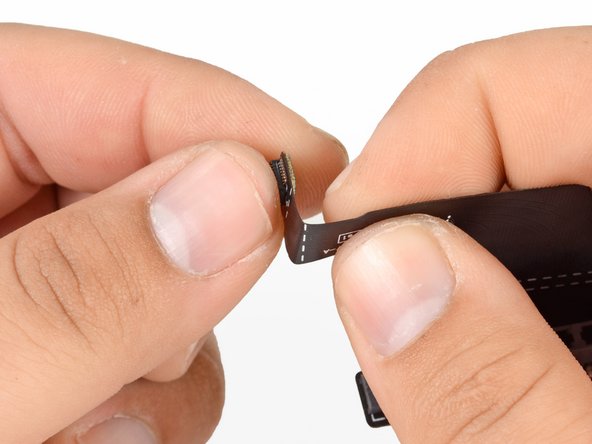
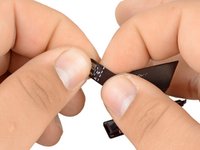
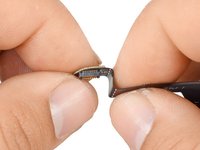
Согните шлейф вдоль пунктирных линий, чтобы разъемы надежнее держались в своих гнездах.
-
Согните шлейф на 90 градусов у разъема SSD, чтобы он располагался параллельно разъему.
-
-
-
Используя край разъема SSD, согните шлейф под углом 90 градусов вниз по линии первой крупной пунктирной отметки.
-
Отогните шлейф обратно под углом 90 градусов вверх по линии второй крупной пунктирной отметки.
-
-
-
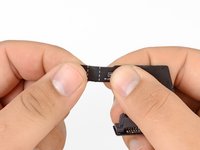
Удерживайте шлейф с обеих сторон от первой маленькой пунктирной линии и согните его вверх под углом 90 градусов.
-
-
-
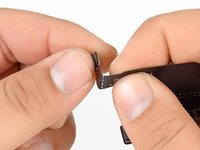
Согните шлейф под углом 90 градусов вдоль второй маленькой пунктирной линии.
-
-
-
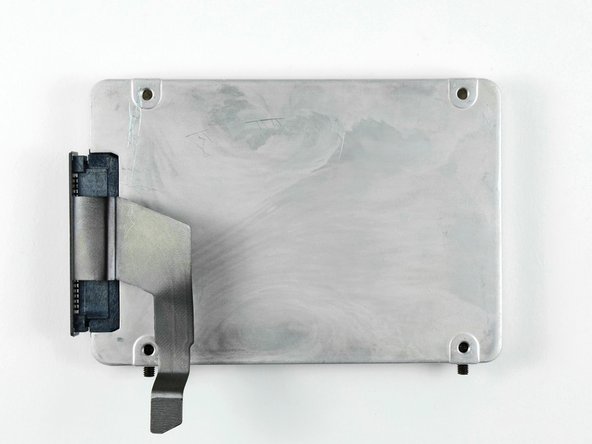
Подсоедините кабель из комплекта к вашему второму жесткому диску. В нашем случае мы используем SSD.
-
-
-
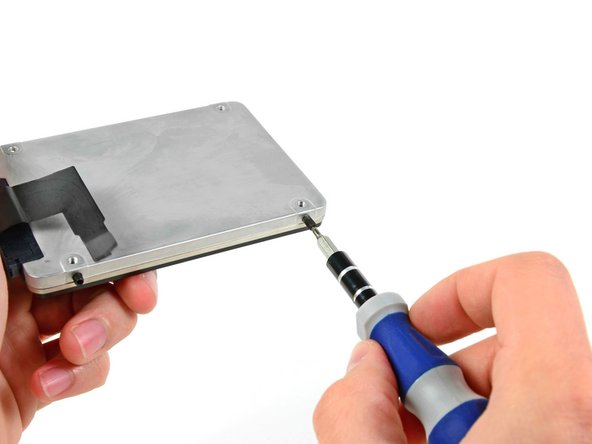
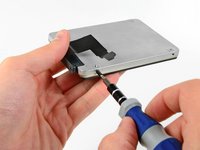
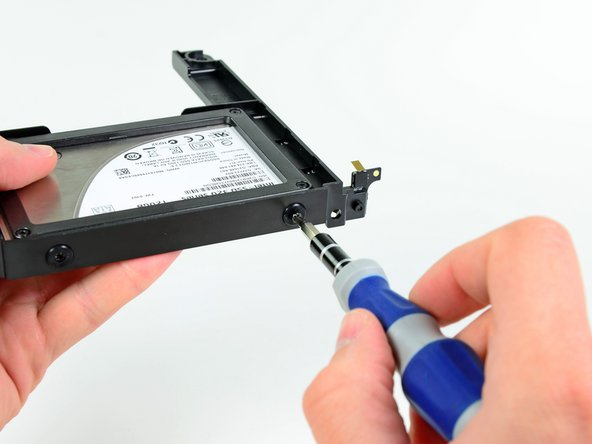
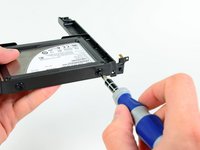
С помощью отвертки Torx T6 установите два установочных винта с той стороны жесткого диска, которая ближе к концу кабеля жесткого диска, подключаемому к логической плате.
-
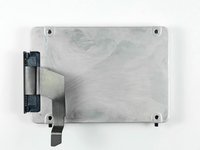
Затяните винты до упора, пока они не коснутся дна резьбовых отверстий в боковой части жесткого диска. На третьем изображении показано, как они должны быть установлены.
-
-
-
На следующих двух шагах вы установите жесткий диск в его кронштейн.
-
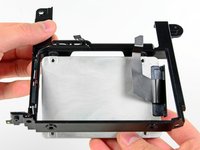
Вставьте установочные винты в проушины кронштейна и установите жесткий диск в кронштейн, как показано на втором изображении.
-
-
-
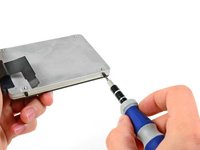
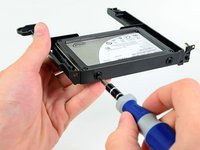
С помощью отвертки Torx T6 установите оставшиеся два установочных винта через втулки в боковую часть жесткого диска.
-
-
-
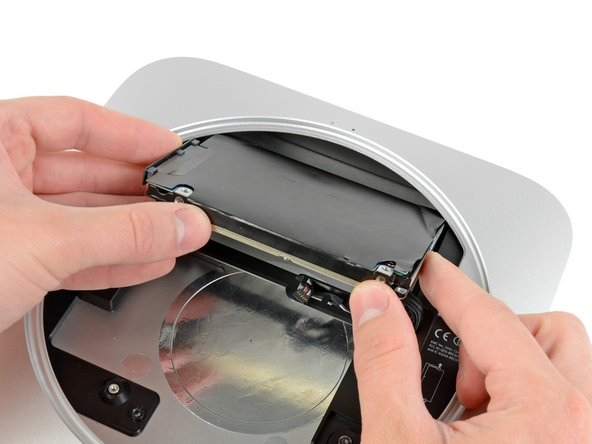
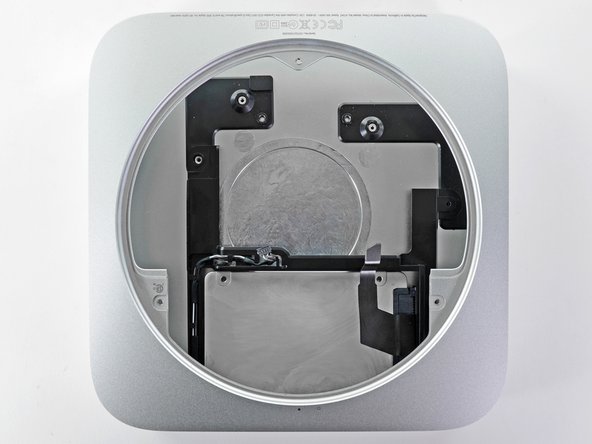
Установите сборку второго жесткого диска в корпус.
-
Убедитесь, что крепежные отверстия совпадают с отверстиями с резьбой в корпусе, как показано на втором изображении.
-
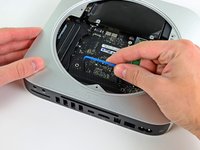
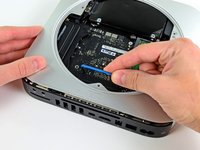
Когда логическая плата будет установлена, просто подключите кабель второго жесткого диска к свободному разъему на логической плате.
-
-
-
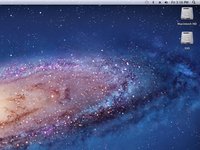
При запуске устройства вы увидите, что оба диска распознаются Mac mini.
-
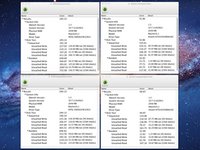
Результаты тестов Xbench показывают, что скорость работы жестких дисков остается одинаковой независимо от того, установите ли вы их в верхний или нижний отсек.
-
После обратной сборки загрузите Mac mini в режим Lion Recovery и с помощью «Дисковой утилиты» сотрите данные с вашего SSD. Затем установите OS X Lion на SSD. После перезагрузки зайдите в «Системные настройки» > «Загрузочный диск» и выберите SSD в качестве загрузочного диска.
-
-





























Для сборки устройства выполните эти инструкции в обратном порядке.
Отменить: Я не выполнил это руководство.
740 человек успешно провели ремонт по этому руководству.


70 Комментарии к руководству
In my system the only way to get an SSD drive (OCZ Agility 3 120G) to work was to install it to the first SATA interface and the original HD to the second SATA interface.
I tried first as said in this guide, but the whole system got very unstable, the SSD was basicly unusable with lots of read errors, kernel panics etc...
After switch everything went smoothly. I cloned the original system to the new SSD with Carbon Copy Cloner, selected the SSD to be the startup disk and rebooted, Now the SSD is primary drive (with huge difference in speed, some 340/300 read/write) and the original 1T HD is secondary drive hosting my iTunes, iMovie and iPhoto archives.
I have a late-2012 MacMini which came with 4GB RAM + 1 TB HDD. The RAM has been upgraded to 12GB. I upgraded the MacOSX to Catalina 10.15 but seems I am having some problems with it. I now want to replace the original 1 TH HDD with a 480GB SSD (and use it as system disk) and also add a second 1TB SSD as a storage disk. And finally re-install MacOSX High Sierra or the later OSX and get rid of Catalina. What would be your advice to place which SSD into which bay? Thank you!
The iFixit SATA cable does not work with the OCZ Vertex 4 drive using OS X 10.8. I tried both the "upper" and "lower" ports, neither work. Using the Apple supplied SATA cable, the drive works in both ports. Using the iFixit cable with the Apple supplied HDD drive works. Using the iFixit cable, the OCZ drive is detected using the OCZ Mac boot tools. It's just OS X 10.8 that can not see the drive when using the iFixit cable. I've contacted OCZ support.
Same for me as for marcojohansson. While my SSD worked in the "empty" bay, I was experiencing frequent system hangs and beach balling. Moving the SSD to the original hard drive position, and the hard drive into the extra bay seems to have solved the problem entirely!
(Same as Patrick noted above) If you are adding a new SSD to your factory 1TB HD using iFixit's Mac mini HD kit, SWAP the drive positions—so that the SSD is in the original slot connected Apple's SATA cable and the original HD is now in the other bay using iFixit's cable. This issue affects only late-2012 Mac minis that come with a mini-specific build of OS X 10.8.2.
