Этот перевод был сделан машиной и пока не проверен человеком. Говорите на этом языке? Просмотрите его.

Установка второго диска в Mac mini (середина 2010 г.)

Brittany McCrigler и 7 другие участники
Последнее обновление 18 авг 2026 г.
Просмотров: 104 тыс.
Просмотр статистики:
- За последние 24 часа:
- 7
- За последние 7 дней:
- 51
- За последние 30 дней:
- 277
- За все время:
- 104 195
Комментарии: 115
100 комментариев к шагам, 15 комментариев к инструкции.
Перейти к комментариям инструкцииЗавершено: 83 84
83 пользователей отметили эту инстркукцию как "завершенное". Вы будете следующим?
84 пользователей отметили эту инструкцию как "завершенное". В том числе и Вы — отличная работа!
Избранные: 70 71
70 эта инструкция понравилась многим пользователям (и они подписались на нее). Вы будете следующим?
71 эта инструкция понравилось многим пользователям (и они подписались на нее), в том числе и Вам!
Предлагаемое руководство
Эта инструкция была специально выделена сотрудниками iFixit.
Введение
Перейти к шагу 1 ↓Используйте это руководство, чтобы заменить оптический привод на второй жесткий диск или SSD.
Выберете то, что Вам нужно


-
-
-
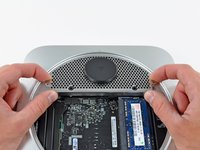
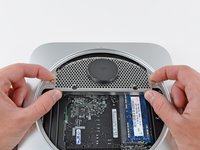
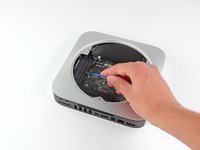
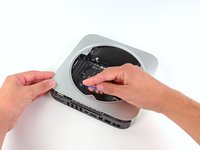
Поместите большие пальцы в углубления на нижней крышке.
-
Поверните нижнюю крышку против часовой стрелки, пока белая точка, нанесенная на крышку, не совместится с кольцом, выгравированным на внешнем корпусе.
 Спросите у FixBot
-
-
-
Наклоните mini достаточно, чтобы нижняя крышка отделилась от внешнего корпуса.
-
Снимите нижнюю крышку и отложите её в сторону.
-
-
-
-
-
Открутите два винта T6 Torx длиной 11,3 мм, крепящие вентилятор к логической плате рядом с пластиной антенны.
-
-
-
Приподнимите «ушко» вентилятора, расположенное ближе всего к оперативной памяти, с опорной стойки, закрепленной на корпусе.
-
-
-
Приподнимите вентилятор над корпусом mini, чтобы освободить достаточно места для доступа к разъему.
-
Осторожно потяните кабели вентилятора вверх, чтобы извлечь разъем вентилятора из гнезда на логической плате.
-
Снимите вентилятор.
-
-
-
-
-
Открутите один винт T6 Torx длиной 3,5 мм, удерживающий кожух на радиаторе.
-
-
-
Приподнимите кожух со стороны, ближайшей к пластине антенны.
-
Поверните кожух в сторону от внешнего корпуса и снимите его с mini.
-
-
-
-
-
Открутите следующие винты, удерживающие антенную пластину на Mac mini:
-
Два винта Torx T8 или T9 длиной 6,6 мм
-
Два винта Torx T8 длиной 5,0 мм или шестигранных винта длиной 2,0 мм (подходит любой из вариантов)
-
-
-
Слегка приподнимите плату антенны с края, расположенного ближе к оперативной памяти.
-
Осторожно потяните плату антенны прямо от круглого ободка внешнего корпуса.
-
-
-
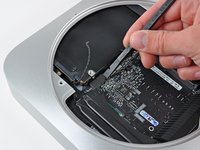
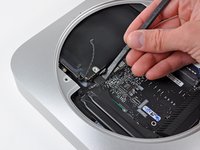
Используйте кончик пластиковой лопатки (spudger), чтобы аккуратно поддеть и отсоединить разъем антенны от платы AirPort/Bluetooth.
-
-
-
-
-
Выкрутите следующие три винта:
-
Один винт 5,0 мм T8 Torx или 2,0 мм Hex (подходит любой из них)
-
Один винт 16,2 мм T6 Torx
-
Одна стойка 26 мм T6 Torx
-
-
-
Аккуратно потяните провода обоих термодатчиков жесткого диска вверх, чтобы извлечь их разъемы из гнезд на логической плате.
-
-
-
Плоским концом пластиковой лопатки (spudger) подденьте и извлеките разъемы жесткого диска и оптического привода из гнезд на логической плате.
-
-
-
Чтобы отсоединить термодатчик оптического привода, зажмите его провода между большим пальцем и пластиковой лопаткой, затем подденьте лопаткой вверх, чтобы извлечь разъем из гнезда на логической плате.
-
-
-
Используйте кончик пластиковой лопатки (spudger), чтобы поддеть и отсоединить разъем ИК-датчика от гнезда на логической плате.
-
-
Инструмент, используемый на этом этапе:Mac mini Logic Board Removal Tool$4.99
-
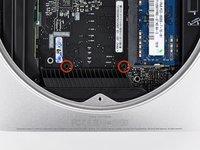
Вставьте инструмент для извлечения логической платы Mac mini в два отверстия, выделенные красным цветом. Перед продолжением убедитесь, что он соприкасается с внешним корпусом под логической платой.
-
Осторожно потяните инструмент в сторону платы ввода-вывода. Логическая плата в сборе с платой ввода-вывода должна немного выдвинуться из внешнего корпуса.
-
Прекратите движение, когда плата ввода-вывода визуально отделится от внешнего корпуса. Извлеките инструмент для снятия логической платы Mac mini.
-
-
-
Одновременно нажмите на две пластиковые защелки с крайних левой и правой сторон платы ввода-вывода по направлению к центру платы и потяните плату ввода-вывода в сторону от внешнего корпуса.
-
-
Инструмент, используемый на этом этапе:Tweezers$4.99
-
Вытяните узел платы ввода-вывода/логической платы из внешнего корпуса настолько, чтобы получить доступ к разъему питания.
-
Используйте пинцет, чтобы отсоединить кабель питания от логической платы.
-
-
-
Осторожно извлеките блок логической платы из корпуса, следя за тем, чтобы не зацепить провода.
-
-
-
-
-
Открутите винт T6 Torx длиной 7,9 мм, фиксирующий блок питания и оптический привод к внешнему корпусу.
-
-
-
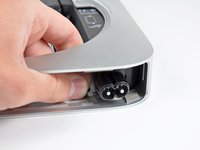
Оттяните серебристый металлический фиксатор гнезда питания переменного тока от боковой части внешнего корпуса и извлеките его из mini.
-
-
-
Выдвиньте блок питания из корпуса mini, следя за тем, чтобы не зацепить кабели.
-
-
-
-
-
Извлеките жесткий диск из корпуса mini, следя за тем, чтобы не задеть кабели.
-
-
-
-
Открутите винт Torx T6 длиной 7,9 мм, удерживающий оптический привод в корпусе.
-
-
-
Выдвиньте оптический привод из внешнего корпуса, следя за тем, чтобы не задеть кабели.
-
-
-
-
-
Осторожно извлеките кабели ИК-датчика из паза в кронштейне оптического привода.
-
-
-
Выкрутите два винта Torx T6 длиной 6,3 мм, крепящие обе стороны кронштейна оптического привода к самому оптическому приводу (всего четыре винта).
-
-
-
Снимите кронштейн оптического привода с оптического привода, следя за тем, чтобы не задеть какие-либо кабели.
-
-
-
Осторожно отклейте шлейф оптического привода от корпуса оптического привода.
-
-
-
Отсоедините кабель оптического привода, потянув за его разъем в сторону от корпуса привода.
-
-
-
Отклейте полоску черной ленты, закрывающую термодатчик оптического привода.
-
-
-
Осторожно подденьте термодатчик оптического привода, отклеив его от поверхности привода.
-
-
-
-
-
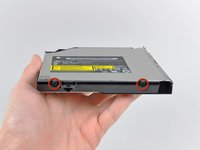
Извлеките пластиковый фиксатор из корпуса жесткого диска оптического отсека, нажав на один из зажимов с любой из сторон, а затем поддев и вынув его из корпуса.
-
-
-
Убедитесь, что разъемы жесткого диска направлены вниз, прежде чем вставлять его в корпус.
-
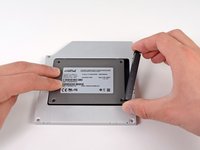
Аккуратно вставьте жесткий диск в предназначенный для него отсек в корпусе.
-
Удерживая корпус на месте одной рукой, другой рукой плотно вдавите жесткий диск в разъемы корпуса.
-
-
-
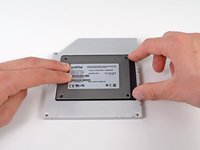
Когда жесткий диск плотно встанет на место, установите пластиковый позиционер, прижимая жесткий диск ко дну корпуса.
-
Подсоедините к корпусу оптического отсека все кабели, которые вы отсоединили от оригинального оптического привода.
-
-








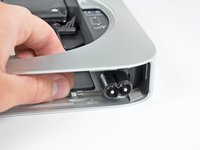


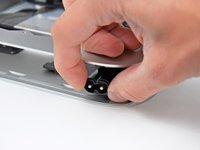
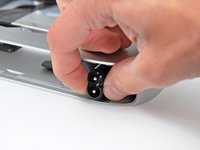


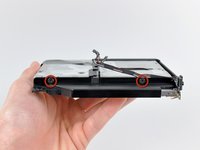


Для обратной сборки устройства следуйте этим инструкциям в обратном порядке.
Отменить: Я не выполнил это руководство.
83 человек успешно провели ремонт по этому руководству.


15 Комментарии к руководству
I've run through this tutorial twice. First time I switched our the HDD for a 1tb, and the DVD drive for an SSD. The HDD works but the machine didn't find the SSD. I then swapped them - it now finds the SSD but not in the HDD which is now in what used to be the optical drive slot.
Do I need to buy a new cable for the optical drive? As it appears that's what it's not reading, or is there something I've missed?
Thanks
You need to go to Disk Utility and format the SSD/Hard Drive.
Just completed this in under an hour, thanks in part to reading the whole guide once over before and reading all the comments about the various different steps, so thanks also to the commenters!
Amazingly, system booted first time and it sees the 2nd HDD (SSD actually), now to try setting up a Fusion drive :-)
I did it! With lots of help from my friends who work at an apple repair store... perhaps that is cheating?
I too am having trouble now with the disk utility recognizing the newly installed hard drive. Did I miss something? I followed the instructions perfectly. And my repair friends helped me with the "why won't this fit back together you tiny unibody you!"
Any suggestions for how to get the disk utility to recognize my drive I just worked so hard to put in there would be greatly appreciated!
achtet auf die Bauhöhe der Festplatte! Man bekommt zwar eine 12,1 mm hohe Platte rein, aber es wird alles mehr als eng
