Этот перевод был сделан машиной и пока не проверен человеком. Говорите на этом языке? Просмотрите его.
Введение
Используйте это руководство для установки комплекта для второго жесткого диска iFixit в ваш Mac mini (середина 2011 года).
Выберете то, что вам нужно
-
-
-
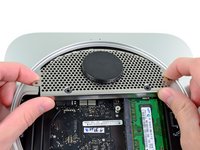
Поместите большие пальцы в углубления, вырезанные в нижней крышке.
-
Поворачивайте нижнюю крышку против часовой стрелки, пока белая точка, нарисованная на ней, не совместится с кольцом, выгравированным на внешнем корпусе.
 Спросите у FixBot
-
-
-
Наклоните mini достаточно, чтобы нижняя крышка отделилась от внешнего корпуса.
-
Снимите нижнюю крышку и отложите её в сторону.
-
-
-
-
-
Открутите два винта T6 Torx длиной 11,3 мм, крепящих вентилятор к логической плате рядом с антенной пластиной.
-
-
-
Приподнимите ушко вентилятора, расположенное ближе всего к оперативной памяти, чтобы снять его со стойки, закрепленной на корпусе.
-
-
-
Извлеките вентилятор из корпуса mini настолько, чтобы открылся доступ к его разъему.
-
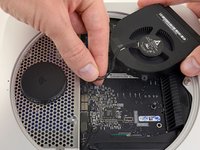
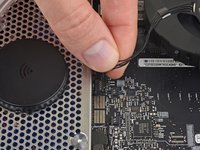
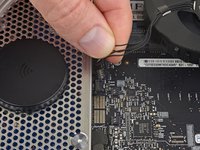
Возьмитесь сразу за все провода и аккуратно потяните их строго вверх, чтобы отсоединить вентилятор от логической платы.
-
Снимите вентилятор.
-
-
-
-
-
Открутите один 3,5-мм винт T6 Torx, крепящий кожух к радиатору.
-
-
-
Приподнимите кожух со стороны, ближайшей к антенной пластине.
-
Поверните кожух в сторону от внешнего корпуса и снимите его с mini.
-
-
-
-
-
Открутите следующие винты, крепящие пластину антенны к mini:
-
Два винта T8 Torx длиной 6,6 мм
-
Два винта T8 Torx длиной 5,0 мм или винта с шестигранной головкой 2,0 мм (подойдет любая из этих отверток)
-
При обратной сборке:
-
-
-
Слегка приподнимите антенную пластину со стороны, ближайшей к модулю оперативной памяти (RAM).
-
Осторожно оттяните антенную пластину от круглого выступа внешнего корпуса.
-
-
-
Аккуратно подденьте кончиком пластиковой лопатки (spudger) разъем антенны, чтобы отсоединить его от гнезда на плате AirPort/Bluetooth.
-
-
-
-
-
Используйте плоский конец пластиковой лопатки (spudger), чтобы поддеть разъем жесткого диска и извлечь его из гнезда на логической плате.
-
-
-
Используйте кончик лопатки (spudger), чтобы поддеть разъем ИК-датчика и извлечь его из гнезда на логической плате.
-
-
-
-
Удалите следующие три винта:
-
Один винт T8 Torx или 2,0 мм Hex (подходит любая из этих отверток) длиной 5,0 мм
-
Один винт T6 Torx длиной 16,2 мм
-
Одна стойка T6 Torx длиной 26 мм
-
-
Инструмент, используемый на этом этапе:Mac mini Logic Board Removal Tool$4.99
-
Вставьте инструмент для извлечения логической платы Mac mini в два отверстия, выделенные красным цветом. Перед продолжением убедитесь, что инструмент соприкасается с верхней стороной внешнего корпуса под логической платой.
-
Осторожно потяните инструмент в сторону платы ввода-вывода. Логическая плата в сборе с платой ввода-вывода должна немного выдвинуться из внешнего корпуса.
-
Извлеките инструмент для извлечения логической платы Mac mini.
-
-
-
Вытяните блок платы ввода-вывода / логической платы из внешнего корпуса настолько, чтобы получить доступ к разъему питания.
-
Отсоедините пальцами кабель питания (DC-In) от логической платы.
-
Потяните разъем кабеля питания по направлению к передней части mini.
-
-
-
Осторожно извлеките сборку логической платы из mini, следя за тем, чтобы не зацепить кабели.
-
-
-
-
-
Потяните жесткий диск от переднего края mini и извлеките его из внешнего корпуса.
-
-
-
-
-
Выкрутите винт Torx T6 длиной 7,9 мм, крепящий блок питания и лоток жесткого диска к внешнему корпусу.
-
-
-
Оттяните серебристый металлический фиксатор разъема питания (AC-In) от боковой стенки внешнего корпуса и извлеките его из Mac mini.
-
-
-
Выдвиньте блок питания из корпуса Mac mini, следя за тем, чтобы не задеть кабели.
-
-
-
-
-
Открутите винт T6 Torx длиной 7,9 мм, удерживающий лоток жесткого диска в корпусе.
-
-
-
-
-
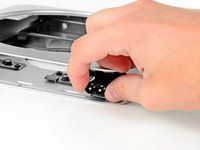
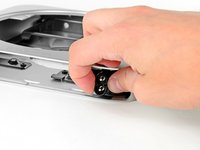
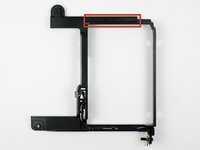
Далее вам предстоит установить втулки в отверстия, расположенные вдоль кронштейнов, обведенных красным.
-
-
-
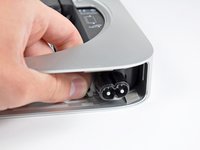
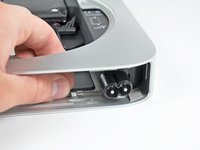
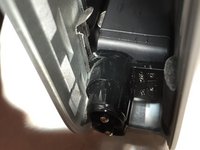
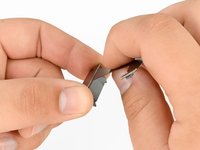
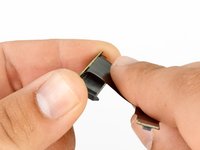
Работая с внутренней стороны кронштейна, протолкните втулку через отверстие в боковой части кронштейна.
-
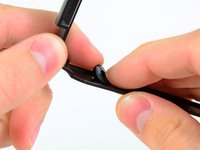
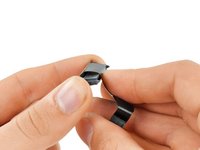
Убедитесь, что втулка плотно сидит в кронштейне, как показано на третьем изображении.
-
Повторите этот процесс для оставшихся трех втулок на обеих сторонах кронштейнов.
-
-
-
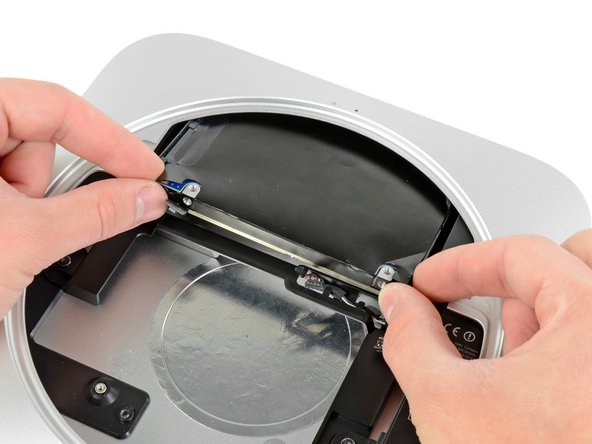
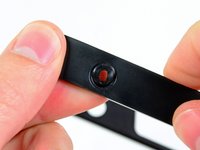
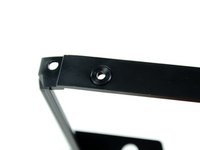
Кронштейн с установленными четырьмя втулками должен выглядеть так же, как кронштейн на этом изображении.
-
-
-
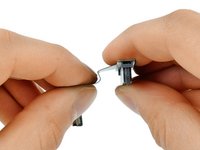
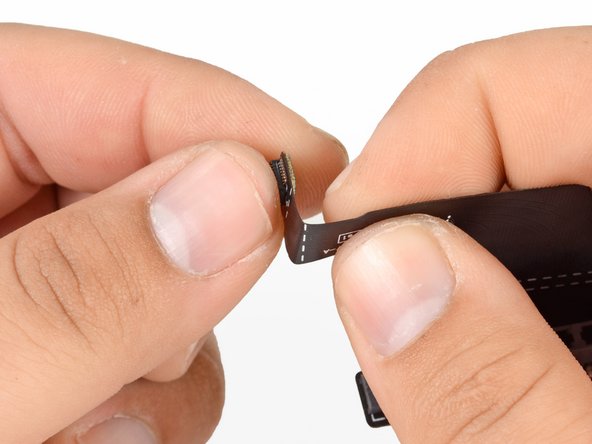
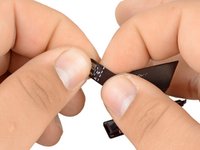
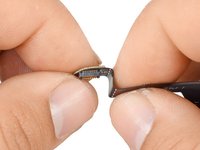
Согните шлейф вдоль пунктирных линий, чтобы разъемы надежнее держались в своих гнездах.
-
Согните шлейф на 90 градусов у разъема SSD, чтобы он располагался параллельно разъему.
-
-
-
Используя край разъема SSD, согните шлейф под углом 90 градусов вниз по линии первой крупной пунктирной отметки.
-
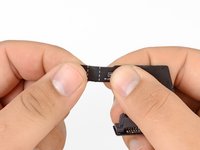
Отогните шлейф обратно под углом 90 градусов вверх по линии второй крупной пунктирной отметки.
-
-
-
Удерживайте шлейф с обеих сторон от первой маленькой пунктирной линии и согните его вверх под углом 90 градусов.
-
-
-
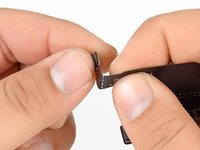
Согните шлейф под углом 90 градусов вдоль второй маленькой пунктирной линии.
-
-
-
Подсоедините кабель из комплекта к вашему второму жесткому диску. В нашем случае мы используем SSD.
-
-
-
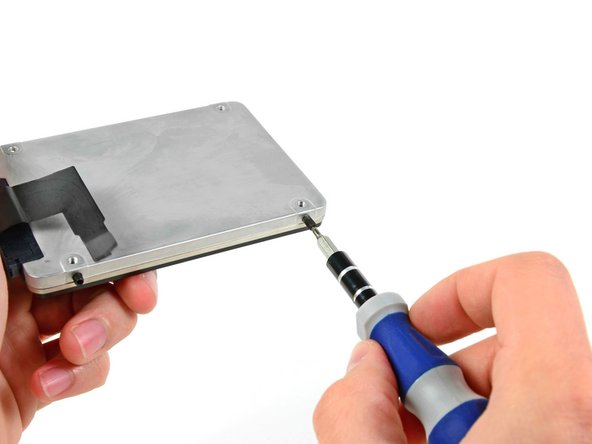
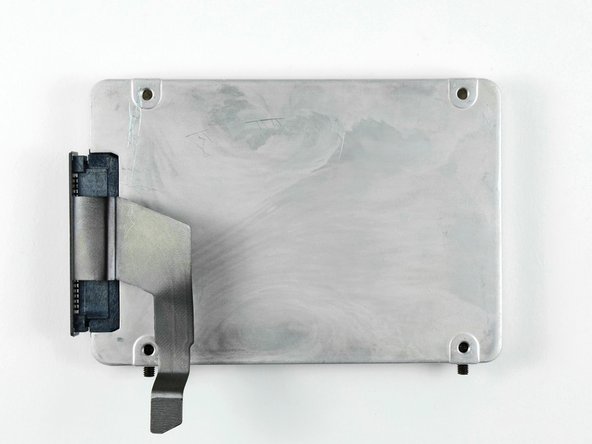
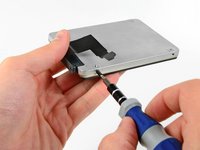
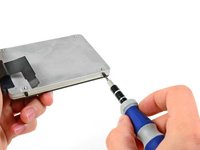
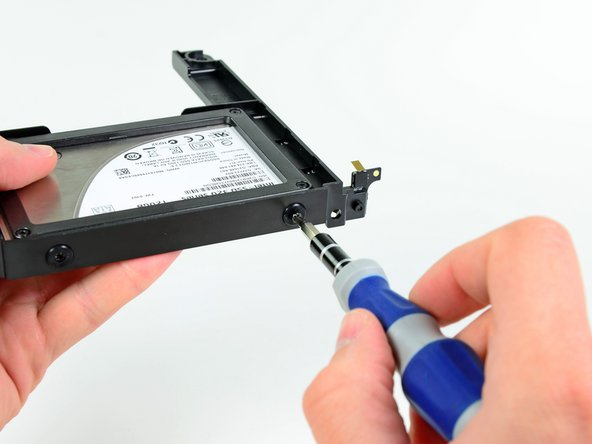
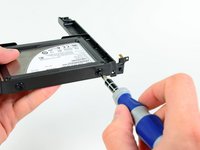
С помощью отвертки Torx T6 установите два установочных винта с той стороны жесткого диска, которая ближе к концу кабеля жесткого диска, подключаемому к логической плате.
-
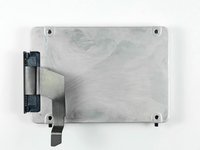
Затяните винты до упора, пока они не коснутся дна резьбовых отверстий в боковой части жесткого диска. На третьем изображении показано, как они должны быть установлены.
-
-
-
На следующих двух шагах вы установите жесткий диск в его кронштейн.
-
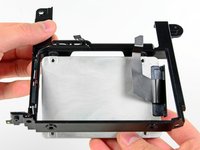
Вставьте установочные винты в проушины кронштейна и установите жесткий диск в кронштейн, как показано на втором изображении.
-
-
-
С помощью отвертки Torx T6 установите оставшиеся два установочных винта через втулки в боковую часть жесткого диска.
-
-
-
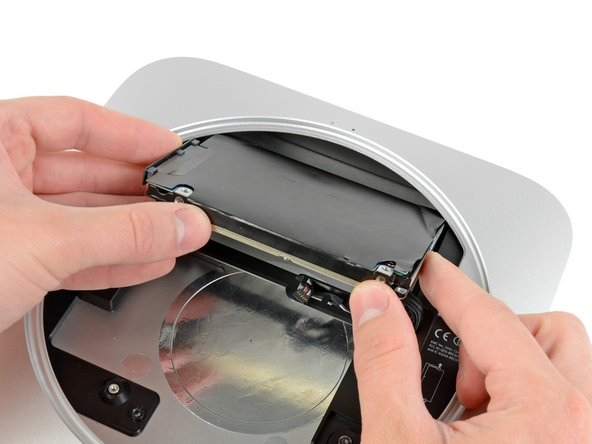
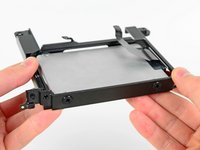
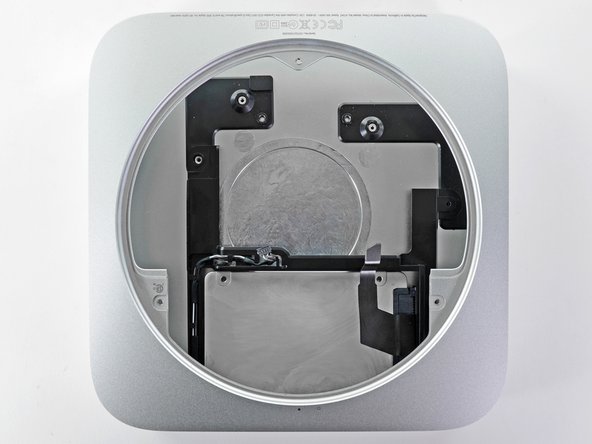
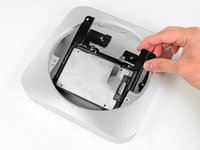
Установите сборку второго жесткого диска в корпус.
-
Убедитесь, что крепежные отверстия совпадают с отверстиями с резьбой в корпусе, как показано на втором изображении.
-
Когда логическая плата будет установлена, просто подключите кабель второго жесткого диска к свободному разъему на логической плате.
-
-
-
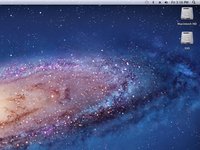
При запуске устройства вы увидите, что оба диска распознаются Mac mini.
-
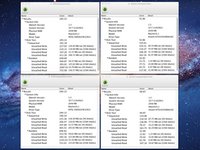
Результаты тестов Xbench показывают, что скорость работы жестких дисков остается одинаковой независимо от того, установите ли вы их в верхний или нижний отсек.
-
После обратной сборки загрузите Mac mini в режим Lion Recovery и с помощью «Дисковой утилиты» сотрите данные с вашего SSD. Затем установите OS X Lion на SSD. После перезагрузки зайдите в «Системные настройки» > «Загрузочный диск» и выберите SSD в качестве загрузочного диска.
-
-





























Для сборки устройства выполните эти инструкции в обратном порядке.
Отменить: Я не выполнил это руководство.
662 человек успешно провели ремонт по этому руководству.

46 Комментарии к руководству
When adding second drive, be sure that the power supply cables are secured out of the way to allow drive to be seated correctly. If cables are in the way, screw holes do not quite line up with antenna plate.
This should be part of the main guide, I read this after completing my fix and I wish I had read this before. Spent about 20 mins figuring this one out. thanks. Great guide though.
When re-inserting the power supply make certain the left side screw is seated in the secondary drive tray and
fulled secured to the metal casing frame then turn the entire housing upside down and slide the power supply into
place (careful of cables etc.)
There are two metal anchor points on the power supply, one on the very tip
that is inserted into the Mac Mini housing and the other is on the right side of the power supply that sits
into a plastic slot up against the side of the metal housing. Tried everything to get the points home so the right
secondary hard drive tray screw holes would line up with the power supply anchor holes. This worked the first try.
This didn't go so well. I did manage to assemble everything according to the manual, but it was one !%!$ of a fight, and now the machine boots, but the SSD I installed is nowhere to be found.
One thing I noticed is that the cable supplied to connect the second drive to the mainboard, is slightly too long. I had to bend it quite a bit so that it would line up with the connector on the mainboard, otherwise the cable would extend about 5 mm into the mainboard and not line up. I'm afraid now that I might have broken some of the wired on the adapter while bending it. However, without bending it there was no way to attach the connector.
What to do?
Same here, I have slightly damaged the ribbon cable and now the SSD is invisible to the OS :-/
