Перейти к основному содержанию
Присоединяйся к сообществу ремонтников - Создай аккаунт

Lenovo G70-80 RAM Replacement

Выберете то, что вам нужно

    1. Lenovo G70-80 RAM Replacement, Battery: шаг 1, изображение 1 из 1
      • Turn off the computer.

      • Set the computer upside down with the back facing up.

      Спросите у FixBot

      Добавить комментарий

    2. Lenovo G70-80 RAM Replacement: шаг 2, изображение 1 из 2 Lenovo G70-80 RAM Replacement: шаг 2, изображение 2 из 2
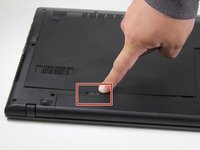
      • Located directly below the bottom plate will be two switches near where the battery is located.

      • With the battery facing you, slide the battery switch on the right side of the laptop towards the right.

      • To ensure the switch on the right is unlocked, look for a red indicator next to the switch.

      Спросите у FixBot

      Добавить комментарий

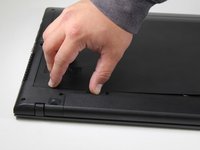
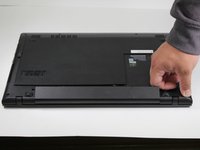
    3. Lenovo G70-80 RAM Replacement: шаг 3, изображение 1 из 2 Lenovo G70-80 RAM Replacement: шаг 3, изображение 2 из 2
      • Slide the left battery release switch to the left.

      • While holding the switch to the left, lift the battery to remove it from the computer.

      Спросите у FixBot

      Добавить комментарий

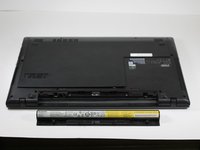
    4. Lenovo G70-80 RAM Replacement: шаг 4, изображение 1 из 2 Lenovo G70-80 RAM Replacement: шаг 4, изображение 2 из 2
      • Remove the battery.

      Спросите у FixBot

      Добавить комментарий

    1. Lenovo G70-80 RAM Replacement, RAM: шаг 5, изображение 1 из 3 Lenovo G70-80 RAM Replacement, RAM: шаг 5, изображение 2 из 3 Lenovo G70-80 RAM Replacement, RAM: шаг 5, изображение 3 из 3
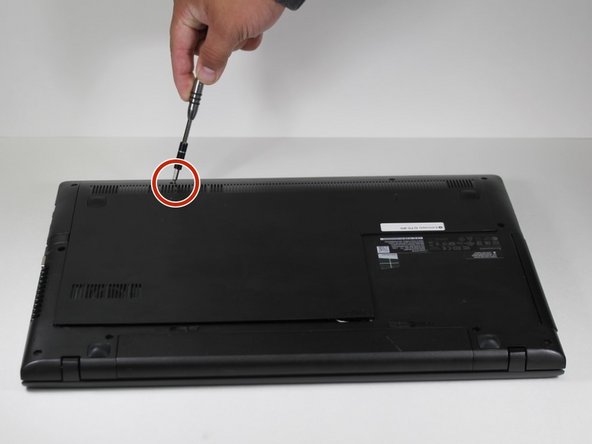
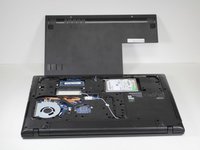
      • Remove the placeholder screws and pull off the backplate.

      Спросите у FixBot

      Добавить комментарий

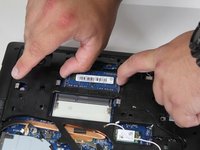
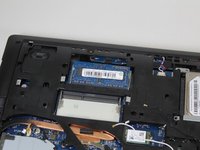
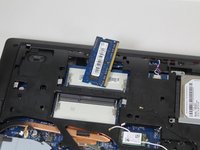
    2. Lenovo G70-80 RAM Replacement: шаг 6, изображение 1 из 3 Lenovo G70-80 RAM Replacement: шаг 6, изображение 2 из 3 Lenovo G70-80 RAM Replacement: шаг 6, изображение 3 из 3
      • Carefully pull the two metal retaining clips away from the sides of the RAM module.

      • As the clips release, the RAM module should pop up at an angle.

      • Remove the RAM from the device.

      Спросите у FixBot

      Добавить комментарий

Заключение

To reassemble your device, follow these instructions in reverse order.

Отменить: Я не выполнил это руководство.

Еще один человек закончил это руководство.

Alexis Buford

Участник с: 02/28/17

677 Репутация

Автор 5 руководств

Команда

Carson-Newman University, Team S1-G2, Sobiech Spring 2017 Участник Carson-Newman University, Team S1-G2, Sobiech Spring 2017

CNU-SOBIECH-S17S1G2

3 членов

Автор 44 руководств

0 Комментарии к руководству

Добавить комментарий

Статистика просмотров:

За последние 24 часов: 1

За последние 7 дней: 4

За последние 30 дней: 26

За всё время: 1,549