Перейти к основному содержанию
Присоединяйся к сообществу ремонтников - Создай аккаунт

Этот перевод был сделан машиной и пока не проверен человеком. Говорите на этом языке? Просмотрите его.

Замена жесткого диска в MSI GP60 2PE Leopard

Выберете то, что вам нужно

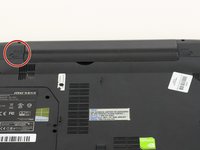
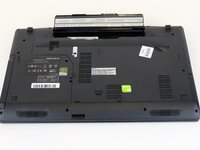
    1. Замена жесткого диска в MSI GP60 2PE Leopard, Аккумулятор: шаг 1, изображение 1 из 1
      • Переверните MSI GP60 2PE Leopard задней стороной вверх.

      Спросите у FixBot

      Добавить комментарий

    2. Замена жесткого диска в MSI GP60 2PE Leopard: шаг 2, изображение 1 из 1
      • Найдите фиксатор на верхней правой стороне устройства и сдвиньте его вправо.

      Спросите у FixBot

      Добавить комментарий

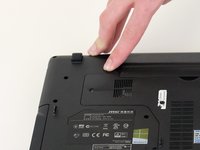
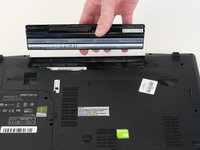
    3. Замена жесткого диска в MSI GP60 2PE Leopard: шаг 3, изображение 1 из 3 Замена жесткого диска в MSI GP60 2PE Leopard: шаг 3, изображение 2 из 3 Замена жесткого диска в MSI GP60 2PE Leopard: шаг 3, изображение 3 из 3
      • Сдвиньте и удерживайте фиксатор с левой стороны аккумулятора, чтобы его можно было извлечь.

      Спросите у FixBot

      Добавить комментарий

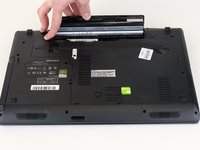
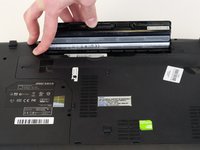
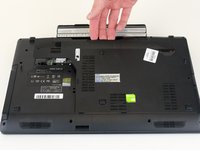
    4. Замена жесткого диска в MSI GP60 2PE Leopard: шаг 4, изображение 1 из 3 Замена жесткого диска в MSI GP60 2PE Leopard: шаг 4, изображение 2 из 3 Замена жесткого диска в MSI GP60 2PE Leopard: шаг 4, изображение 3 из 3
      • Удерживая фиксатор, медленно извлеките аккумулятор.

      Спросите у FixBot

      Добавить комментарий

    1. Замена жесткого диска в MSI GP60 2PE Leopard, Задняя панель: шаг 5, изображение 1 из 1
      • Переверните устройство задней панелью вверх.

      Спросите у FixBot

      Добавить комментарий

    2. Замена жесткого диска в MSI GP60 2PE Leopard: шаг 6, изображение 1 из 2 Замена жесткого диска в MSI GP60 2PE Leopard: шаг 6, изображение 2 из 2
      • Открутите четыре винта длиной 5 мм с задней части устройства с помощью отвертки Phillips #00.

      • Под аккумулятором находится винт; приподнимите аккумулятор, чтобы получить к нему доступ.

      Спросите у FixBot

      Добавить комментарий

    3. Замена жесткого диска в MSI GP60 2PE Leopard: шаг 7, изображение 1 из 2 Замена жесткого диска в MSI GP60 2PE Leopard: шаг 7, изображение 2 из 2
      • После того как все четыре винта будут выкручены, снимите заднюю крышку.

      Спросите у FixBot

      Добавить комментарий

    1. Замена жесткого диска в MSI GP60 2PE Leopard, Жесткий диск: шаг 8, изображение 1 из 1
      • Открутите два черных винта длиной 5 мм с правой стороны с помощью отвертки Phillips #0.

      Спросите у FixBot

      Добавить комментарий

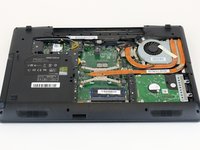
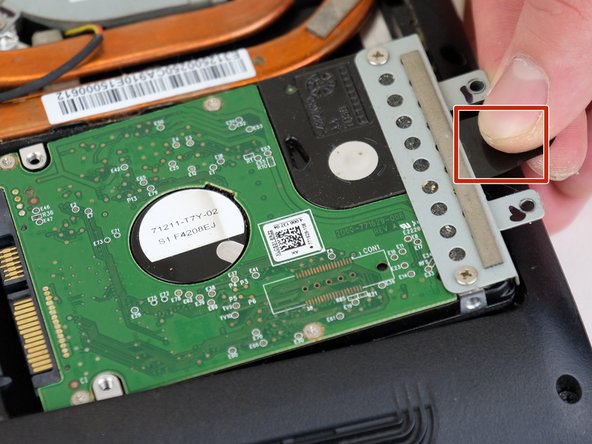
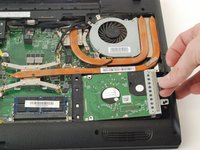
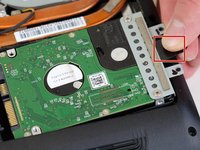
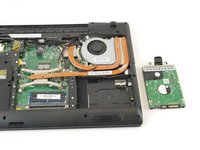
    2. Замена жесткого диска в MSI GP60 2PE Leopard: шаг 9, изображение 1 из 3 Замена жесткого диска в MSI GP60 2PE Leopard: шаг 9, изображение 2 из 3 Замена жесткого диска в MSI GP60 2PE Leopard: шаг 9, изображение 3 из 3
      • Приподнимите жесткий диск, а затем извлеките его из устройства. Для облегчения этого процесса к нему прикреплена черная пластиковая полоска.

      Спросите у FixBot

      Добавить комментарий

Заключение

Для обратной сборки устройства выполните эти действия в обратном порядке.

Отменить: Я не выполнил это руководство.

3 человек успешно провели ремонт по этому руководству.

Zoey Calcagno

Участник с: 10/04/18

672 Репутация

Автор 5 руководств

Команда

Linn Benton Community College, Team S1-G4, Karnes Fall 2018 Участник Linn Benton Community College, Team S1-G4, Karnes Fall 2018

LBCC-KARNES-F18S1G4

4 членов

Автор 72 руководств

0 Комментарии к руководству

Добавить комментарий

Статистика просмотров:

За последние 24 часов: 2

За последние 7 дней: 10

За последние 30 дней: 38

За всё время: 2,002