Этот перевод был сделан машиной и пока не проверен человеком. Говорите на этом языке? Просмотрите его.
Введение
Следуйте этому руководству, чтобы заменить жесткий диск в вашем компьютере Macintosh Powerbook 140. Всегда убеждайтесь в том, что все ваши детали совместимы и не повредят компьютер, а также не представляют угрозы для здоровья или безопасности. Всегда следите за всеми снятыми деталями. Тщательно мойте руки после работы с компонентами. И самое главное — ВКЛЮЧАЙТЕ ЗДРАВЫЙ СМЫСЛ.
Примечание: я не компьютерный эксперт. Пожалуйста, сообщите мне о любых ошибках или необходимых исправлениях. Спасибо!
Выберете то, что вам нужно
-
-
-
Переверните 140 вверх дном и выкрутите 4 винта в нижней части с помощью отвертки Torx T10
 Спросите у FixBot
-
-
-
Стараясь удерживать верхнюю и нижнюю части корпуса компьютера вместе, поверните его задней стороной к себе и выкрутите последний винт с помощью отвертки Torx T17.
-
-
-
Сдвиньте фиксатор или переключатель аккумулятора (в зависимости от модели) к передней части компьютера, затем вытяните аккумулятор прямо на себя.
-
-
-
-
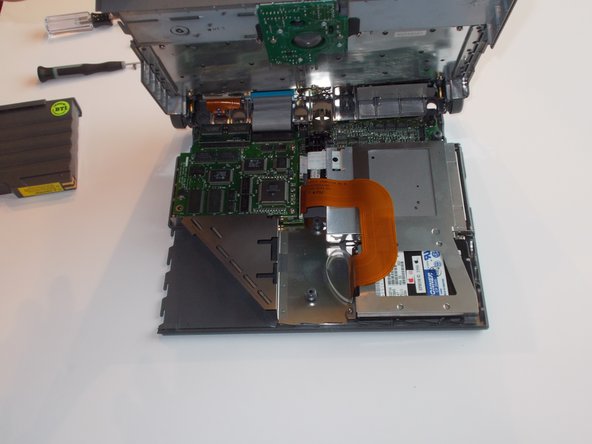
ОСТОРОЖНО приподнимите заднюю часть блока экрана и клавиатуры (верхнюю часть компьютера) и АККУРАТНО потяните передние левый и правый углы в сторону от нижнего блока до щелчка. Затем МЕДЛЕННО поднимите верхний блок и отсоедините соединительный шлейф (большой и довольно хрупкий кабель, соединяющий две половины) от разъема на вспомогательной плате.
-
-
-
С помощью отвертки со звездообразной насадкой T-17 выкрутите винты, удерживающие фиксатор, который закрывает жесткий диск и дисковод для гибких дисков. Некоторые из этих винтов могут быть затянуты очень туго. Если какой-либо винт не поддается, ОСТОРОЖНО используйте плоскогубцы с узкими губками, чтобы выкрутить его.
-
-
-
Теперь отсоедините длинный плоский кабель HDA от жесткого диска, потянув за белую пластиковую деталь прямо из нижней части жесткого диска. Выполняйте это ОСТОРОЖНО, так как плоский кабель может легко отсоединиться от пластиковой детали. Если это произойдет, разведите верхнюю и нижнюю части детали в разные стороны и АККУРАТНО вставьте кабель обратно.
-
-
-
Найдите ваш новый и СОВМЕСТИМЫЙ жесткий диск. Убедитесь, что он исправен, не повредит компьютер и не представляет угрозы для вашего здоровья или безопасности.
-
-


Для сборки устройства выполните эти инструкции в обратном порядке. После завершения запустите компьютер, чтобы убедиться в работоспособности жесткого диска. Если возникнут проблемы, проверьте правильность всех подключений и установки деталей. При возникновении дополнительных вопросов обратитесь к этому руководству или на форум ответов iFixit.
Отменить: Я не выполнил это руководство.
Еще один человек закончил это руководство.

