Перейти к основному содержанию
Присоединяйся к сообществу ремонтников - Создай аккаунт

Этот перевод был сделан машиной и пока не проверен человеком. Говорите на этом языке? Просмотрите его.

Замена платы межплатного соединения Mac Pro (конец 2013 г.)

Выберете то, что вам нужно

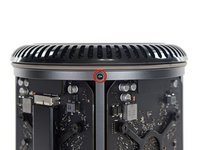
    1. Замена платы межплатного соединения Mac Pro (конец 2013 г.), Внешний корпус: шаг 1, изображение 1 из 2 Замена платы межплатного соединения Mac Pro (конец 2013 г.), Внешний корпус: шаг 1, изображение 2 из 2
      • Сдвиньте переключатель блокировки вправо, в положение разблокировки.

      Спросите у FixBot

      Добавить комментарий

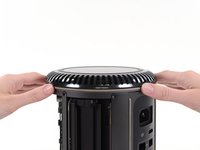
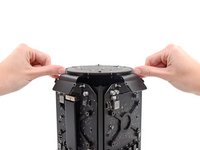
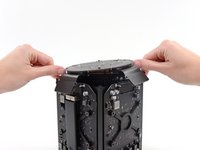
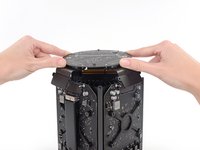
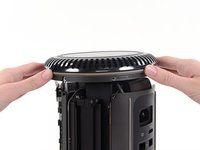
    2. Замена платы межплатного соединения Mac Pro (конец 2013 г.), Снятие внешнего корпуса: шаг 2, изображение 1 из 3 Замена платы межплатного соединения Mac Pro (конец 2013 г.), Снятие внешнего корпуса: шаг 2, изображение 2 из 3 Замена платы межплатного соединения Mac Pro (конец 2013 г.), Снятие внешнего корпуса: шаг 2, изображение 3 из 3
      • Снимите внешний корпус Mac Pro, потянув его прямо вверх.

      • Может быть полезно надавить на центр вентилятора во время подъема корпуса.

      Спросите у FixBot

      Добавить комментарий

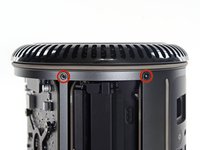
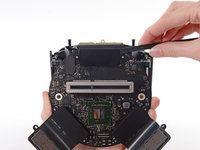
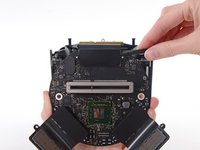
    1. Замена платы межплатного соединения Mac Pro (конец 2013 г.), Блок вентилятора: шаг 3, изображение 1 из 3 Замена платы межплатного соединения Mac Pro (конец 2013 г.), Блок вентилятора: шаг 3, изображение 2 из 3 Замена платы межплатного соединения Mac Pro (конец 2013 г.), Блок вентилятора: шаг 3, изображение 3 из 3
      • Открутите пять винтов T10 Torx длиной 5,1 мм по внешнему периметру блока вентилятора.

      Спросите у FixBot

      Добавить комментарий

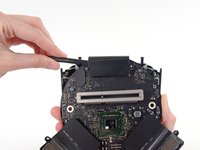
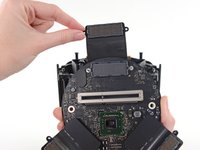
    2. Замена платы межплатного соединения Mac Pro (конец 2013 г.): шаг 4, изображение 1 из 2 Замена платы межплатного соединения Mac Pro (конец 2013 г.): шаг 4, изображение 2 из 2
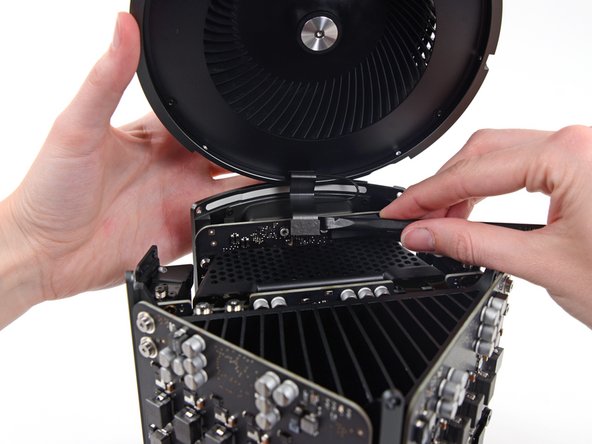
      • Узел вентилятора прикреплен к остальной части компьютера двумя кабелями со стороны платы ввода-вывода (IO board).

      • Наклоните узел вверх, отводя его от платы ввода-вывода.

      • Не пытайтесь извлечь узел вентилятора сейчас, так как он все еще присоединен двумя кабелями.

      Спросите у FixBot

      Добавить комментарий

    3. Замена платы межплатного соединения Mac Pro (конец 2013 г.): шаг 5, изображение 1 из 1
      • Придерживая блок вентиляторов одной рукой, ослабьте два невыпадающих винта T8 на кронштейне кабеля вентилятора.

      • Эти винты являются невыпадающими в Mac Pro. Не пытайтесь полностью извлечь их из корпуса Mac Pro.

      Спросите у FixBot

      Добавить комментарий

    4. Замена платы межплатного соединения Mac Pro (конец 2013 г.): шаг 6, изображение 1 из 1
      Инструмент, используемый на этом этапе:
      Tweezers
      $4.99
      • Используйте пинцет, чтобы оттянуть скобу кабеля вентилятора от блока вентилятора.

      Спросите у FixBot

      Добавить комментарий

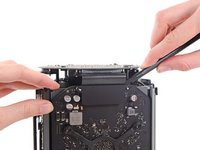
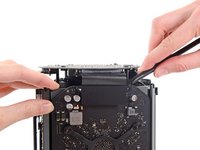
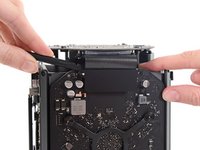
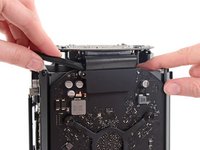
    5. Замена платы межплатного соединения Mac Pro (конец 2013 г.): шаг 7, изображение 1 из 2 Замена платы межплатного соединения Mac Pro (конец 2013 г.): шаг 7, изображение 2 из 2
      • Используйте плоский конец пластиковой лопатки (spudger), чтобы отсоединить шлейф вентилятора от платы ввода-вывода (IO board).

      Спросите у FixBot

      Добавить комментарий

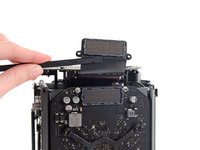
    6. Замена платы межплатного соединения Mac Pro (конец 2013 г.): шаг 8, изображение 1 из 1
      • Отсоедините кабель антенны модуля вентилятора от платы ввода-вывода (IO board).

      • Извлеките модуль вентилятора из Mac Pro.

      Спросите у FixBot

      Добавить комментарий

    1. Замена платы межплатного соединения Mac Pro (конец 2013 г.), Нижняя крышка: шаг 9, изображение 1 из 3 Замена платы межплатного соединения Mac Pro (конец 2013 г.), Нижняя крышка: шаг 9, изображение 2 из 3 Замена платы межплатного соединения Mac Pro (конец 2013 г.), Нижняя крышка: шаг 9, изображение 3 из 3
      • Переверните Mac Pro вверх дном на 180 градусов.

      • Выкрутите пять винтов T10 Torx длиной 5,1 мм по внешнему периметру нижней крышки.

      Спросите у FixBot

      Добавить комментарий

    2. Замена платы межплатного соединения Mac Pro (конец 2013 г.): шаг 10, изображение 1 из 2 Замена платы межплатного соединения Mac Pro (конец 2013 г.): шаг 10, изображение 2 из 2
      • Осторожно приподнимите нижнюю крышку и снимите её с Mac Pro.

      Спросите у FixBot

      Добавить комментарий

    1. Замена платы межплатного соединения Mac Pro (конец 2013 г.), Плата межплатного соединения: шаг 11, изображение 1 из 2 Замена платы межплатного соединения Mac Pro (конец 2013 г.), Плата межплатного соединения: шаг 11, изображение 2 из 2
      • Используйте плоский конец пластиковой лопатки и вращательное движение, чтобы аккуратно отсоединить одну сторону разъема данных видеокарты.

      Спросите у FixBot

      Добавить комментарий

    2. Замена платы межплатного соединения Mac Pro (конец 2013 г.): шаг 12, изображение 1 из 3 Замена платы межплатного соединения Mac Pro (конец 2013 г.): шаг 12, изображение 2 из 3 Замена платы межплатного соединения Mac Pro (конец 2013 г.): шаг 12, изображение 3 из 3
      • Аккуратно отсоедините другую сторону.

      • Откиньте разъем вверх, чтобы он не мешал видеокарте.

      • Повторите эту процедуру для второй видеокарты.

      Спросите у FixBot

      Добавить комментарий

    3. Замена платы межплатного соединения Mac Pro (конец 2013 г.): шаг 13, изображение 1 из 1
      • Открутите два винта T8 Torx длиной 6,0 мм, удерживающие плату межплатного соединения на радиаторе.

      Спросите у FixBot

      Добавить комментарий

    4. Замена платы межплатного соединения Mac Pro (конец 2013 г.): шаг 14, изображение 1 из 3 Замена платы межплатного соединения Mac Pro (конец 2013 г.): шаг 14, изображение 2 из 3 Замена платы межплатного соединения Mac Pro (конец 2013 г.): шаг 14, изображение 3 из 3
      • Аккуратно потяните плату соединения прямо вверх, чтобы отсоединить ее от разъема на логической плате.

      • Рекомендуется приподнимать сначала одну сторону, а затем другую.

      • Пока не пытайтесь извлечь плату соединения из Mac Pro, так как она все еще подключена к плате ввода-вывода (IO board).

      Спросите у FixBot

      Добавить комментарий

    5. Замена платы межплатного соединения Mac Pro (конец 2013 г.): шаг 15, изображение 1 из 2 Замена платы межплатного соединения Mac Pro (конец 2013 г.): шаг 15, изображение 2 из 2
      • Переверните плату межплатного соединения, открывая доступ к шлейфу данных платы ввода-вывода.

      • Используя тот же метод скручивания и раздвигания плоским концом лопатки, отсоедините одну сторону шлейфа данных платы ввода-вывода.

      Спросите у FixBot

      Добавить комментарий

    6. Замена платы межплатного соединения Mac Pro (конец 2013 г.): шаг 16, изображение 1 из 2 Замена платы межплатного соединения Mac Pro (конец 2013 г.): шаг 16, изображение 2 из 2
      • Используйте плоский конец пластиковой лопатки (spudger), чтобы отсоединить вторую сторону шлейфа данных платы ввода-вывода.

      • Отогните кабель в сторону и извлеките плату межкомпонентных соединений из Mac Pro.

      Спросите у FixBot

      Добавить комментарий

Заключение

Для обратной сборки устройства выполните эти инструкции в обратном порядке.

Отменить: Я не выполнил это руководство.

8 человек успешно провели ремонт по этому руководству.

Andrew Optimus Goldheart

Участник с: 10/17/09

515 526 Репутация

Автор 406 руководств

Команда

iFixit Участник iFixit

Staff

123 членов

Автор 79 303 руководств

5 Комментарии к руководству

Why is it necessary to remove the fan?

johnsburdett - Ответить Поделиться
I'm asking me the same question. Maybe it's for protecting the upper part and to have a stable stand when turning it around to remove the bottom part. I need to access the EFI Chip in the near future, I will see then.

Kris Wood - Ответить Поделиться

Hola necesito comprar esta placa de interconexión, donde puedo encontrarla? Saludos

RailabMac - Ответить Поделиться

excellent, thank you very much, I wanted to ask you where I can get this plate, what is the reference?

Asdrubal - Ответить Поделиться

Добавить комментарий

Статистика просмотров:

За последние 24 часов: 1

За последние 7 дней: 9

За последние 30 дней: 66

За всё время: 7,617