Перейти к основному содержанию
Присоединяйся к сообществу ремонтников - Создай аккаунт

Этот перевод был сделан машиной и пока не проверен человеком. Говорите на этом языке? Просмотрите его.

Замена жесткого диска в Mac mini (Late 2014)

Просмотров: 1,1 млн

Просмотр статистики:

За последние 24 часа:
79
За последние 7 дней:
694
За последние 30 дней:
3 379
За все время:
1 118 582
Комментарии: 485

253 комментариев к шагам, 232 комментариев к инструкции.

Перейти к комментариям инструкции
Завершено: 1139

1139 пользователей отметили эту инстркукцию как "завершенное". Вы будете следующим?

Избранные: 165

165 эта инструкция понравилась многим пользователям (и они подписались на нее). Вы будете следующим?

Необходимое время: 30 минут - 2 часов
Сложность: Умеренно
Предлагаемое руководство

Эта инструкция была специально выделена сотрудниками iFixit.

Замена жесткого диска в Mac mini (Late 2014)

Используйте это руководство, чтобы заменить жёсткий диск в Mac mini Late 2014, оснащённом только жёстким диском, либо в модели с Fusion Drive.

Руководство подготовлено на примере Mac mini с Fusion Drive. Если в вашем Mac mini установлен только жёсткий диск, просто пропустите шаги, связанные с PCIe SSD и его разъёмом.

Если вы пытаетесь добавить SATA-накопитель в Mac mini, в котором изначально SATA-диска не было, вам понадобятся дополнительные компоненты, например 821-1501-A. Эта деталь называется «верхним кабелем» (upper cable) и имеет срезанный один угол. Не покупайте деталь 821-1500-A для модели 2014 года — она предназначена не для этого Mac mini.

Выберете то, что Вам нужно

Наборы для ремонта

Эти комплекты содержат все детали и инструменты, используемые в инструкции.

Запчасти

Инструменты

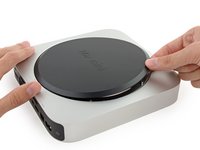
    1. Замена жесткого диска в Mac mini (Late 2014), Снятие нижней крышки: шаг 1, изображение 1 из 1
      • Нижняя крышка крепится защелками к трем стойкам для винтов.

      • Поддевайте крышку рядом со стойками, но не прямо на них.

      Спросите у FixBot

      Добавить комментарий

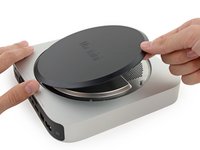
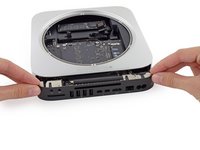
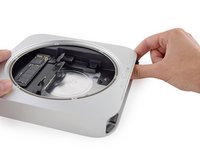
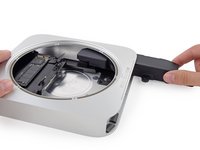
    2. Замена жесткого диска в Mac mini (Late 2014): шаг 2, изображение 1 из 3 Замена жесткого диска в Mac mini (Late 2014): шаг 2, изображение 2 из 3 Замена жесткого диска в Mac mini (Late 2014): шаг 2, изображение 3 из 3
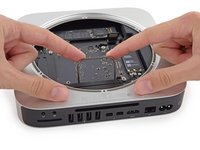
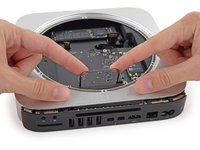
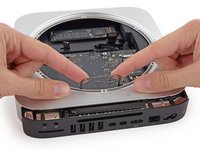
      • С помощью пластикового инструмента для вскрытия аккуратно подденьте и снимите нижнюю крышку Mac mini.

      Спросите у FixBot

      Добавить комментарий

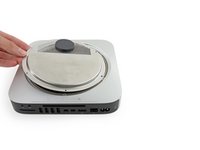
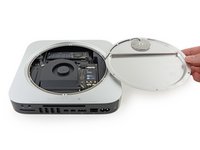
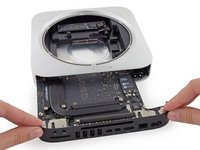
    3. Замена жесткого диска в Mac mini (Late 2014): шаг 3, изображение 1 из 2 Замена жесткого диска в Mac mini (Late 2014): шаг 3, изображение 2 из 2
      • С помощью пластикового инструмента для вскрытия подденьте нижнюю крышку и снимите её с Mac mini.

      Спросите у FixBot

      Добавить комментарий

    1. Замена жесткого диска в Mac mini (Late 2014), пластина антенны: шаг 4, изображение 1 из 1
      • Открутите следующие винты TR6 с пластины антенны:

      • Три винта длиной 4,1 мм

      • Три винта длиной 1,9 мм

      Спросите у FixBot

      Добавить комментарий

    2. Замена жесткого диска в Mac mini (Late 2014): шаг 5, изображение 1 из 2 Замена жесткого диска в Mac mini (Late 2014): шаг 5, изображение 2 из 2
      • Не снимайте антенную пластину полностью; она все еще соединена с Mac mini антенным кабелем.

      • Поверните антенную пластину вправо (портами ввода-вывода к себе), чтобы получить доступ к разъему антенного кабеля.

      Спросите у FixBot

      Добавить комментарий

    3. Замена жесткого диска в Mac mini (Late 2014), Снятие винта антенного кабеля: шаг 6, изображение 1 из 1
      • Открутите один винт T6 длиной 3,4 мм и снимите шайбу с антенного кабеля.

      • Будьте осторожны, чтобы не потерять шайбу при откручивании винта.

      Спросите у FixBot

      Добавить комментарий

    4. Замена жесткого диска в Mac mini (Late 2014): шаг 7, изображение 1 из 2 Замена жесткого диска в Mac mini (Late 2014): шаг 7, изображение 2 из 2
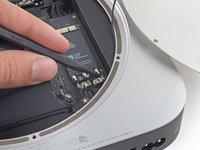
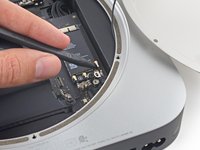
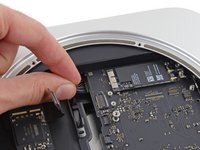
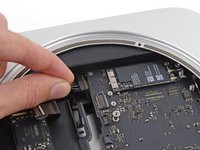
      • Кончиком пластиковой лопатки (spudger) подденьте разъем антенны и отсоедините его от гнезда на плате AirPort.

      Спросите у FixBot

      Добавить комментарий

    5. Замена жесткого диска в Mac mini (Late 2014): шаг 8, изображение 1 из 2 Замена жесткого диска в Mac mini (Late 2014): шаг 8, изображение 2 из 2
      • Осторожно вытяните кабель антенны из зазора между блоком питания и корпусом.

      Спросите у FixBot

      Добавить комментарий

    6. Замена жесткого диска в Mac mini (Late 2014): шаг 9, изображение 1 из 1
      • Снимите антенную пластину с Mac mini.

      Спросите у FixBot

      Добавить комментарий

    1. Замена жесткого диска в Mac mini (Late 2014), Вентилятор в сборе: шаг 10, изображение 1 из 1
      • Открутите два винта T6 длиной 12 мм, удерживающие вентилятор.

      • Ослабьте невыпадающий винт T6 длиной 27 мм — он будет извлечен вместе с вентилятором.

      Спросите у FixBot

      Добавить комментарий

    2. Замена жесткого диска в Mac mini (Late 2014): шаг 11, изображение 1 из 3 Замена жесткого диска в Mac mini (Late 2014): шаг 11, изображение 2 из 3 Замена жесткого диска в Mac mini (Late 2014): шаг 11, изображение 3 из 3
      • Разъем вентилятора зажат под краем вентилятора, поэтому его нельзя отсоединить, пока вентилятор не будет смещен.

      • Не пытайтесь полностью снять вентилятор.

      • Приподнимите вентилятор вертикально вверх, чтобы освободить невыпадающий винт из отверстия в логической плате.

      • Отодвиньте вентилятор от SSD, пока не получите свободный доступ к разъему вентилятора.

      Спросите у FixBot

      Добавить комментарий

    3. Замена жесткого диска в Mac mini (Late 2014): шаг 12, изображение 1 из 2 Замена жесткого диска в Mac mini (Late 2014): шаг 12, изображение 2 из 2
      • Используйте кончик пластиковой лопатки, чтобы поддеть разъем вентилятора и извлечь его вертикально вверх из гнезда на логической плате.

      Спросите у FixBot

      Добавить комментарий

    4. Замена жесткого диска в Mac mini (Late 2014): шаг 13, изображение 1 из 1
      • Снимите вентилятор с Mac mini.

      Спросите у FixBot

      Добавить комментарий

    1. Замена жесткого диска в Mac mini (Late 2014), Материнская плата: шаг 14, изображение 1 из 1
      • Открутите винт T6 длиной 2,6 мм, фиксирующий скобу разъема кабеля SATA.

      Спросите у FixBot

      Добавить комментарий

    2. Замена жесткого диска в Mac mini (Late 2014): шаг 15, изображение 1 из 2 Замена жесткого диска в Mac mini (Late 2014): шаг 15, изображение 2 из 2
      • Снимите кронштейн разъема кабеля SATA.

      Спросите у FixBot

      Добавить комментарий

    3. Замена жесткого диска в Mac mini (Late 2014): шаг 16, изображение 1 из 2 Замена жесткого диска в Mac mini (Late 2014): шаг 16, изображение 2 из 2
      • Используйте плоский конец пластиковой лопатки (spudger), чтобы поддеть и отсоединить разъем кабеля SATA от гнезда на логической плате.

      Спросите у FixBot

      Добавить комментарий

    4. Замена жесткого диска в Mac mini (Late 2014): шаг 17, изображение 1 из 2 Замена жесткого диска в Mac mini (Late 2014): шаг 17, изображение 2 из 2
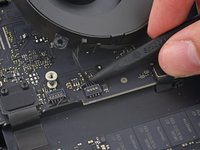
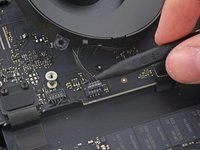
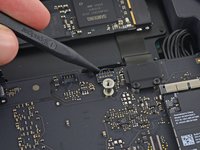
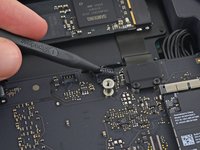
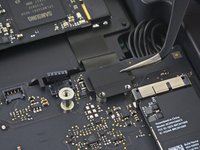
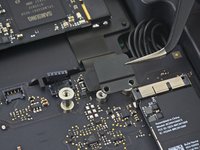
      • Используйте кончик пластиковой лопатки (spudger), чтобы отсоединить разъем шлейфа ИК-датчика, поддев его прямо вверх из гнезда.

      Спросите у FixBot

      Добавить комментарий

    5. Замена жесткого диска в Mac mini (Late 2014): шаг 18, изображение 1 из 1
      • Следующие три шага относятся только к компьютерам Mac mini, оснащенным твердотельным накопителем (SSD) с интерфейсом PCIe. Пропустите следующие три шага, если ваш Mac mini оснащен только жестким диском.

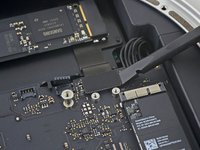
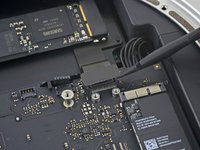
      • Выкрутите два винта T6 длиной 2,6 мм, фиксирующих кронштейн кабеля твердотельного накопителя PCIe.

      Спросите у FixBot

      Добавить комментарий

    6. Замена жесткого диска в Mac mini (Late 2014): шаг 19, изображение 1 из 2 Замена жесткого диска в Mac mini (Late 2014): шаг 19, изображение 2 из 2
      • Снимите кронштейн кабеля PCIe SSD.

      Спросите у FixBot

      Добавить комментарий

    7. Замена жесткого диска в Mac mini (Late 2014): шаг 20, изображение 1 из 2 Замена жесткого диска в Mac mini (Late 2014): шаг 20, изображение 2 из 2
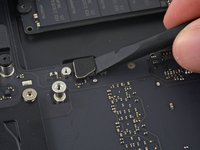
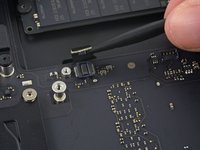
      • Отсоедините разъем SSD-накопителя PCIe от гнезда.

      Спросите у FixBot

      Добавить комментарий

    8. Замена жесткого диска в Mac mini (Late 2014): шаг 21, изображение 1 из 1
      • Открутите один 16-мм винт T6, удерживающий логическую плату.

      Спросите у FixBot

      Добавить комментарий

    9. Замена жесткого диска в Mac mini (Late 2014): шаг 22, изображение 1 из 1
      Инструмент, используемый на этом этапе:
      Mac mini Logic Board Removal Tool
      $4.99
      • Чтобы извлечь логическую плату, два цилиндрических стержня инструмента для извлечения логической платы Mac mini необходимо вставить в отверстия, выделенные красным цветом. Вставка инструментов в любые другие отверстия логической платы, кроме выделенных красным, может привести к повреждению логической платы.

      • Вставьте инструмент для извлечения логической платы Mac mini в два отверстия, выделенные красным цветом. Перед продолжением убедитесь, что стержни соприкасаются с корпусом под логической платой.

      Спросите у FixBot

      Добавить комментарий

    10. Замена жесткого диска в Mac mini (Late 2014): шаг 23, изображение 1 из 3 Замена жесткого диска в Mac mini (Late 2014): шаг 23, изображение 2 из 3 Замена жесткого диска в Mac mini (Late 2014): шаг 23, изображение 3 из 3
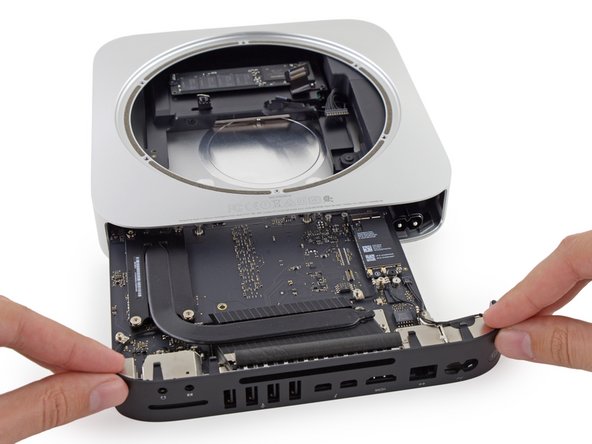
      • Осторожно потяните инструмент в сторону платы ввода-вывода. Сборка материнской платы и платы ввода-вывода должна слегка выдвинуться из внешнего корпуса.

      • Прекратите поддевать, когда инструмент для снятия коснется отверстия в задней части корпуса.

      • Извлеките инструмент для снятия материнской платы Mac mini.

      Спросите у FixBot

      Добавить комментарий

    11. Замена жесткого диска в Mac mini (Late 2014): шаг 24, изображение 1 из 2 Замена жесткого диска в Mac mini (Late 2014): шаг 24, изображение 2 из 2
      • Вытяните разъем кабеля питания (DC-In) прямо из гнезда на логической плате.

      Спросите у FixBot

      Добавить комментарий

    12. Замена жесткого диска в Mac mini (Late 2014): шаг 25, изображение 1 из 2 Замена жесткого диска в Mac mini (Late 2014): шаг 25, изображение 2 из 2
      • Осторожно извлеките блок логической платы из Mac mini, следя за тем, чтобы не зацепить кабели.

      Спросите у FixBot

      Добавить комментарий

    1. Замена жесткого диска в Mac mini (Late 2014), Блок питания: шаг 26, изображение 1 из 3 Замена жесткого диска в Mac mini (Late 2014), Блок питания: шаг 26, изображение 2 из 3 Замена жесткого диска в Mac mini (Late 2014), Блок питания: шаг 26, изображение 3 из 3
      Инструмент, используемый на этом этапе:
      Tweezers
      $4.99
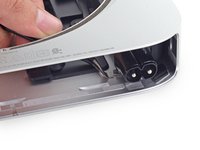
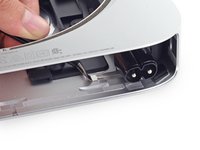
      • Разъем питания переменного тока (AC-in) закреплен небольшим металлическим фиксирующим зажимом.

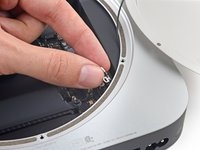
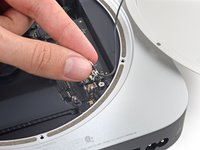
      • Используйте пинцет или пальцы, чтобы оттянуть зажим от разъема питания переменного тока, и извлеките его из Mac mini.

      • При установке зажима на место вдавите его до упора — он должен быть надежно зафиксирован, даже если щелчок не слышен.

      Спросите у FixBot

      Добавить комментарий

    2. Замена жесткого диска в Mac mini (Late 2014), Снятие разъема питания: шаг 27, изображение 1 из 3 Замена жесткого диска в Mac mini (Late 2014), Снятие разъема питания: шаг 27, изображение 2 из 3 Замена жесткого диска в Mac mini (Late 2014), Снятие разъема питания: шаг 27, изображение 3 из 3
      • Чтобы освободить блок питания из корпуса, возьмитесь за разъем переменного тока (AC-In), который работает как защелка.

      • Поверните разъем переменного тока (AC-In) на 90 градусов против часовой стрелки.

      Спросите у FixBot

      Добавить комментарий

    3. Замена жесткого диска в Mac mini (Late 2014): шаг 28, изображение 1 из 1
      • Защелка входа переменного тока (AC-In) должна войти в паз над ней в корпусе.

      • При сборке убедитесь, что блок питания вставлен в корпус достаточно глубоко, чтобы защелка вошла в паз.

      Спросите у FixBot

      Добавить комментарий

    4. Замена жесткого диска в Mac mini (Late 2014): шаг 29, изображение 1 из 1
      • Открутите винт T6 длиной 8 мм, удерживающий блок питания.

      Спросите у FixBot

      Добавить комментарий

    5. Замена жесткого диска в Mac mini (Late 2014): шаг 30, изображение 1 из 2 Замена жесткого диска в Mac mini (Late 2014): шаг 30, изображение 2 из 2
      • Выдвиньте блок питания из корпуса Mac mini, следя за тем, чтобы не задеть провода.

      Спросите у FixBot

      Добавить комментарий

    1. Замена жесткого диска в Mac mini (Late 2014), Снятие винта лотка для диска: шаг 31, изображение 1 из 1
      • Открутите один 8-миллиметровый винт T6, удерживающий лоток для диска.

      Спросите у FixBot

      Добавить комментарий

    2. Замена жесткого диска в Mac mini (Late 2014): шаг 32, изображение 1 из 3 Замена жесткого диска в Mac mini (Late 2014): шаг 32, изображение 2 из 3 Замена жесткого диска в Mac mini (Late 2014): шаг 32, изображение 3 из 3
      • Извлеките лоток дисковода из Mac mini, потянув его вверх.

      Спросите у FixBot

      Добавить комментарий

    1. Замена жесткого диска в Mac mini (Late 2014), Снятие винтов жесткого диска: шаг 33, изображение 1 из 2 Замена жесткого диска в Mac mini (Late 2014), Снятие винтов жесткого диска: шаг 33, изображение 2 из 2
      • Открутите четыре (по два с каждой стороны) винта T8 длиной 6,5 мм, удерживающие жесткий диск в лотке.

      Спросите у FixBot

      Добавить комментарий

    2. Замена жесткого диска в Mac mini (Late 2014): шаг 34, изображение 1 из 3 Замена жесткого диска в Mac mini (Late 2014): шаг 34, изображение 2 из 3 Замена жесткого диска в Mac mini (Late 2014): шаг 34, изображение 3 из 3
      • Приподнимите жесткий диск и извлеките его из лотка.

      • При сборке обязательно пропустите кабель жесткого диска через прорезь в лотке.

      Спросите у FixBot

      Добавить комментарий

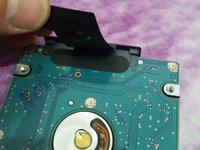
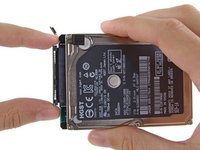
    1. Замена жесткого диска в Mac mini (Late 2014), Жесткий диск: шаг 35, изображение 1 из 3 Замена жесткого диска в Mac mini (Late 2014), Жесткий диск: шаг 35, изображение 2 из 3 Замена жесткого диска в Mac mini (Late 2014), Жесткий диск: шаг 35, изображение 3 из 3
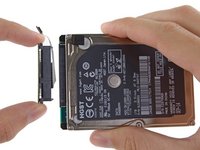
      • Приподнимите шлейф и осторожно отклейте черную ленту под ним. Она фиксирует разъем SATA-кабеля на плате жесткого диска. Если не снять ленту, контакты, припаянные к шлейфу, почти наверняка вырвутся из корпуса разъема, так как удерживающая сила контактов в корпусе довольно мала.

      • Вытяните разъем SATA-кабеля прямо из жесткого диска.

      • Осторожно отклейте две черные квадратные клейкие прокладки (одна видна на фото) с углов жесткого диска и приклейте их на ваш новый жесткий диск в те же места.

      Спросите у FixBot

      Добавить комментарий

Заключение

Для обратной сборки устройства выполните все эти действия в обратном порядке.

Отменить: Я не выполнил это руководство.

1139 человек успешно провели ремонт по этому руководству.

Особая благодарность этим переводчикам:

en ru

100%

DENYS OLEKSIIENKO (odesoftami) помогает нам починить мир! Хотите внести свой вклад?
Начните переводить ›

Sam Goldheart

Участник с: 10/18/12

478 555 Репутация

Автор 538 руководств

Команду

iFixit Участник iFixit

Staff

121 членов

Автор 72 885 руководств

232 Комментарии к руководству

Hello, the following hard drive goes on the Mac Mini ??

http://www.sandisk.de/products/ssd/sata/...

schneiderschutzraum - Ответить Поделиться

no problem. but if you can get a evo 850 or a pro for the 2014 is better

Carlos De Bernard - Ответить Поделиться

All in all, this was a fairly terrifying process, however this guide was a massive help! Thankyou!!

geeksix - Ответить Поделиться

This is exactly the reason I purchased their tools. They offer these guides which have helped me save several of my computers and a couple of my phones over the years. The $70 was a small price to pay for the help and I love the tools.

Nick Maietta - Ответить Поделиться

Ordered kit which arrived very quickly from Germany to UK. Only problem with taking it apart was with the IR sensor was difficult to lift up and I ended up pulling the whole fitting off glued it back on but now have no working IR sensor or front light but everything else works fine. Swapped SLOW HDD for SSD and now my Mac MIni is flying.

Andrew - Ответить Поделиться

Добавить комментарий

Статистика просмотров:

За последние 24 часов: 79

За последние 7 дней: 694

За последние 30 дней: 3,379

За все время: 1,118,582