Перейти к основному содержанию
Присоединяйся к сообществу ремонтников - Создай аккаунт

Этот перевод был сделан машиной и пока не проверен человеком. Говорите на этом языке? Просмотрите его.

Замена дисплейного модуля MacBook Air 11" (середина 2011 г.)

Просмотров: 72 тыс.

Просмотр статистики:

За последние 24 часа:
2
За последние 7 дней:
40
За последние 30 дней:
153
За все время:
71 995
Комментарии: 39

34 комментариев к шагам, 5 комментариев к инструкции.

Перейти к комментариям инструкции
Завершено: 73

73 пользователей отметили эту инстркукцию как "завершенное". Вы будете следующим?

Избранные: 56

56 эта инструкция понравилась многим пользователям (и они подписались на нее). Вы будете следующим?

Необходимое время: 1 - 3 часов
Сложность: Сложно
Предлагаемое руководство

Эта инструкция была специально выделена сотрудниками iFixit.

Замена дисплейного модуля MacBook Air 11" (середина 2011 г.)

Используйте это руководство для замены треснувшего или разбитого дисплея.

Выберете то, что Вам нужно

Запчасти

Инструменты

    1. Замена дисплейного модуля MacBook Air 11" (середина 2011 г.), Нижняя крышка: шаг 1, изображение 1 из 1
      Инструмент, используемый на этом этапе:
      P5 Pentalobe Screwdriver Retina MacBook Pro and Air
      $5.99
      • Выключите и закройте ваш компьютер. Положите его на мягкую поверхность верхней стороной вниз.

      • Выкрутите следующие десять винтов:

      • Два 5-лучевых винта Pentalobe длиной 8 мм

      • Восемь 5-лучевых винтов Pentalobe длиной 2,5 мм

      • Специальную отвертку, необходимую для выкручивания 5-лучевых винтов Pentalobe, можно найти здесь.

      Спросите у FixBot

      Добавить комментарий

    2. Замена дисплейного модуля MacBook Air 11" (середина 2011 г.): шаг 2, изображение 1 из 1
      • Просуньте пальцы в щель между дисплеем и нижней частью корпуса и потяните вверх, чтобы отсоединить нижнюю часть корпуса от Air.

      Спросите у FixBot

      Добавить комментарий

    1. Замена дисплейного модуля MacBook Air 11" (середина 2011 г.), Отсоединение аккумулятора: шаг 3, изображение 1 из 2 Замена дисплейного модуля MacBook Air 11" (середина 2011 г.), Отсоединение аккумулятора: шаг 3, изображение 2 из 2
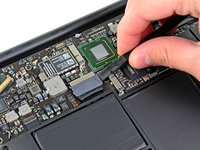
      • На этом этапе вы отсоедините аккумулятор, чтобы избежать короткого замыкания компонентов во время ремонта.

      • Используйте плоский конец пластиковой лопатки (spudger), чтобы поддеть обе короткие стороны разъема аккумулятора и отсоединить его от гнезда на логической плате.

      • Слегка отогните шлейф аккумулятора от логической платы, чтобы разъем случайно не соприкоснулся с гнездом.

      Спросите у FixBot

      Добавить комментарий

    1. Замена дисплейного модуля MacBook Air 11" (середина 2011 г.), Снятие SSD: шаг 4, изображение 1 из 1
      • Открутите один винт T5 Torx длиной 2,9 мм, фиксирующий SSD на логической плате.

      Спросите у FixBot

      Добавить комментарий

    2. Замена дисплейного модуля MacBook Air 11" (середина 2011 г.): шаг 5, изображение 1 из 2 Замена дисплейного модуля MacBook Air 11" (середина 2011 г.): шаг 5, изображение 2 из 2
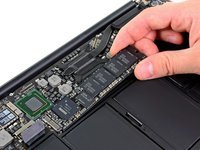
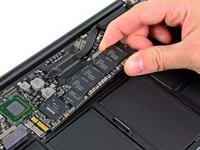
      • Используйте пластиковую лопатку (spudger), чтобы приподнять свободный край SSD настолько, чтобы его можно было взять другой рукой.

      • Не поднимайте край SSD слишком сильно.

      • Вытяните накопитель прямо из разъема и снимите его с логической платы.

      • При обратной установке SSD убедитесь, что он правильно вставлен в разъем, прежде чем устанавливать крепежный винт.

      Спросите у FixBot

      Добавить комментарий

    1. Замена дисплейного модуля MacBook Air 11" (середина 2011 г.), Кабель платы ввода-вывода: шаг 6, изображение 1 из 1
      • Используйте плоский конец лопатки (spudger), чтобы поддеть шлейф платы ввода-вывода и отсоединить его от разъема на плате.

      Спросите у FixBot

      Добавить комментарий

    2. Замена дисплейного модуля MacBook Air 11" (середина 2011 г.): шаг 7, изображение 1 из 1
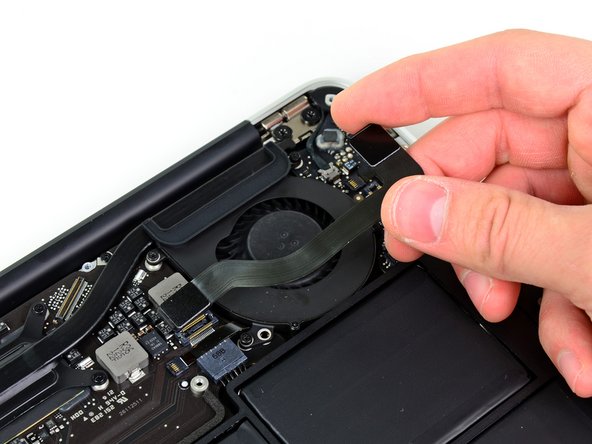
      • Отклейте шлейф платы ввода-вывода от клейкого слоя, удерживающего его на вентиляторе.

      Спросите у FixBot

      Добавить комментарий

    3. Замена дисплейного модуля MacBook Air 11" (середина 2011 г.): шаг 8, изображение 1 из 2 Замена дисплейного модуля MacBook Air 11" (середина 2011 г.): шаг 8, изображение 2 из 2
      • Используйте плоский конец лопатки (spudger), чтобы поддеть и вытащить разъем платы ввода-вывода из гнезда на логической плате

      • Обязательно тяните разъем строго вверх, отсоединяя его от гнезда. Гнездо находится очень глубоко на логической плате, и расшатывание из стороны в сторону может повредить плату

      • Извлеките кабель платы ввода-вывода

      Спросите у FixBot

      Добавить комментарий

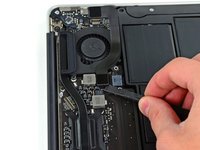
    1. Замена дисплейного модуля MacBook Air 11" (середина 2011 г.), Вентилятор: шаг 9, изображение 1 из 1
      • Используйте кончик пластиковой лопатки (spudger), чтобы аккуратно откинуть вверх фиксирующий клапан разъема ZIF шлейфа вентилятора.

      • Убедитесь, что вы поддеваете именно откидной фиксирующий клапан, а не сам разъем.

      Спросите у FixBot

      Добавить комментарий

    2. Замена дисплейного модуля MacBook Air 11" (середина 2011 г.): шаг 10, изображение 1 из 1
      • Открутите следующие три винта, крепящие вентилятор к верхней части корпуса:

      • Два винта T5 Torx длиной 5,2 мм

      • Один винт T5 Torx длиной 3,6 мм

      Спросите у FixBot

      Добавить комментарий

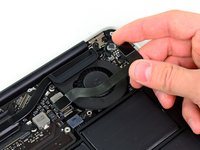
    3. Замена дисплейного модуля MacBook Air 11" (середина 2011 г.): шаг 11, изображение 1 из 1
      • Извлеките вентилятор из верхней части корпуса и осторожно вытяните шлейф вентилятора из разъема при снятии его с Air.

      Спросите у FixBot

      Добавить комментарий

    1. Замена дисплейного модуля MacBook Air 11" (середина 2011 г.), Аккумулятор: шаг 12, изображение 1 из 1
      • Открутите следующие пять винтов, крепящих аккумулятор к верхней части корпуса:

      • Два винта T5 Torx длиной 5,2 мм

      • Один винт T5 Torx длиной 6 мм

      • Два винта T5 Torx длиной 2,6 мм

      Спросите у FixBot

      Добавить комментарий

    2. Замена дисплейного модуля MacBook Air 11" (середина 2011 г.): шаг 13, изображение 1 из 1
      • Не прикасайтесь к шести литий-полимерным ячейкам и не сжимайте их при обращении с аккумулятором.

      • Приподнимите аккумулятор за край, ближайший к логической плате, и извлеките его из верхней части корпуса.

      Спросите у FixBot

      Добавить комментарий

    1. Замена дисплейного модуля MacBook Air 11" (середина 2011 г.), Материнская плата: шаг 14, изображение 1 из 2 Замена дисплейного модуля MacBook Air 11" (середина 2011 г.), Материнская плата: шаг 14, изображение 2 из 2
      • Используйте плоский конец лопатки (spudger), чтобы освободить клейкую петлю, удерживающую кабель питания платы ввода-вывода на корпусе.

      • Отсоедините плату ввода-вывода, потянув кабель питания из разъема на логической плате.

      • Тяните кабель параллельно поверхности логической платы по направлению к переднему краю Air.

      Спросите у FixBot

      Добавить комментарий

    2. Замена дисплейного модуля MacBook Air 11" (середина 2011 г.): шаг 15, изображение 1 из 2 Замена дисплейного модуля MacBook Air 11" (середина 2011 г.): шаг 15, изображение 2 из 2
      • Используйте кончик пластиковой лопатки (spudger), чтобы откинуть фиксирующий клапан на разъеме ZIF шлейфа подсветки клавиатуры.

      • Убедитесь, что вы поддеваете именно откидной фиксирующий клапан, а не сам разъем.

      • Извлеките шлейф подсветки клавиатуры из разъема.

      Спросите у FixBot

      Добавить комментарий

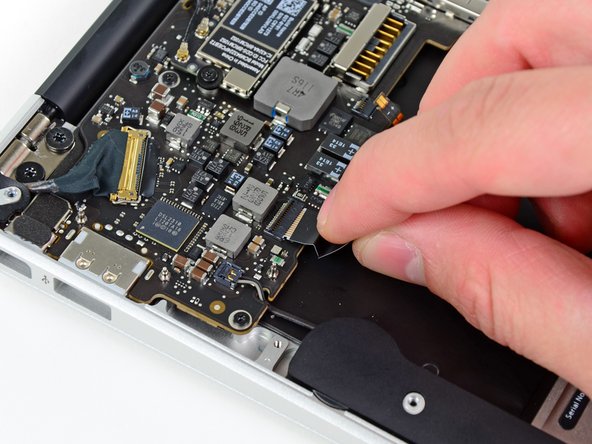
    3. Замена дисплейного модуля MacBook Air 11" (середина 2011 г.): шаг 16, изображение 1 из 2 Замена дисплейного модуля MacBook Air 11" (середина 2011 г.): шаг 16, изображение 2 из 2
      • Используйте кончик пластиковой лопатки (spudger) или ноготь, чтобы откинуть вверх фиксирующий клапан на разъеме ZIF шлейфа трекпада.

      • Будьте осторожны: поддевайте именно откидной фиксирующий клапан, а не сам разъем.

      • Вытяните шлейф трекпада из разъема строго в сторону переднего края Air.

      Спросите у FixBot

      Добавить комментарий

    4. Замена дисплейного модуля MacBook Air 11" (середина 2011 г.): шаг 17, изображение 1 из 1
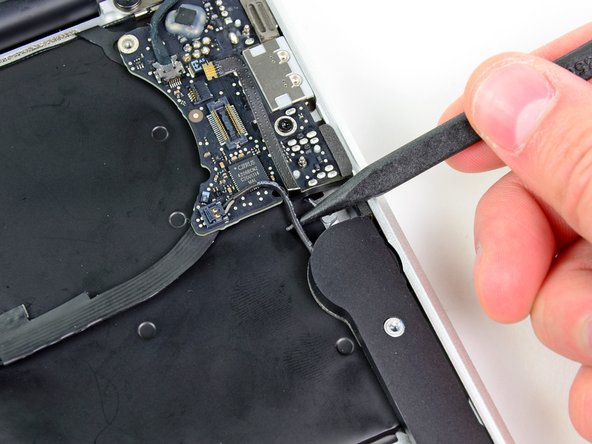
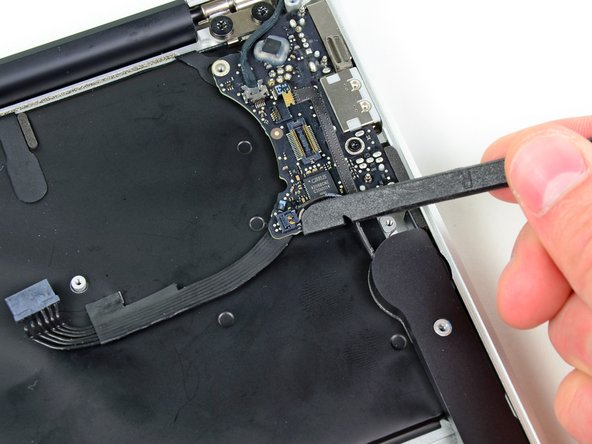
      • Используйте кончик пластиковой лопатки (spudger), чтобы вынуть кабель правого динамика из паза, прорезанного в логической плате.

      Спросите у FixBot

      Добавить комментарий

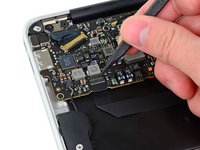
    5. Замена дисплейного модуля MacBook Air 11" (середина 2011 г.): шаг 18, изображение 1 из 1
      • Используйте плоский конец лопатки (spudger), чтобы поддеть разъем шлейфа правого динамика и извлечь его из гнезда на логической плате.

      • Поддевайте снизу под шлейфы.

      Спросите у FixBot

      Добавить комментарий

    6. Замена дисплейного модуля MacBook Air 11" (середина 2011 г.): шаг 19, изображение 1 из 3 Замена дисплейного модуля MacBook Air 11" (середина 2011 г.): шаг 19, изображение 2 из 3 Замена дисплейного модуля MacBook Air 11" (середина 2011 г.): шаг 19, изображение 3 из 3
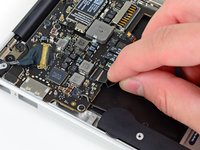
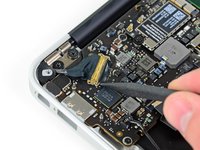
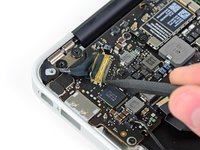
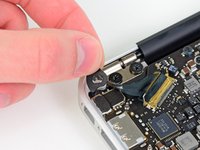
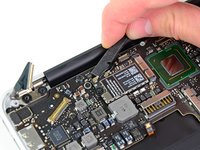
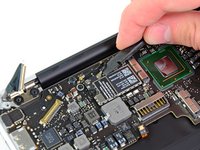
      • Аккуратно подденьте кончиком пластиковой лопатки (spudger) черный пластиковый язычок, приклеенный к фиксатору шлейфа дисплея, чтобы фиксатор отщелкнулся вверх и отсоединился от разъема.

      • Снимите маленькую резиновую прокладку из угла верхней части корпуса рядом со шлейфом дисплея.

      Спросите у FixBot

      Добавить комментарий

    7. Замена дисплейного модуля MacBook Air 11" (середина 2011 г.): шаг 20, изображение 1 из 1
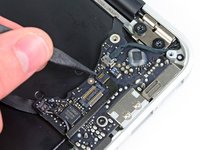
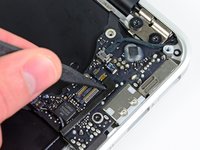
      • Удерживая фиксатор в стороне от разъема, осторожно извлеките шлейф дисплея из разъема.

      • Не тяните шлейф дисплея вверх при отсоединении, так как разъем может оторваться от логической платы.

      Спросите у FixBot

      Добавить комментарий

    8. Замена дисплейного модуля MacBook Air 11" (середина 2011 г.): шаг 21, изображение 1 из 2 Замена дисплейного модуля MacBook Air 11" (середина 2011 г.): шаг 21, изображение 2 из 2
      • Используйте плоский конец пластиковой лопатки (spudger), чтобы поддеть и отсоединить оба разъема антенного кабеля от их гнезд на карте AirPort/Bluetooth.

      Спросите у FixBot

      Добавить комментарий

    9. Замена дисплейного модуля MacBook Air 11" (середина 2011 г.): шаг 22, изображение 1 из 1
      • Аккуратно извлеките кабели антенны из паза, прорезанного в логической плате.

      Спросите у FixBot

      Добавить комментарий

    10. Замена дисплейного модуля MacBook Air 11" (середина 2011 г.): шаг 23, изображение 1 из 1
      • Открутите три винта T5 Torx длиной 3,6 мм, которыми материнская плата крепится к верхней части корпуса.

      Спросите у FixBot

      Добавить комментарий

    11. Замена дисплейного модуля MacBook Air 11" (середина 2011 г.): шаг 24, изображение 1 из 1
      • Аккуратно извлеките блок логической платы из верхней части корпуса, следя за хрупким радиатором и проводами, которые могут зацепиться.

      Спросите у FixBot

      Добавить комментарий

    1. Замена дисплейного модуля MacBook Air 11" (середина 2011 г.), Дисплейный модуль: шаг 25, изображение 1 из 1
      • Снимите небольшую резиновую прокладку с угла верхней крышки, расположенного ближе всего к плате ввода-вывода.

      Спросите у FixBot

      Добавить комментарий

    2. Замена дисплейного модуля MacBook Air 11" (середина 2011 г.): шаг 26, изображение 1 из 2 Замена дисплейного модуля MacBook Air 11" (середина 2011 г.): шаг 26, изображение 2 из 2
      • Используйте кончик лопатки (spudger), чтобы аккуратно откинуть фиксирующую защелку на разъеме ZIF шлейфа микрофона.

      • Убедитесь, что вы поддеваете именно фиксирующую защелку, а не сам разъем.

      • Вытяните шлейф микрофона прямо из разъема.

      Спросите у FixBot

      Добавить комментарий

    3. Замена дисплейного модуля MacBook Air 11" (середина 2011 г.): шаг 27, изображение 1 из 2 Замена дисплейного модуля MacBook Air 11" (середина 2011 г.): шаг 27, изображение 2 из 2
      • Извлеките кабель левого динамика из паза в плате ввода-вывода (I/O board).

      • Используйте плоский конец пластиковой лопатки (spudger), чтобы поддеть и отсоединить разъем кабеля левого динамика от гнезда на плате ввода-вывода.

      • Поддевайте со стороны проводов.

      Спросите у FixBot

      Добавить комментарий

    4. Замена дисплейного модуля MacBook Air 11" (середина 2011 г.): шаг 28, изображение 1 из 1
      • Потяните шлейф камеры параллельно поверхности платы ввода-вывода по направлению к заднему краю Air, чтобы отсоединить его от разъема.

      • Не тяните этот шлейф вверх при отсоединении, так как его разъем может оторваться от материнской платы.

      Спросите у FixBot

      Добавить комментарий

    5. Замена дисплейного модуля MacBook Air 11" (середина 2011 г.), Снятие винта платы ввода-вывода: шаг 29, изображение 1 из 1
      • Открутите один винт T5 Torx длиной 3,6 мм, фиксирующий плату ввода-вывода (I/O board) к верхней части корпуса.

      Спросите у FixBot

      Добавить комментарий

    6. Замена дисплейного модуля MacBook Air 11" (середина 2011 г.): шаг 30, изображение 1 из 1
      • Аккуратно подденьте плату ввода-вывода за край, ближайший к логической плате, и извлеките её из корпуса.

      Спросите у FixBot

      Добавить комментарий

    7. Замена дисплейного модуля MacBook Air 11" (середина 2011 г.): шаг 31, изображение 1 из 3 Замена дисплейного модуля MacBook Air 11" (середина 2011 г.): шаг 31, изображение 2 из 3 Замена дисплейного модуля MacBook Air 11" (середина 2011 г.): шаг 31, изображение 3 из 3
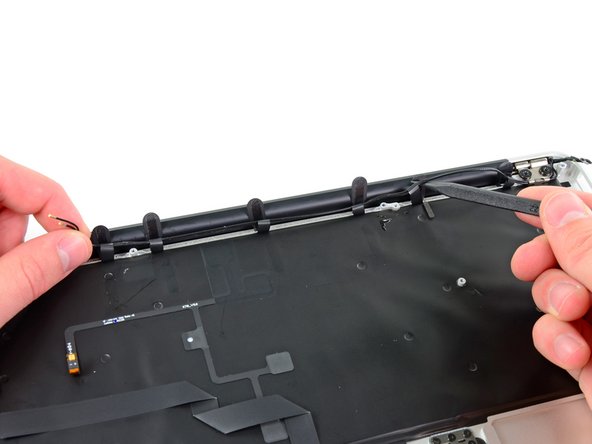
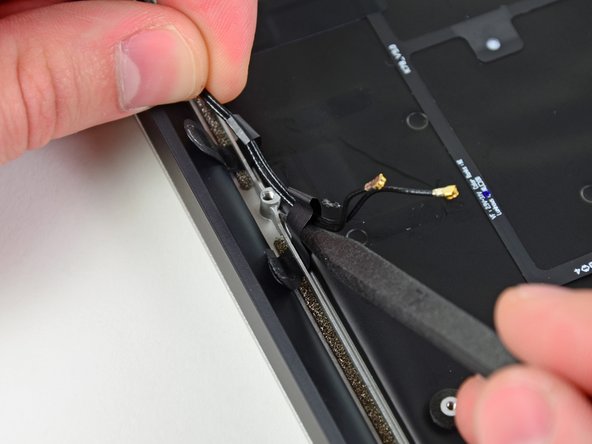
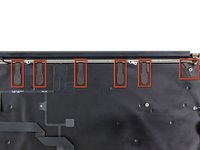
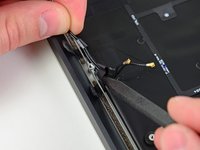
      • Отклейте шесть кабельных петель, удерживающих антенные кабели на верхней части корпуса.

      • Аккуратно вытяните кабельные петли по одной из паза, вырезанного в верхней части корпуса.

      • Используйте пластиковую лопатку (spudger), чтобы открыть пластиковые петли по мере того, как вы извлекаете антенные кабели из них.

      • Повторите это для всех удерживающих петель.

      Спросите у FixBot

      Добавить комментарий

    8. Замена дисплейного модуля MacBook Air 11" (середина 2011 г.), Снятие внутренних винтов петель дисплея: шаг 32, изображение 1 из 2 Замена дисплейного модуля MacBook Air 11" (середина 2011 г.), Снятие внутренних винтов петель дисплея: шаг 32, изображение 2 из 2
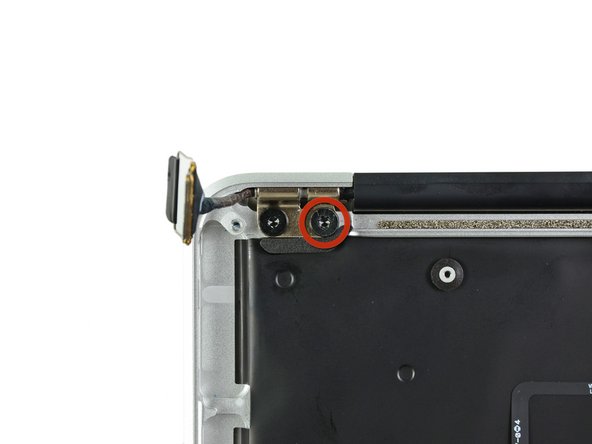
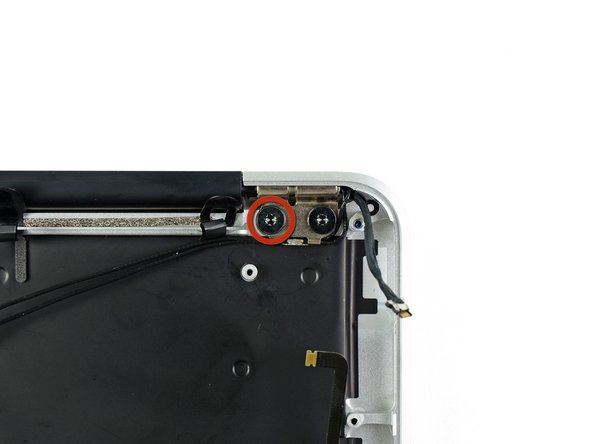
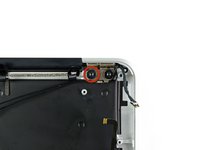
      • Открутите внутренний винт T8 Torx длиной 4,9 мм, крепящий каждую петлю дисплея к корпусу (всего два винта).

      Спросите у FixBot

      Добавить комментарий

    9. Замена дисплейного модуля MacBook Air 11" (середина 2011 г.): шаг 33, изображение 1 из 1
      • Откройте дисплей так, чтобы он был перпендикулярен верхней части корпуса, и положите его на стол, как показано на рисунке.

      • Удерживая Air, выкрутите оставшийся винт Torx T8 длиной 4,9 мм из нижнего кронштейна дисплея.

      Спросите у FixBot

      Добавить комментарий

    10. Замена дисплейного модуля MacBook Air 11" (середина 2011 г.): шаг 34, изображение 1 из 1
      • Перед тем как открутить последний винт дисплея, обязательно придерживайте дисплей и верхнюю часть корпуса другой рукой. В противном случае компоненты могут упасть на стол, что приведет к дорогостоящим повреждениям.

      • Открутите последний винт T8 Torx длиной 4,9 мм, фиксирующий дисплей на верхней части корпуса.

      Спросите у FixBot

      Добавить комментарий

    11. Замена дисплейного модуля MacBook Air 11" (середина 2011 г.): шаг 35, изображение 1 из 2 Замена дисплейного модуля MacBook Air 11" (середина 2011 г.): шаг 35, изображение 2 из 2
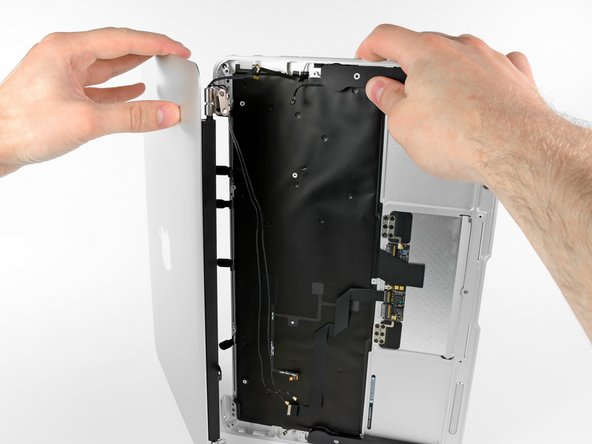
      • Слегка сдвиньте верхнюю часть корпуса в сторону узла дисплея, затем отведите её от передней части узла дисплея.

      • Когда обе петли дисплея освободятся от верхней части корпуса, снимите дисплей и отложите его в сторону.

      Спросите у FixBot

      Добавить комментарий

Заключение

Для сборки устройства выполните эти инструкции в обратном порядке.

Отменить: Я не выполнил это руководство.

73 человек успешно провели ремонт по этому руководству.

5 Комментарии к руководству

Thanks a lot for this guide! My daughter wrecked the display on my Macbook Air. I have never done any repairs on a notebook before, but I ordered the new display assembly and the toolkit and went ahead anyways.

When I saw my Macbook Air in pieces before me, I had my doubts that it would ever work again, but placing the last screw and then pressing the power button, it just worked!

Thanks again!

kenneth - Ответить Поделиться

Because my MacBook Air late 2011 ‘s hinge was broken, I would like to replace a new one DIY! Thank for show me hoe to disassemble it.

bryan mok - Ответить Поделиться

Very helpful - thank you very much. I watched your Youtube video (for a slightly different model) to get an idea of the process, then followed this guide step-by-step for my exact model. Very clear and easy to follow, with great directions and pictures.

Maciek - Ответить Поделиться

Used this excellent and comprehensive guide for early 11” Air along side the video guide for the later 13” Macbook Air to swap out the display on a 2015 11” Macbook Air - All very similar and made a daunting job straight forward - Thanks!

N Fqwerty - Ответить Поделиться

Switched two monitors and made a great job thanks to this amzing guide. Very easy.

alessandro.vianello - Ответить Поделиться

Добавить комментарий

Статистика просмотров:

За последние 24 часов: 2

За последние 7 дней: 40

За последние 30 дней: 153

За все время: 71,995